























 Freddy
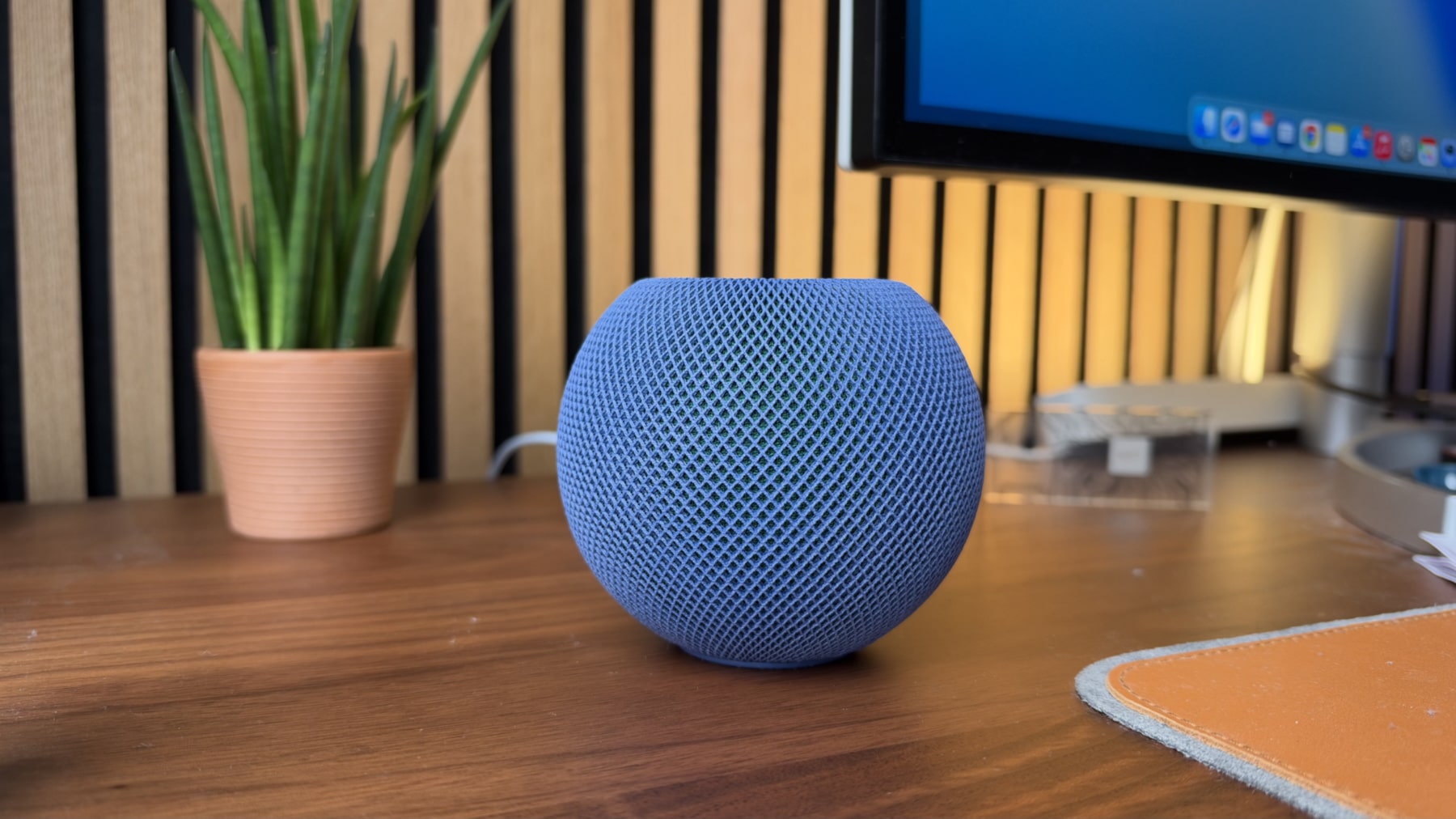
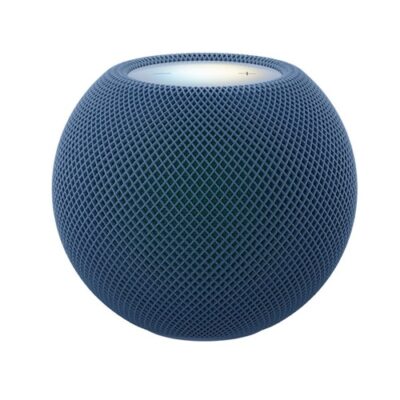
Sowohl der neue HomePod mini 2 als auch der große HomePod der zweiten Generation können bequem als Standard-Lautsprecher am Mac genutzt werden. Genau das habe ich ausprobiert und möchte euch meine Erfahrungen schildern, damit ihr abwägen könnt, ob ein solches Setup sinnvoll ist.
Bevor es losgeht: Wer den HomePod als Standard-Lautsprecher am Mac nutzen will, benötigt einen Mac, der Wi-Fi 6E oder besser unterstützt. Eine genaue Liste könnt ihr hier einsehen. Zudem braucht ihr die neueste Software, also macOS 27.2 auf dem Mac sowie HomePod 27.2 auf den Lautsprechern.
Während die AirPlay-Wiedergabe schon immer möglich war, hat Apple die Funktion so weit optimiert, dass die Latenz so gut wie gar nicht mehr wahrnehmbar ist. Spielt der HomePod Musik, Audio und mehr über die reine AirPlay-Verbindung ab, ist eine Latenz vorhanden. Das merkt man vor allem, wenn man ein Video beendet und der Ton noch nachläuft. Genau das ist beim neuen Setup nicht mehr der Fall.
So richtet ihr den HomePod als Mac-Lautsprecher ein
Die Konfiguration gestaltet sich besonders einfach, denn es genügt, den HomePod in den Audio-Einstellungen auszuwählen. Es gibt keine neue Option und kein Kästchen, um festzulegen, dass der HomePod ab sofort der Standard-Lautsprecher am Mac ist. Das finde ich persönlich etwas seltsam, denn so wäre eine genauere Erklärung nicht notwendig.

Bei der Einrichtung der HomePods wurde ich direkt gefragt, ob ich ein Stereo-Paar anlegen will, was ich sofort bestätigt habe. Optional lässt sich das später in den Einstellungen des HomePods in der Home-App festlegen. Hier müsst ihr auch angeben, welcher HomePod auf der rechten und welcher auf der linken Seite steht.

Ihr könnt im Kontrollzentrum schnell prüfen, welches Gerät für die Audioausgabe aktiv ist. Bei mir ist es jetzt das Stereo-Paar „Keller“, da sich mein Büro im Untergeschoss befindet. Um zu prüfen, ob der HomePod nur als AirPlay-Lautsprecher oder wirklich als Standard-Lautsprecher definiert ist, geht ihr wie folgt vor:
- Klicke oben links auf das Apple-Logo und wähle „Über diesen Mac“.
- Klicke nun auf „Weitere Infos“, scrolle ganz nach unten und wähle „Systembericht“ aus.
- Im Abschnitt „Audio“ → „AirPlay“ müsstest du den Eintrag „Standardausgabegerät: Ja“ finden.

Obwohl das bei mir ohne Probleme funktioniert und das Audio deutlich besser ist als über mein LG-Display, fehlt dennoch eine Funktion. Es ist möglich, dass die HomePods auch Systemtöne abspielen können, doch egal was ich tue, bleibt das Standard-Systemausgabegerät mein Mac mini. Und da es keine echten Optionen gibt, lässt sich hier auch nichts manuell einstellen. Ganz so schlimm finde ich das nicht, denn Systemtöne wie eingehende Mails sind mir nicht so wichtig.
Wie gut ist der Sound?
Durch die optimierte Technologie kommt der Sound sofort, klar und raumfüllend. Ihr könnt entweder einen einzelnen HomePod oder ein Stereo-Paar nutzen, so wie ich es mache. Kommt nur ein HomePod zum Einsatz, würde ich ihn zentral aufstellen, bei einem Stereo-Paar macht die Aufstellung links und rechts deutlich mehr Sinn. Und das ist definitiv ein großes Upgrade, denn der Sound über mein LG-Display ist nicht mehr als ausreichend. Die HomePods bieten von Haus aus eine sehr gute Soundqualität, die sich auch im Desktop-Modus positiv bemerkbar macht.
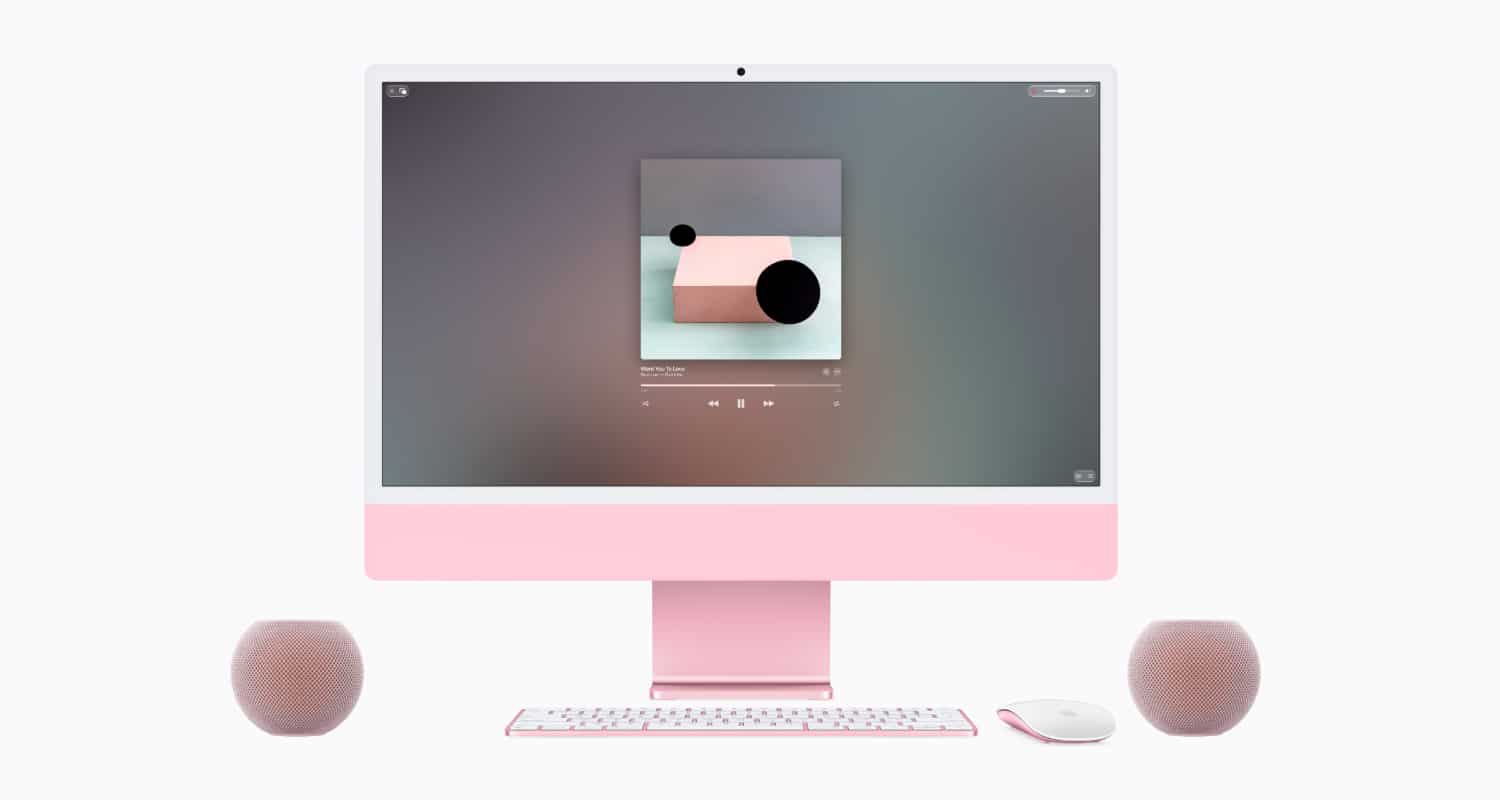
Eine Latenz kann ich bei diesem Setup nicht mehr wahrnehmen. Während sich das Sound-Leuchten bei aktiver Musik abstellen lässt, leuchten die HomePods bei aktiver Wiedergabe dennoch weiß. Ich habe keine Möglichkeit gefunden, diese Anzeige zu deaktivieren. Wirklich störend ist das zwar nicht, unnötig ist es dennoch.
Sind die HomePods einmal als Standard definiert, bleibt diese Einstellung auch erhalten, wenn ihr den Mac neustartet. Wenn ihr jedoch zwischendurch auf die AirPods wechselt oder eine andere Audioausgabe nutzt, müsst ihr danach die HomePods wieder manuell anwählen.
Gar nicht mal so günstig
Mit 169 Euro ist der HomePod mini 2 deutlich teurer als sein Vorgänger. Wer den Speaker ohnehin auf den Schreibtisch neben dem Mac stellt, bekommt so eine Zusatzfunktion obendrauf, um Audio direkt abspielen zu können. Für das Stereo-Paar müsst ihr gleich 338 Euro investieren, was wirklich nur sinnvoll ist, wenn man unbedingt zwei HomePods für Stereo-Sound nutzen will. Einen weiteren Mehrwert bieten zwei HomePods auf dem gleichen Schreibtisch nämlich nicht.
 Fabian
 Mel
Und wie ist der Klang im Vergleich zu Boxen, die 330€ kosten würden? Muss man da Abstriche machen?
Ich denke, für 330€ bekommst du bessere reine Desktop-Lautsprecher.
Funktioniert eigentlich auch die Wiedergabe des Sounds per AirPlay, wenn man in Logic arbeitet?
Hab seit heute einen neuen Homepod Mini 2 mit Mac Studio 2024 und bei mir klappt es nicht. Airplay wird mir im Systembericht gar nicht angezeigt. Nach Neustart springt der Ton wieder auf den blechernden Mac-Lautsprecher.
Oh man also wenn ein Mac Lautsprecher dann alle Sounds. Was soll der Mist? Apple ist so unlogisch in sovielen Sachen. Was arbeiten dort für dumme Menschen
Ich bin etwas beruhigt, denn die Tester von the Verge haben das gleiche Problem. #OnlyApple