













ZiiSound D5: Bluetooth-Anlage in tollem Design

Nachdem wir euch heute mit den Vibeholics eine günstige Möglichkeit gezeigt haben, Musik laut wiederzugeben, wechseln wir jetzt in ein höheres Preissegment: Bluetooth-Lautsprecher.

ZiiSound D5: Bluetooth-Anlage in tollem DesignZiiSound D5: Bluetooth-Anlage in tollem DesignZiiSound D5: Bluetooth-Anlage in tollem DesignZiiSound D5: Bluetooth-Anlage in tollem Design

Angesehen haben wir uns die Soundanlage ZiiSound D5 vom renommierten Hersteller Creative. Die Anlage ist edel verarbeitet und macht sich vermutlich in jedem Wohnzimmer gut. Überrascht hat uns beim Auspacken nur die geringe Größe: Mit einer Breite von 42,5 Zentimetern und einer Höhe von etwas mehr als 10 Zentimetern braucht die ZiiSound D5 nicht viel Platz.

Der Aufbau der Anlage könnte einfacher kaum sein. Eigentlich muss man nur das Netzteil mit dem Netzkabel (sogar ein Stecker für Großbritannien liegt bei) anschließen, bevor es losgehen kann. Übertragen wird die Musik per Bluetooth, das Gerät wird sowohl vom iPhone, als auch vom iPad und dem iPod Touch (ausgenommen 1. Generation) sofort gefunden.

Einmal verbunden, gibt die Anlage alles wieder, was aus dem iPhone abgespielt wird. Wer mindestens iOS 4 installiert hat, profitiert zudem vom AVRCP-Bluetooth-Profil und kann die Lautstärke der Boxen direkt auf dem iGerät regeln. Wer ein älteres Betriebssystem verwendet, muss entweder aufstehen und die Lautstärke über eine Touch-Oberfläche an der Anlage regeln oder den mitgelieferten Adapter nutzen.

Adapter für iPods ohne Bluetooth
Mit diesem Adapter, der an den Dock-Anschluss gesteckt wird, lassen sich übrigens auch alle anderen iPods, wie etwa der nano oder classic, nutzen. Ausgenommen ist nur der iPod shuffle, der allerdings über einen Stereokabel direkt an der Anlage angeschlossen werden kann.

Den mitgelieferten Adapter finden wir richtig klasse. Denn so kann nicht nur Papa seine Musik mit dem iPhone wiedergeben, sondern auch Kinder oder andere Familienmitglieder, die nur ein iPod ihr eigen nennen. Mit dem Adapter können iPhones und iPods übrigens auch im Gerät abgestellt und geladen werden. Das iPad passt zwar auch auf den Anschluss, ist aber zu schwer.

Durch die Bluetooth-Kompabilität lassen sich übrigens auch alle anderen Geräte, die mindestens über ein A2DP-Profil (eigentlich Standard) verfügen, mit der ZiiSound D5 verbinden. Wir haben diese Möglichkeit genutzt, um zum Beispiel Musik von unserem Macbook über die Anlage auszugeben und vom deutlich besseren Klang zu profitieren. Andere Smartphones oder Handys lassen sich natürlich auch problemlos mit der Anlage verbinden. Die Reichweite ist mit zehn Metern im Freien und in unserem Test 6-8 Metern in der Wohnung absolut ausreichend.

Aufgrund der vergleichsweise geringen Baugröße sollte man bei der Beschallung natürlich keine Wunder erwarten. Auch in hoher Lautstärke ist die Soundqualität jedoch sehr klar und der Bass ist ebenfalls wahrnehmbar. Nur wenn man die Anlage voll aufdreht, was eigentlich nicht nötig ist, machen sich die Grenzen der Technik bemerkbar.

Mit dem iPad: Lesen und Musik hören
Unsere Lieblingsbeschäftigung mit dem ZiiSound D5 hat sich auch ganz schnell herauskristallisiert: Auf dem Sofa kann mit dem iPad nun schön in digitalen Magazinen geblättert oder im Internet gesurft werden, während man die Musik vom gleichen Gerät nicht über die schwachen internen Lautsprecher, sondern über die Musikanlage ausgibt.

Große Anlässe zur Kritik gibt es jedenfalls nicht. Dass man aufstehen muss, um die Anlage anzuschalten und sich verbinden zu können, kann man sicherlich verkraften. Lediglich ein Punkt störte uns: An unserem Macbooks wurde der Ton leicht verzögert übertragen. Bei Musikwiedergabe ist das eigentlich nicht weiter negativ, nur beim Spielen oder der Videowiedergabe fällt es störend auf. Auf dem iPad und iPhone waren alle Soundausgaben synchron.

Wer mit dem letztgenannten kleinen Kritik-Punkt leben kann, erhält mit dem Creative ZiiSound D5 jedenfalls ein Produkt, das nicht nur durch seine perfekte Verarbeitung und ein tolles Design, sondern auch durch den Klang überzeugt. Die 285 Euro, die man momentan bei Amazon, oder 270 Euro bei eBay für das Gerät bezahlt, sind jedenfalls gut angelegt.

Ganzen Artikel lesen


Vibeholic: Musik aus leeren Kartons

Manche Entwickler lassen sich schon skurrile Sachen einfallen. Heute testen wir ein Zubehörprodukt, das Musik erzeugt, wenn man es auf einen leeren Karton legt.

Vibeholic: Musik aus leeren KartonsZum Musik hören sind die Lautsprecher des iPhones eigentlich nicht gedacht. Der Klang ist zwar nicht der schlechteste, allerdings ist das keine ständige Lösung. Möchte man nicht viel Geld ausgeben, kann man beispielsweise zum Vibeholic greifen.

Hat man das Gerät in Händen weiß man anfangs nicht so recht, was man damit wirklich machen kann. Das kleine weiße Quadrat kann man auseinander nehmen. An einer Ecke befindet sich der eigentliche Lautsprecher, der abgenommen werden kann. Daran befindet sich ein ungefähr 10 Zentimeter langes Kabel.

An der anderen Seite befindet sich ein weiteres, jedoch sehr kurzes Kabel, mit einem Klinkenstecker. An diesem Stecker kann man beispielsweise sein iPhone anschließen, aber auch andere Geräte die solch einen Ausgang besitzen. Falls das Kabel zu kurz ist, kann man es mit dem mitgelieferten Verlängerungskabel erweitern.

Aber wie kommt da jetzt Musik raus? Schließt man das iPhone an und startet ein Lied hört man zwar, dass ein Song läuft – mehr aber auch nicht. Jetzt muss man sich auf die Suche machen um einen hohlen Gegenstand zu finden. Geeignet ist zum Beispiel ein Schuhkarton oder eine leere Milchtüte. Dort klebt man den eigentlichen Lautsprecher auf und schon erklingt die Musik.

Allerdings sollte man davon nicht zu viel erwarten, denn die Qualität der Soundausgabe ist eher mittelmäßig. Im Notfall ist das aber sicher eine nette Lösung, die Freunde in Staunen versetzen kann.

Hat man grad keine Boxen zur Verfügung, tut es also auch der kleine Vibeholic. Bei Amazon kostet der Vibeholic 29,50 Euro. Falls euch der Preis zu hoch ist, wartet lieber noch ein wenig ab, vielleicht hat sich der Vibeholic ja in eins der vielen Adventstürchen geschlichen…

Ganzen Artikel lesen

xMount: Hält er was er verspricht?

Heute wollen wir euch eine weiteres Zubehörteil fürs iPad vorstellen. Aus der xMount Reihe haben wir getestet: Car & Home und xMount Wall.

xMount: Hält er was er verspricht?xMount: Hält er was er verspricht?xMount: Hält er was er verspricht?xMount: Hält er was er verspricht?

Wie der Name schon verrät, vereint das Modell Car & Home zwei Funktionen gleichzeitig. Mitgeliefert bekommt man den eigentlichen Standfuß und die Halterung fürs iPad. Der Standfuß ist mit einem schwenkbaren Arm und einem Saugnapf ausgestattet. Die Halterung muss man mit dem Standfuß verbinden, indem man die beiden Teile ineinander einklinkt. Danach sollte man sich einen passenden Platz aussuchen, wo das iPad später stehen soll.

Damit der Saugnapf auch greift, muss man einen Schalter am Standfuß umlegen. In die Halterung kann man nun sein iPad packen. Dieses muss von oben in die Halterung rein geschoben werden. Natürlich liegen alle Schalter und Knöpfe frei. Des Weiteren kann man sein iPad auch an die Stromversorgung anschließen oder mit dem Computer verbinden (via Kabel).

Wir haben den Saugnapf einmal auf einer Holz- und auf einer Glasoberfläche getestet. Auf einem beschichteten Holztisch sollte man den xMount lieber nicht anbringen, denn nach wenigen Minuten liegt das iPad auf dem Tisch. Eindeutig ist das Gewicht des iPads zu schwer für den Saugnapf. Auf einem Glastisch sieht das ganze etwas besser aus. Hier hält der xMount recht gut, allerdings hält ein Saugnapf nicht ewig am Tisch.

Genau die gleiche Halterung kann man zum Beispiel im Auto anbringen. Allerdings stellt sich da schon die Frage: Wofür überhaupt? Ich glaube nicht, dass irgendeiner sein iPad als Navigationssystem im Auto nutzen möchte. Da es schon recht groß ist, wird die Sicht eindeutig verschlechtert. Wir raten von dieser Option eher ab.

Wenn wir schon im Auto sind, machen wir da doch gleich weiter. Außerdem gibt es noch ein weiteres Teil, was man an der Kopfstütze des Fahrer- oder Beifahrersitzes befestigen kann. Dazu muss man das Kopfteil herausnehmen und den xMount durch eine der beiden Stangen führen. Danach die Kopfstütze wieder befestigen, und schon können die Kinder auf dem Rücksitz zum Beispiel einen Film gucken. Durch den schwenkbaren Arm, kann man das iPad in alle Richtungen bewegen.

Als letztes haben wir uns noch die Wandhalterung angesehen. Allerdings muss ich gestehen, dass ich diese nicht selbst getestet habe, da ich in meine Wand keine Löcher bohren wollte. Aber die eigentliche Funktionsweise ist trotzdem recht simpel. Bei diesem Zubehörteil ist auch garantiert, dass das iPad zu 100% in der Halterung bleibt. Mit zwei Schrauben befestigt man den xMount an der Wand. Danach hackt man die Halterung ein und schon findet das iPad Platz an der Wand. Hier stellt sich auch wieder die Frage: Wer braucht so etwas? Also ich nehme mein iPad lieber mit, als es an der Wand versauern zu sehen… Ein digitaler Bilderrahmen ist deutlich billiger als ein iPad.

Hier können wir eigentlich keine direkt Kaufempfehlung aussprechen. Diese Zubehörreihe ist wohl eher was für vereinzelte Personen. Also überlegt euch vorher, ob ihr so ein Zubehör wirklich braucht, denn der xMount Home & Car kostet stolze 60 Euro. Für den gleichen Preis gibt es auch die Wandhalterung.

Ganzen Artikel lesen


Radio mit iPhone oder iPad hören – auch im Hintergrund

Eigentlich kann man mit iTunes seine Lieblingsmusik auf das iPhone oder iPad packen und damit glücklich sein. Wer trotzdem Radio hören möchte, muss zu einer App greifen.

Radio mit iPhone oder iPad hören – auch im HintergrundMit dem Update auf Version 1.1. wurde die App Volksradio zur Universal-App und ist somit auf iPad und iPhone zu einem Preis nutzbar. Wer aufs „Radio hören“ nicht verzichten möchte, kann zum Beispiel zum 1,59 Euro teuren Volksradio greifen. Hinweis: Am 6. Dezember ist das Volksradio ein Teil des vieda-Adventskalender und kann für 79 Cent aus dem App Store geladen werden.

Die wohl gängigsten Radiosender werden in einer sortierten Liste direkt nach dem Start angezeigt. Durch einen Klick auf die entsprechende Radiostation wird die Frequenz gesucht und danach seid ihr direkt verbunden. In einer ganz netten Grafik wird das Logo oder eine entsprechende Grafik zum Song beziehungsweise zum Radiosender angezeigt. Wenn einem das Radio oder die Moderation oder die gespielten Songs gefallen, kann man die Station mit bis zu fünf Sternen bewerten.

Des Weiteren kann man nach dem Update das Radio trotzdem weiter hören, auch wenn die App im Hintergrund läuft. So kann man ein Spiel starten und trotzdem weiterhin der Musik des Radios lauschen. Da die App über das Internet kommuniziert, wird natürlich eine Internetverbindung vorausgesetzt. Und genau hier gibt es ein kleines Problem. Durch die ständige Verbindung zum Internet wird das Akku stark belastet. Wer also zu viel und zu lange Radio im Hintergrund hört, muss damit rechnen das sein Akku recht schnell leer geht.

Findet man sein Lieblingsradio nicht in der Liste, kann man versuchen es manuell einzufügen. Zudem kann man den Entwickler diese Radiostation vorschlagen. Mit ein wenig Glück könnte im nächsten Update die Station in der Liste auftauchen.

Ganzen Artikel lesen

Im Test: Belkin Grip 360 + Stand

Es gibt fast alles was man sich vorstellen kann. Vor einigen Wochen hat Belkin ein neues Zubehör mit dem Namen Grip 360 + Stand vorgestellt. Was das ist erfahrt ihr ein paar Zeilen tiefer.

Im Test: Belkin Grip 360 + StandIm Test: Belkin Grip 360 + StandIm Test: Belkin Grip 360 + StandIm Test: Belkin Grip 360 + Stand

Vor dem Kauf sollte man natürlich genau überlegen, ob man solch ein Teil überhaupt braucht. Um euch bei eurer Entscheidung zu unterstützen, sagen wir euch, was der Grip 360 alles kann.

Hat man das Grip aus seiner Verpackung befreit, hält man drei Komponenten in Händen. Das Hauptzubehör, dort wo das iPad verankert wird, dazu gesellen sich zwei wechselbare Halterungen welche auf der Rückseite ausgetauscht werden können. Anfangs findet man dort einen Dummy vor der mit wenigen Handgriffen entfernt ist. Dazu dreht man die zwei Räder einfach entgegengesetzt zu einander. Beim ersten Mal könnte es ein wenig schwer fallen, aber mit ein wenig Kraft bekommt man den Dummy gelöst.

Der Name Grip 360 + Stand kommt nicht aus dem Nirgendwo. Schauen wir uns zuerst das „360“ an. Dazu nimmt man sich die Komponente vor, wo man seine Hand rein stecken kann (oben in Bild 1+2 zu sehen) und clipt diese an das Grip. Da nicht jeder Mensch gleich große Hände hat, kann man das elastische Band individuell verstellen. Nun kann man das iPad zu sich wenden und hat die Möglichkeit das Gerät in alle Richtungen zu drehen (360 Grad). So kann man das iPad im Hoch- und Querformat verwenden. Doch wofür ist so etwas nützlich? Spontan fällt mir nur ein Szenario ein: Auf dem MacBook hat man eine Präsentation vorbereitet und ein Beamer wirft diese an eine Leinwand. Auf dem iPad hat man sich Notizen zu seiner Präsentation gemacht und dann fällt es leichter das iPad mit dem Grip zu halten, als ohne. Fallen euch noch weitere Anwendungen ein?

Gehen wir nun über zum „Stand“ (siehe Bild 3+4). Zuerst muss man natürlich die Komponente auf der Rückseite wechseln. Nun kann man das iPad entweder senkrecht oder waagerecht aufstellen, um zum Beispiel gemütlich einen Film zu gucken. Um die Neigung individuell einzustellen, muss man lediglich die Komponente ein wenig verstellen, bis die gewünschte Position erreicht ist.

Werfen wir noch einen Blick auf die Verarbeitung. Man kann sagen, dass das iPad gut geschützt ist und alle wichtigen Schalter und Knöpfe frei liegen. Unter anderem braucht man keine Angst haben, dass das iPad sich aus der Halterung löst, denn dieses sitzt bombenfest im Grip. Wenn man es mutwillig provoziert schafft man es trotzdem, aber das entspricht meist nicht der Wirklichkeit.

Derzeit kann man das Zubehörteil bei Belkin selbst noch nicht bestellen. Dort wird es vermutlich um die 40 Euro kosten. Bei Amazon kann man das Teil schon jetzt erwerben, dort kostet es etwa 25 Euro oder auf eBay für rund 26 Euro.

Ganzen Artikel lesen

Gorilla Tube: HighTech-Schutz für das iPhone

Das iPhone 4 ist durch die gläserne Rückseite noch anfälliger geworden. Das Gorilla Tube bietet entsprechenden Schutz.

Gorilla Tube: HighTech-Schutz für das iPhoneGorilla Tube: HighTech-Schutz für das iPhoneGorilla Tube: HighTech-Schutz für das iPhoneGorilla Tube: HighTech-Schutz für das iPhone

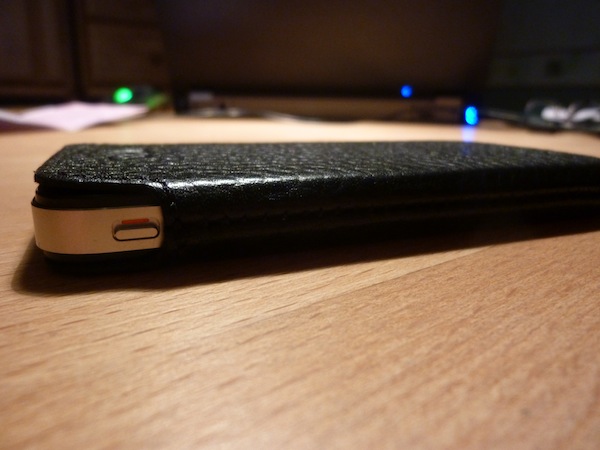
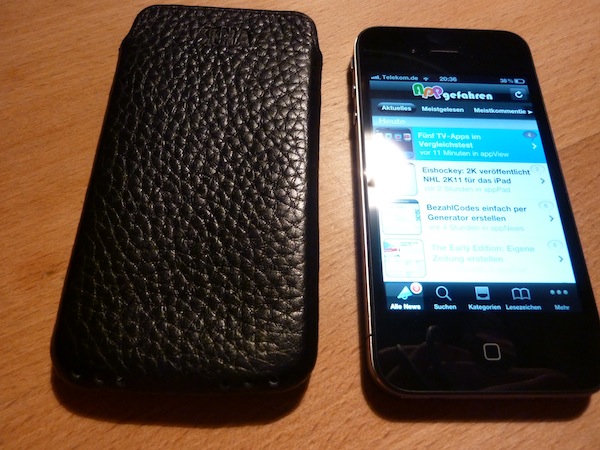
Mein iPhone 3GS habe ich damals immer in einer Socke aufbewahrt. Ich hatte aber immer wieder Angst, dass ich mich beim Hinsetzen oder einfach auf dem Weg von A nach B ungeschickt anstelle und das Display beschädige. Das iPhone 4 ist ab sofort jedenfalls sicher aufbewahrt – in einer Schutzhülle aus Carbon.

Die Gorilla-Hüllen werden aus mehreren Lagen Kohlefaser zusammengelegt und dann im Ofen gebacken. Daraus entsteht zwar keine unkaputtbare Hülle, aber auf jeden Fall etwas, das man nur sehr schwer zerstören kann. Ich würde an dieser Stelle sogar behaupten, dass im normalen Alltagsgebrauch nichts passieren kann.

Das Gorilla Tube ist perfekt auf die Größe des iPhone 4 angepasst und von innen mit einem weichen Material ausgekleidet, um Kratzer zu vermeiden. Im Packungsinhalt befindet sich zudem ein Putztuch und eine Schutzfolie, die wir allerdings nicht eingesetzt haben.

Es ist egal, in welche Öffnung des Carbon-Schlauches man sein iPhone steckt. Durch ein patentiertes System mit einer Art Gurt kann das Handy einfach aus seiner Schutzhülle gezogen werden, auf der anderen Seite ist ausreichender Halt geboten, damit sich das iPhone nicht selbstständig machen.
Im Vergleich zu anderen Schutzhüllen oder Taschen überzeugt das Gorilla Tube neben der Stabilität vor allem in zwei weiteren Punkten: Das Gewicht fällt mit gerade einmal 44 Gramm äußerst gering aus, außerdem ist die Carbon-Hülle richtig schlank und trägt auch in engen Hosentaschen kaum mehr auf als das iPhone selbst.

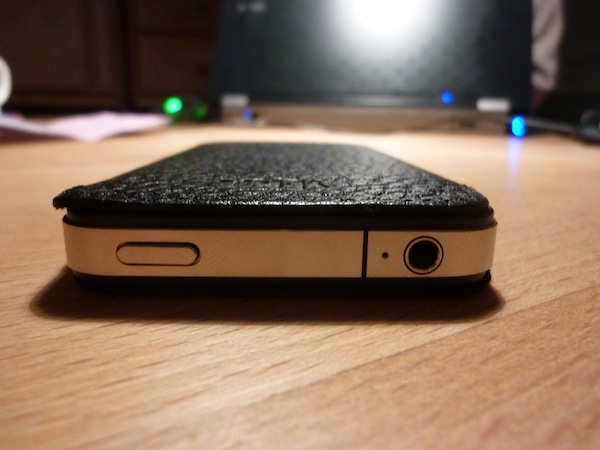
In Sachen Bedienbarkeit gibt es eigentlich nicht viel zu sagen. Das iPhone ist komplett versteckt, lediglich der Standby-Schalter, Kopfhörerbuchse und – je nach dem wie man das iPhone in die Hülle schiebt – der Dock-Anschluss sind zugänglich. An die seitlichen Bedienelemente kommt man dagegen nicht mehr heran.

Leider muss man für die äußerst tolle Optik und das moderne Aussehen ordentlich in die Tasche greifen. Für das Produkt, das komplett in Deutschland angefertigt ist, zahlt man knapp 70 Euro (Amazon-Link ). eBay bietet das Modell für den gleichen Prei an. An der Beliebtheit scheint das nichts zu ändern – die Nachfrage ist momentan so hoch, dass innerhalb Deutschlands laut Herstellerangaben Lieferzeiten von bis zu 10 Werktagen anfallen.
Abgesehen vom Preis haben wir nur einen weiteren Kritikpunkt: Sollte Apple mit dem iPhone 5 das äußere Design erneut verändern, ist es sehr wahrscheinlich, dass man sein Gorilla Tube mit dem neuen Modell nicht weiter verwenden kann.

Ganzen Artikel lesen


WebCamera: iPhone als Webcam nutzen

Wofür eine Webcam mitschleppen, wenn man sein iPhone eh immer dabei hat?

WebCamera: iPhone als Webcam nutzenWebCamera: iPhone als Webcam nutzenWebCamera: iPhone als Webcam nutzenWebCamera: iPhone als Webcam nutzen

Die Entwickler von IM+ haben sich diesem Problem angenommen und haben die App WebCamera entwickelt. Diese stellt über ein vorhandenes WiFi-Netzwerk eine Verbindung zum Computer her und dient dann als Webcam.

Zuerst muss man die 1,59 Euro (derzeit reduziert, sonst 3,99 Euro) teure App auf seinem iPhone installieren. Das Gerät muss mindestens mit der Version iOS 4.0 ausgestattet sein. Damit eine Verbindung mit dem Computer aufgebaut werden kann, muss dort die entsprechende Software installiert werden. Diese bekommt ihr auf der Webseite von Shape. Unterstützt wird Windows XP 32 Bit, Vista/Windows 7 32/64 Bit oder Mac OS X 10.5 oder neuer.

Hat man diese beiden Hürden überwunden, kann es eigentlich auch schon losgehen. Ihr startet einfach die App auf dem iPhone und zugleich das Programm auf dem Computer. Das iPhone sucht automatisch nach vorhandenen Servern im gleichen Netzwerk. Normalerweise sollte euch direkt im iPhone der Server, also euer Notebook/Computer, angezeigt werden. Mit einem Klick wird eine Verbindung hergestellt und schon kann man sein iPhone als Webcam nutzen. Sollte im iPhone kein Gerät zum Auswählen angezeigt werden, sollte man versuchen die beiden Geräte manuell zu koppeln. Dazu muss man sich in den Einstellungen die IP Adresse sowie den Port anzeigen lassen, und am jeweiligen Gerät manuell eingeben.

In der App selbst kann man nur wenige, jedoch recht wichtige, Einstellungen vornehmen. Wenn man auf den kleinen Schlüssel klickt kann man sich zwischen drei Qualitätsstufen entscheiden. Hat man eine gute WLAN-Verbindung empfehlen wir natürlich die höchste Stufe. Nun kann man beispielsweise über Skype mit seinen Freunden einen Videochat starten. Man wählt dazu in Skype einfach als Webcam die „Mobiola WebCam“ aus. Zudem funktioniert die Webcam mit Yahoo, Windows Live Messenger, AIM, ICQ und vielen weiteren Anwendungen.

Ein weiterer Vorteil der App ist, dass geschossene Fotos direkt auf dem Computer gespeichert werden. Analog funktioniert das auch mit Videos.

Alles in allem kann man die App/Software weiterempfehlen. Sie funktioniert gut und ist leicht zu bedienen. Perfekt, wenn man im Urlaub ist und mit Verwandten oder Freunden kurz die Eindrücke teilen möchte.

Ganzen Artikel lesen

Vergleichs-Test: Leder-Hüllen von Artwizz und Cool Bananas

Das iPad ist teuer und will gut geschützt werden – doch welche Tasche bietet die beste Funktionalität und ein schickes Aussehen zu einem guten Preis? Wir haben uns in unserem Vergleichstest die TimeLess (Amazon-Link) von Cool Bananas in schwarz und das SeeJacket Leather (Amazon-Link) von Artwizz angesehen.

Ganzen Artikel lesen


Das neue Need for Speed: Kurzweiliger Raser

Unsere Bilderserie gab es kurz nach dem Release, nun folgt der versprochene Test. Es dreht sich alles um Need for Speed Hot Pursuit.

Das neue Need for Speed: Kurzweiliger RaserDas neue Need for Speed: Kurzweiliger RaserDas neue Need for Speed: Kurzweiliger RaserDas neue Need for Speed: Kurzweiliger Raser

Zunächst wollen wir begrüßen, dass EA Games neue Spiele für nur 3,99 Euro in den App Store bringt. Das war schon bei FIFA 11 der Fall, nun auch beim neuesten der drei Need for Speed-Teile für das iPhone. Im Vergleich zum Entwickler-Konkurrent Gameloft hat man hier also schon die Nase vorn.

In Need for Speed Hot Pursuit dreht sich natürlich alles um schnelle Autos – diesmal um allerdings um ganz besondere. Ihr fahrt in einem von 15 Streifenwagen, im Laufe eurer Karriere steigt ihr immer wieder in schnellere Boliden. Positiv hervorzuheben ist, dass die Autos zumindest einen unterschiedlichen Klang haben, sich aber allesamt recht ähnlich fahren.

Im Karriere-Modus startet ihr zunächst mit dem langsamsten Auto, einem Nissan 370Z Coupé. Insgesamt gibt es vier Karriere-Abschnitte, in denen ihr jeweils sechs Events erfolgreich bestehen müsst. Entweder müsst ihr Raser stellen, gegen andere Polizisten ein Rennen fahren oder gegen die Zeit antreten.

Spektakulär ist vor allem der Interceptor-Modus, in dem ihr euch auf die Verfolgung begebt. Mit unterschiedlichen Hilfsmittel wie Straßensperre, Nagelbrett oder EMP-Waffe versucht ihr die Flüchtlinge zu stellen, die sich mit Ölteppichen und Störsender zu verteidigen versuchen.

Stoppt ihr die Raser, wechselt die Kameraperspektive und ihr könnt den so genannten Takedown von außen betrachten. Hier fliegen die Boliden besonders spektakulär durch die Luft, auf ein Schadensmodell wird leider komplett verzichtet.

Je nach dem, wie gut ihr euch schlagt, bekommt ihr zwischen einem und drei Sternen, zudem sammelt ihr Kopfgeld. Dieses Kopfgeld braucht ihr, um in den nächsten Beamtenstatus aufzusteigen und schnellere Autos zu bekommen. Die 24 Events hat man leider recht schnell durchgespielt, auch alle 15 Fahrzeuge besitzt man kurze Zeit später.

In Sachen Langzeit-Spielspaß macht Need for Speed also wirklich keine gute Figur. Dafür sieht es aber umso schöner aus – besonders, wenn man in der Nacht unterwegs ist, machen Scheinwerfer, Blaulichter und Funken einen richtig netten Eindruck. Allerdings hat man davon auch nicht viel, wenn man nach einem oder zwei Tagen alles erfahren hat, was es zu erfahren gibt.

Immerhin kann man mit seinen Boliden auch einzelne Rennen fahren, in denen man Modus, Tageszeit und Strecke – die übrigens sehr einseitig und ohne Bremseinsatz zu bewältigen sind – frei einstellen kann. Außerdem kann man über Bluetooth oder lokales WiFi gegen Freunde antreten – diese Funktion haben wir allerdings nicht testen können.

Einen Fehler haben wir dann auch noch entdeckt, den EA hoffentlich bald beheben wird: Wechselt man während des Spiels in den Standby-Modus, fehlt nach dem erneuten Anschalten des Geräts der Sound, was schon ärgerlich ist.

Ganzen Artikel lesen

Nette Geschenkidee: Die Bierdeckel im App-Design

Nach dem Erfolg der App-Magneten gibt es jetzt App-Bierdeckel. Im Zuge unserer Zubehör-Berichterstattung mussten wir uns die natürlich ansehen.

Nette Geschenkidee: Die Bierdeckel im App-DesignNette Geschenkidee: Die Bierdeckel im App-DesignNette Geschenkidee: Die Bierdeckel im App-DesignNette Geschenkidee: Die Bierdeckel im App-Design

Die 16 Bierdeckel kosten normalerweise 19,90 Euro und kommen in einer einfachen und schlichten Plastikhülle – im Zuge des Anbieters arktis.de könnte man eher von frostigen Gefrierbeuteln sprechen. An der Verpackung wurde also schon einmal gespart, aber wie schlagen sich die Bierdeckel im Praxis-Test?

Kommen wir zunächst zu den technischen Daten. Die Untersetzer sind im Format 8,5 x 8,5 Zentimeter gestanzt und haben runde Ecken. Die Oberfläche besteht aus abwaschbaren Polydur, so kann auch gerne mal etwas daneben gehen. Die Unterseite ist rund zwei Millimeter dick und aus Gummi, womit die Bierdeckel rutschfest dort liegen bleiben, wo sie liegen sollen. Die Verarbeitung macht einen guten Eindruck, an den Rändern gibt es keine Fransen

Bis hier hin klingt das alles ziemlich unspektakulär. Aber wie ihr sicher schon auf den Bildern gesehen habt, dreht sich bei den Bierdeckeln alles um Apps. 16 unterschiedliche Motive gibt es insgesamt, wir nennen fünf von ihnen: Kalender, Notizen, Mail, Wetter und Taschenrechner.

Das kleine Manko: Aufgrund rechtlicher Schwierigkeiten dürfen nicht die Original-Vorlagen vom iPhone verwendet werden. Stattdessen unterscheiden sich die Icons in kleinen Details: Bei Fotos gibt es einen anderen Hintergrund, die Uhr zeigt eine andere Zeit und das Settings-Icon hat andere Zahnräder.

Darüber werden Apple-Fans und App-Liebhaber aber ganz sicher hinwegsehen können. Genau wie wir über eine leicht verschmutzte Oberfläche an einem Bierdeckel, was im Hinblick auf mehrere gesichtete Sets die absolute Ausnahme zu sein scheint.

Auf jeden Fall sind die App-Bierdeckel eine nette Geschenk-Idee. Entweder für sich selbst oder für Freunde und Kollegen. Wer übrigens schnell zuschlägt, kann beim Kauf fünf Euro sparen: Noch bis Montag (22. November) bietet Arktis die Bierdeckel für 15 statt 20 Euro an.

Ganzen Artikel lesen

Video: Gamepad fürs iPhone im Test

In dem nachstehende Video seht ihr einen Test zum Gamepad „Andromeda“ vom Zubehörhersteller Hama. Wie man sehen wird, gab es einige Probleme, aber die könnt ihr euch im Video ansehen. Falls ihr viel mit dem iPhone „zockt“ könnt ihr das Gamepad bei Hama für 16,99 Euro oder bei Amazon für 9 Euro erwerben.

[vsw id=“qhWnY7WOo-E“ source=“youtube“ width=“640″ height=“385″ autoplay=“no“]

Ganzen Artikel lesen


Einfaches, aber gutes iPhone Case von Artwizz

Wer ein iPhone sein Eigen nennen darf, will meistens gewährleisten, dass das teuere Gerät auch gut geschützt ist. Für 9,99 Euro kann man den SeeJacket Clip bei Artwizz bestellen.

Einfaches, aber gutes iPhone Case von ArtwizzEinfaches, aber gutes iPhone Case von ArtwizzEinfaches, aber gutes iPhone Case von ArtwizzEinfaches, aber gutes iPhone Case von Artwizz

Hat man sich für die jeweilige Edition entschieden und das Packet ist zu Hause angekommen, fehlen nur noch ein paar Schritte, um das Case kinderleicht am iPhone anzubringen. Mitgeliefert wird natürlich die Hülle an sich, eine Anleitung, ein kleines Putztuch und einen ScratchStopper (Schutzfolie für das Display).

Die schwarzen Hüllen sind auf der Rückseite mit Aufdrucken von Berlin und London versehen – für Liebhaber der Städte sicher ein ganz besonderer Anreiz, sein iPhone zu schützen. Bevor man das Case anbringt, sollte man es mit dem mitgeliefert Tuch einmal gut reinigen, damit im Nachhinein kein Staub unter dem Case bleibt. Das iPhone kann man danach an einer Seite ansetzen und mit leichtem Druck ins Case drücken. Das ist der einfache Teil…

Um das iPhone komplett zu schützen muss noch die Displayfolie angebracht werden. Diese kann man schonmal schnell übersehen, da sie durchsichtig ist. Sie befindet sich in der kleinen Plastiktüte, wo auch die Anleitung zu finden ist. Natürlich muss vorerst das Display gut gereinigt werden, bevor man den ScratchStopper anbringt. Man kann übrigens die Folie ohne Bedenken anfassen, da sie auf jeder Seite noch mit einer extra Folie geschützt ist. Mit etwas Fingerspitzengefühl sollte man die Folie gut anbringen können. Zuerst zieht man die Schutzfolie auf einer Seite ab und klebt die Folie vorsichtig aufs Display. Danach kann man die vordere Schutzfolie abziehen und schon ist das Display geschützt. Von der Folie spürt man nachher nicht mehr viel, manche sagen sogar, dass sie es angenehmer finden als ohne Folie.

Am Case selbst sind alle wichtigen Knöpfe und Schalter freigelegt. So kann man ohne Probleme das iPhone stumm schalten oder eine Momentaufnahme mit der Kamera schießen. Das iPhone passt genau in den aus Kunststoff hergestellten Clip hinein und schützt vor Kratzern.

Das Case, das wir getestet haben ist für das iPhone 3G/3GS konzipiert. Allerdings gibt es die gleichen Modelle auch für das iPhone 4. Wem ein transparentes Case besser gefällt, kann diese auch für knappe zehn Euro bei Artwizz erwerben.

Ganzen Artikel lesen

Zen Bound: Kostenloser Puzzle-Spaß im Test

Am 16. November erscheint Zen Bound 2 für Mac und PC. Unser User Sascha hat sich die derzeit kostenlose iPhone-Version des Spiels angesehen.

Zen Bound: Kostenloser Puzzle-Spaß im TestZen Bound: Kostenloser Puzzle-Spaß im TestZen Bound: Kostenloser Puzzle-Spaß im TestZen Bound: Kostenloser Puzzle-Spaß im Test

Bei Zen Bound handelt es sich um ein relativ ungewöhnliches Puzzlespiel, in welchem es darum geht, Holzfiguren mit einem Seil zu umwickeln. Was erst einmal wenig spektakulär klingt, hat aber natürlich auch ein paar Haken. Für jede Figur steht nur eine gewisse Seillänge zur Verfügung, welche mittels Fingerstreichen und Neigung um die teilweise verrücktesten Figuren gewickelt wird. Das Seil hinterlässt auf den Figuren in kleinem Umkreis Farbe. Jedes Level fordert, dass die jeweilige Figur zu einem vorgegebenen Prozentsatz mit Farbe bedeckt wird.

Man muss also mit seinem Seil gut haushalten, damit letztlich genug Fläche eingefärbt werden kann. Liegt man mit der einfärbten Fläche über dem Minimum, so erhält man Bonuspunkte, welche für spätere Level benötigt werden.

Level gibt es aktuell insgesamt satte 76 Stück, aufgeteilt in 3 Welten, welche optish allesamt Bäume darstellen. Weltabschnitte werden durch Laternen symbolisiert. Insgesamt erinnert die Optik sehr an Origami. Die Gesamtathmosphäre ist stimmig, beruhigend und wird durch einen sanften, andauernden (22 Minuten langen) Soundtrack zusätzlich unterstrichen.

Die Benutzeropberfläche ist simpel und eingängig. Durch die deutschen Bildschirmtexte findet man sich sofort zurecht und kann direkt in einer der 3 Welten loslegen. Das Baummenü ist mit vielen Details schön anzusehen und ebenfalls wortwörtlich einleuchtend.

Die App bietet ein völlig eigenes Spielkonzept und ist für Leute mit einer ruhigen Hand und Spaß an Geschicklichkeitsaufgaben, besonders durch die sehr schicke Aufmachung, ein klarer Tipp. Der Umfang ist relativ groß, besonders, wenn man alle Level mit maximaler Punktzahl beenden möchte.

Ein paar Negativpunkte gibt es allerdings auch. Die Grafik ist zwar sehr schön und stimmig, allerdings teils doch etwas pixelig. Auch die Steuerung des Seils ist durch die Möglichkeit, es in absolut jede Richtung frei im Raum zu bewegen, anfangs etwas gewöhnungsbedürftig.

Ganzen Artikel lesen

Luxa2 H2: Design-Halter für alle iPhone-Modelle

Heute haben wir einen echten Hingucker für euch: Den Luxa2 H2 Aluminium-Halter für das iPhone und den iPod Touch.

Luxa2 H2: Design-Halter für alle iPhone-ModelleLuxa2 H2: Design-Halter für alle iPhone-ModelleLuxa2 H2: Design-Halter für alle iPhone-ModelleLuxa2 H2: Design-Halter für alle iPhone-Modelle

Direkt nach dem Auspacken des rund 30 Euro teuren iPhone-Halters wird deutlich: Hier haben sich die Macher tiefgründig mit dem Design beschäftigt. Die Halterung orientiert sich am Design des iMacs und macht neben dem großen Bruder auf dem Schreibtisch eine richtig gute Figur.

Der große Fuß des H2 ist aus einem Stück gebürsteten Aluminium hergestellt und auf der Rückseite mit dem Firmenschriftzug und zwei Swarovski-Steinen versehen – so macht die Halterung aus allen Perspektiven eine gute Figur.

Das iPhone selbst wird durch ein schwarzes Silikon-Pad gehalten, das am Kopf des H2 angebracht ist. Dieser Kopf ist so angebracht, dass er nicht nur vertikal schwenkbar, sondern auch um 360 Grad drehbar ist. So kann das iPhone frei im Quer- und im Hochformat genutzt werden.

Das finden wir besonders praktisch, wenn man am Schreibtisch mal ein Video schaut, etwa seine aktuellen Podcasts, und so kein zusätzliches Fenster auf dem Desktop öffnen muss. Und wenn mal eine SMS kommt, kann man direkt antworten, ohne das iPhone von der Halterung zu nehmen.

Dort wird es übrigens von einem haftenden Silikon-Pad gehalten. Eigentlich sollte das iPhone dort sicher an Ort und Stelle bleiben, es kam aber immer wieder vor, dass das Apple-Smartphone etwas nach unten rutschte. Hier hilft nur, das iPhone fest anzudrücken und die Silikon-Fläche ab und zu mit klarem Wasser zu reinigen – dort sammelt sich nämlich gerne Staub.

Auch ist uns aufgefallen, dass manche iPhone-Hüllen den Dienst beinahe komplett verweigern. In einer Silikon-Hülle wollten unsere Geräte jedenfalls nicht am Luxa2 H2 haften.

Trotzdem können wir allen Usern, die ihr iPhone gerne an einem schicken Platz aufbewahren wollen, eine Kaufempfehlung aussprechen. Denn für 30 Euro bekommt man mit dem H2 eine Halterung, die vom Design her mit Apple-Produkten mithalten kann und zudem durch das Drehgelenk mit Flexibilität überzeugt.

Ganzen Artikel lesen