FlipBlade: Guter und günstiger iPad-Ständer

Belkin hat Anfang November mit dem FlipBlade ein neues Zubehör-Produkt für das iPad vorgestellt. Wir haben uns das gute Stück natürlich angesehen.

FlipBlade: Guter und günstiger iPad-StänderFlipBlade: Guter und günstiger iPad-StänderFlipBlade: Guter und günstiger iPad-StänderFlipBlade: Guter und günstiger iPad-Ständer

Will man sein iPad neben dem Computer aufstellen, kommt einem als erstes natürlich das iPad-Dock von Apple in den Sinn. Das Original-Zubehör bietet zwar einen Dockanschluss, offenbart aber auch zwei große Nachteile: Man kann das iPad nur im Hochformat aufstellen und muss dabei auf viele Hüllen oder Cases verzichten.

Eine äußerst günstige Alternative hat Belkin mit dem FlipBlade auf dem Markt gebracht. Bei Amazon ist das gute Stück inklusive Versandkosten schon für rund 18 Euro zu haben. Aber wie schlägt sich das FlipBlade im Praxis-Test?

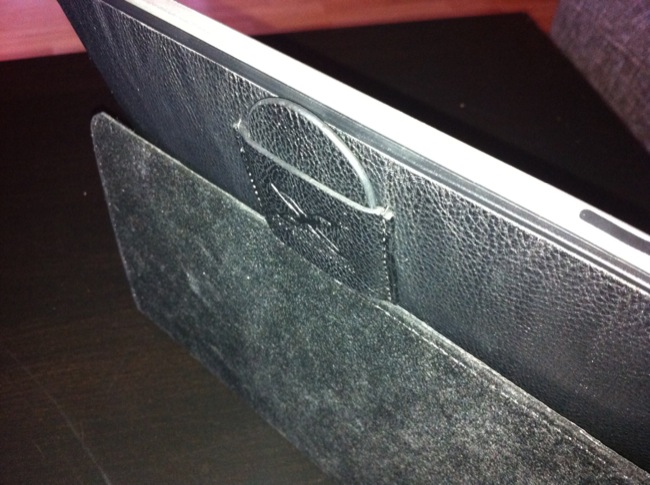
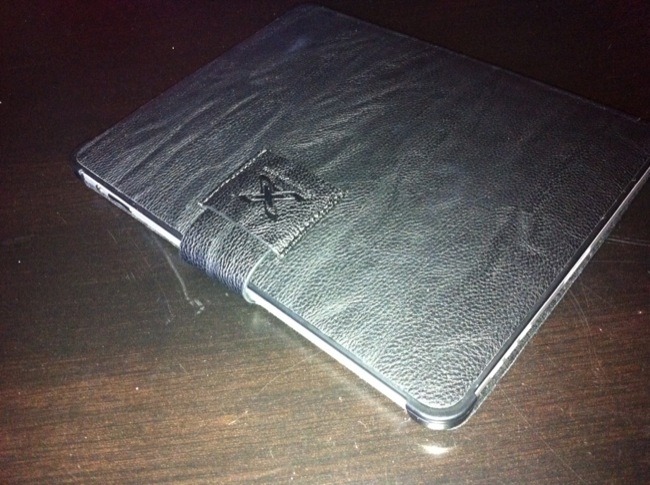
Zusammengeklappt sieht das FlipBlade nicht gerade wie ein iPad-Ständer aus. Neben einem soliden Aluminium-Teil besteht es außerdem aus Plastik, das nicht unbedingt einen wertigen Eindruck erweckt. Um den Ständer verwenden zu können, muss man ein kleines Knöpfchen an der Unterseite drücken – und schon fährt das FlipBlade gemütlich aus.

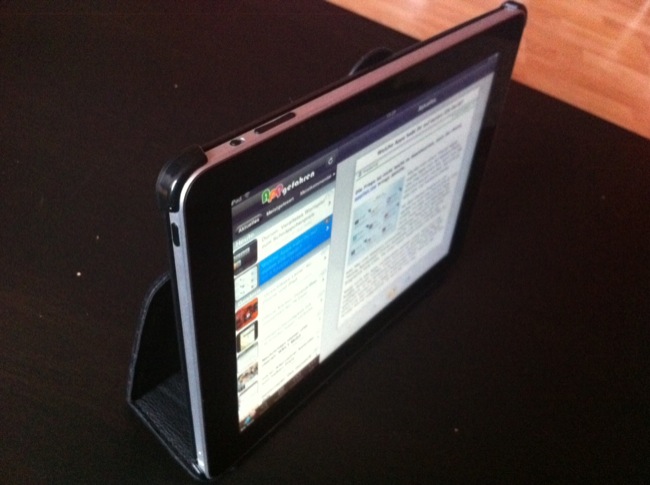
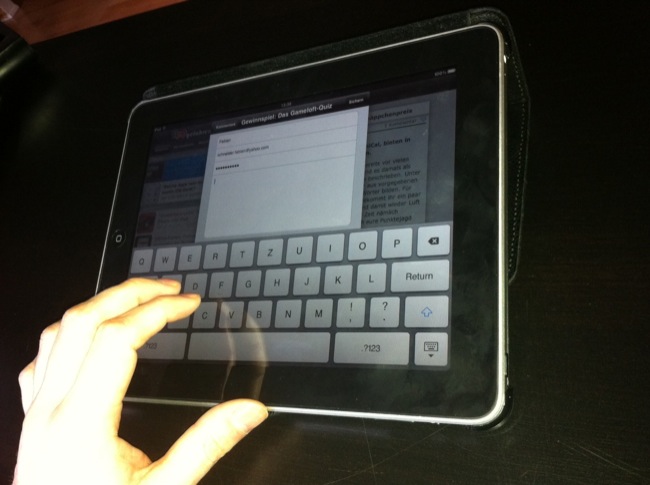
Einmal in Position gebracht, steht nicht nur die Halterung sicher und rutschfest auf dem Schreibtisch – auch das iPad fühlt sich auf der gummierten Oberfläche sehr gut aufgehoben, egal ob im Hoch- oder Querformat. Sogar mit Schutzhülle bleibt noch genügend Platz für einen sicheren Stand.

Der große Vorteil des FlipBlade liegt neben dem fairen Preis vor allem in der kompakten Form. Zusammengeklappt passt es selbst in kleine Taschen und ist damit der optimale Begleiter auf Reisen von Schreibtisch zu Schreibtisch oder in den Urlaub.

Einen Nachteil haben wir dann doch noch entdeckt: Das iPad ist sehr weit nach hinten geneigt und kommt auf eine Neigung von  50-55 Grad (vom Tisch aufwärts). Auf dem Schreibtisch ist das bei aufrechter Sitzhaltung noch kein Problem, will man das iPad auf Reisen zum Filmschauen nutzen, könnte das iPad etwas zu flach stehen.

Ganzen Artikel lesen


Im Test: iPhone-Handschuhe von Marmot

Es wird wieder kalt draußen. Für die einfache Bedienung des iPhones haben wir uns ein paar Handschuhe angesehen.

Im Test: iPhone-Handschuhe von MarmotIm Test: iPhone-Handschuhe von MarmotIm Test: iPhone-Handschuhe von MarmotIm Test: iPhone-Handschuhe von Marmot

Für einen Preis von rund 30 Euro bietet Marmot mit seinen Connect Gloves Handschuhe an, die für die Bedienung von sensitiven Touchscreens geeignet sind. Wir haben uns die Fingerwärmer angesehen und wollten herausfinden, ob man damit sein iPhone wirklich uneingeschränkt bedienen kann.

Die schwarzen Handschuhe bestehen zu einem großen Teil aus Polyester und sind daher leicht dehnbar. Ein gummiartiger Aufdruck auf der Handfläche soll zudem für etwas mehr Halt sorgen und verhindert, dass das iPhone versehentlich aus der Hand flutscht. Ob diese Beschichtung auch nach ein paar Wintern noch am Handschuh verbleibt, konnten wir in unserer kurzen Testphase natürlich nicht feststellen.

Der Unterschied zu gewöhnlichen Handschuhen besteht im aufgenähten und leitenden Material an Zeigefinger und Daumen. Nur mit diesen Fingern bleibt das iPhone steuerbar. Die leitende Fläche ist an beiden Handschuhen angebracht, so dass Linkshänder nicht in die Röhre schauen.

Wir waren selbst überrascht, wie gut man das iPhone mit den Handschuhen bedienen kann. Selbst SMS oder E-Mails kann man noch recht gut schreiben, sogar bei der kleinen Tastatur im Hochformat. Etwas mehr konzentrieren als sonst muss man sich allerdings doch.

Optisch sind die Handschuhe, auch dank der schwarzen Farbe und dem grauen Punktemuster als eher schlicht anzusehen, nur die Aufnäher an Zeigefinger und Daumen stechen etwas heraus. Materialbedingt wird man bei Touchscreen-Handschuhen aber damit leben müssen. Deutlich besser als die 7-Euro-Handschuhe von Pearl sehen die Marmot Connect Glove auf jeden Fall aus.

Da die Handschuhe recht dünn sind, raten wir nicht unbedingt zum Wintersport. Viel dicker hätten die Connect Clove allerdings nicht ausfallen dürfen, denn das hätte sich negativ auf das Handling ausgewirkt. Für Temperaturen rund um den Gefrierpunkt und normale Aktivitäten sind die Handschuhe aber vollkommen ausreichen. Leider sind sie bei Amazonderzeit nicht verfügbar, für knapp 30 Euro könnt ihr sie aber hier bestellen.

Ganzen Artikel lesen

Tolle Ledertasche fürs iPad: SmartGuy Pouch

Wie ihr sicherlich schon mitbekommen habt, testen wir derzeit ein wenig Zubehör für iPhone und iPad. Heute wollen wir euch eine weitere Ledertasche fürs iPad vorstellen.

Tolle Ledertasche fürs iPad: SmartGuy PouchTolle Ledertasche fürs iPad: SmartGuy PouchTolle Ledertasche fürs iPad: SmartGuy PouchTolle Ledertasche fürs iPad: SmartGuy Pouch

Erst gestern haben wir ein Produkt von Cool Bananas getestet. Heute schauen wir uns keine Umhängetasche, sondern eine Ledertasche an. Den SmartGuy Pouch gibt es in insgesamt vier Farben zu erwerben. Wie man an den oberen Bildern erkennen kann haben wir die Farbe Chocolate zum Test erhalten. Natürlich ist es Geschmackssache, wem welche Farbe besser gefällt. Meiner Meinung nach zu urteilen ist Chocolate eine wirklich tolle Farbe.

Wie schon beim vorherigen Produkt kann man bei der Verarbeitung keine Mängel finden. Die Tasche ist aus echtem Rindsleder und verfügt über einen, optisch gut aussehenden, hellen Streifen an der linken Seite. Natürlich ist die Tasche perfekt aufs iPad abgestimmt und passt passgenau hinein.

Steckt das iPad einmal im SmartGuy Pouch wird guter Schutz geboten. Da die Tasche oben offen ist kann es dort allerdings zu Beschädigungen kommen, wenn man das iPad zum Beispiel in einer Tasche mit vielem Kleinzeugs transportiert. Wer allerdings ein wenig Acht darauf gibt, sollte mit der Tasche gut zurecht kommen.

Damit man das iPad bedienen kann muss es wieder aus der Ledertasche heraus. Bei den ersten Male wird das etwas schwierige, da die Tasche noch recht neu ist und deswegen noch etwas hartnäckig ist. Hat man den Dreh raus funktioniert dies aber ohne Probleme.

Im Inneren findet man ein farblich akzentuiertes Microfaser-Innenleben, was das Display beim Herausziehen automatisch reinigt. Allerdings sollte man nicht zu viel erwarten – wer ein komplett sauberes Display haben möchte, muss mit einem Tuch oder Ähnlichem nachhelfen.

Die Funktionalität der Tasche überzeugt. Allerdings kann die Optik mit genauso vielen Punkten nachziehen. Für iPad-Besitzer die viel Wert auf das „Äußere“ des iPads legen, ist der SmartGuy Pouch von Cool Bananas genau das Richtige.

Wer das gute Stück erwerben möchte, kann dies direkt im Shop von Cool Bananas tun. Dort muss man für die Ledertasche knapp 50 Euro zahlen. Wer ein wenig Geld sparen möchte, kann sich auch die Angebote von Amazon ansehen.

Ganzen Artikel lesen


Cool Bananas: iPad-Umhängetasche angetestet

Von Cool Bananas stammt die iPad-Tasche 24seven Slim mit einem Tragegurt. Wir haben uns das Zubehör-Produkt angesehen.

Cool Bananas: iPad-Umhängetasche angetestetCool Bananas: iPad-Umhängetasche angetestetCool Bananas: iPad-Umhängetasche angetestetCool Bananas: iPad-Umhängetasche angetestet

Die 24seven slim ist in zwei verschiedenen Ausführungen erhältlich. Entweder in Dunkelbraun oder Schwarz. Für unseren Test wurde uns die schwarze Variante zur Verfügung gestellt, die so schwarz allerdings gar nicht ist. In den Nylon-Stoff sind kleine helle Punkte eingearbeitet, die die Tasche so eher grau erscheinen lassen.

An der Verarbeitung der Tasche ist nichts auszusetzen. Neben dem Nylon wird für die Ränder und das Firmenlogo Kunstleder verwendet. Der Verschluss der Tasche lässt sich dank Klettverschluss einfach öffnen und schließen. Das iPad passt genau herein, es bleibt aber so viel Luft, dass man zusätzlich ein dünnes Schutzcase verwenden kann.

Für den Aufenthalt in der Tasche selbst wäre das gar nicht nötig. Die Front des iPads ist in der 24seven slim durch eine Hartschale geschützt, die Rückseite ist leicht gepolstert. Rempler in der vollen U-Bahn oder im Getümmel der Innenstadt sollte man so auf jeden Fall gewappnet sein.

In der Klappe der Tasche ist zudem ein kleines Fach eingearbeitet, das per Reißverschluss geöffnet werden kann. Ein paar Zubehör-Teile passen aber locker herein, in unserem Test haben wir das Fach unter anderem mit Netzteil, Dock, Kopfhörern und Camera Connection Kit befüllt – absolut kein Problem, auch wenn das Fach bei extremer Befüllung natürlich ausgebeult wird.

Kommen wir nun zu einer der Hauptfunktionen der Tasche – der Tragegurt. Im Vergleich zur Tasche selbst wirkt der Gurt leider nicht so wertig. An der Tasche wird er mit zwei Karabinern gefestigt – ohne Gurt lässt sich die Tasche übrigens auch prima im Rucksack verstauen. Die Länge des Gurtes kann wirklich sehr einfach und leichtgängig verstellt werden, außerdem ist ein Schulterpolster aus schwarzem Kunstleder vorhanden.

Der Gurt trübt das positive Gesamtergebnis unserer Meinung ein wenig. Für alle, die ihr iPad gerne mitnehmen, dabei aber auf größere Taschen oder Rücksäcke verzichten wollen, ist das 24seven slim von Cool Bananas sicher ein geeignetes Produkt, zumal es mit 30 Euro (Amazon-Link) beziehungsweise 25 Euro für die braune Variante (Amazon-Link ) nicht überteuert ist. Besonders positiv anzumerken ist unserer Meinung nach der ordentliche Schutz des iPads durch die eingearbeitete Hartschale.

Ganzen Artikel lesen

Weltraum-Shooter im Test: Galaxy on Fire 2

Eine Woche nach dem Release ist es endlich soweit: Wir haben Galaxy on Fire 2 für euch getestet.

Weltraum-Shooter im Test: Galaxy on Fire 2Weltraum-Shooter im Test: Galaxy on Fire 2Weltraum-Shooter im Test: Galaxy on Fire 2Weltraum-Shooter im Test: Galaxy on Fire 2

Auf Galaxy on Fire 2 haben wir lange gewartet. Erst in der vergangenen Woche hat es das Spiel in den App Store geschafft, der Preis beträgt vorübergehend 5,49 Euro. Wenn später durch ein Update die iPad-Optimierung erfolgt, wird der Preis auf 7,99 Euro steigen.

Wo wir gerade bei steigen sind – der Einstieg in das Weltraum-Spiel fällt nicht schwer. Die Steuerung ist wirklich einfach und geht schon nach wenigen Minuten in Fleisch und Blut über – das ist auch dringend notwendig, denn das erste Gefecht ist nicht weit.

Ihr seid wieder als Keith Maxwell unterwegs, werdet aber schnell aus der Bahn geworfen – nach einer Fehlfunktion des Hyperantriebs werdet ihr durch Zeit und Raum katapultiert. Danach rafft ihr euch wieder auf, verdient etwas Geld und erledigt Missionen. In Sachen Storyline kann diesem Spiel so schnell jedenfalls niemand etwas vormachen.

Auch in Sachen Grafik haben die Entwickler einiges vorgelegt. Man kann ferne Planeten sehen, muss Asteroiden ausweichen und nähert sich unterschiedlichsten Raumstationen. Immer wieder gibt es nette Raucheffekte und auch die Schüsse euer diversen Bordwaffen können sich sehen lassen.

Im Laufe des Spiels habt ihr entweder die Möglichkeit der Storyline zu folgen oder euer eigenes Ding zu machen – ihr werdet zu nichts gezwungen. In jeder Raumstationen könnt ihr diverse Aufträge annehmen, die sich zu Beginn leider oft sehr ähneln, so Geld verdienen und euch bessere Schiffe kaufen. Ihr könnt friedlichen Handel betreiben oder selbst zum Pirat werden und andere Raumschiffe angreifen.

Insgesamt gibt es in Galaxy on Fire 2 100 einzigartige Raumstationen, die in verschiedenen Systemen verteilt sind. Mittels Navigations-Karten und Hyperantrieb findet man sich schnell zurecht und reist in recht kurzer Zeit von A nach B. Umfangreich ist auch das Handelssystem: 170 Güter gilt es zu entdecken, zudem unterscheiden sich die gebotenen Preise auf den unterschiedlichen Raumstationen.

Es gibt aber auch einige negative Punkte, die wir an dieser Stelle anmerken müssen. Dass die Audio-Dialoge in Englisch gehalten sind, können wir aufgrund der deutschen Untertitel und der Atmosphäre als Negativ-Punkt ankreiden – aber ab und an ziehen sich die Dialoge doch unnötig lang hin (Synchronisiert man das Spiel übrigens über iTunes, kann es vorkommen, dass auf einmal alles auf Englisch ist. Der Bug sollte bald behoben sein).

Viel schlimmer fanden wir dagegen die teilweise langatmigen Reisen von A nach B – besonders, wenn der eigentliche gute Autopilot aktiviert ist. Da kann man sein iPhone schonmal ein oder zwei Minuten zur Seite legen, bevor es wieder ans Eingemachte geht.

Fans des ersten Teils werden trotzdem auf ihre Kosten kommen. Wer einfach mal hereinschnuppern will, kann sich Galaxy on Fire 3D derzeit kostenlos aus dem App Store laden. Bei Galaxy on Fire 2 sind wir schon auf das Universal-Update und die Synchronisation der Spielstände zwischen iPhone und iPad gespannt.

Ganzen Artikel lesen

iPhone Ständer im Test: GrandStand

Jeder kennt das Problem: Kauft man sich ein iPhone bekommt man eigentlich kein Zubehör dabei. Wer das tolle Gerät nicht einfach auf dem Schreibtisch liegen sehen will, muss zu einer Docking-Station oder einem iPhone-Ständer greifen.

iPhone Ständer im Test: GrandStandiPhone Ständer im Test: GrandStandiPhone Ständer im Test: GrandStandiPhone Ständer im Test: GrandStand

Im folgenden schauen wir uns den GrandStand von der Firma Artwizz einmal genauer an. Der kleine iPhone-Halter besteht aus einem Standfuß und einer „Rückenlehne“ aus Aluminium. Die Passform wurde aufs iPhone ausgerichtet, jedoch kann man dort auch andere Multimediageräte hineinstellen die nicht breiter als 65 Millimeter sind.

Wenn das iPhone im Halter steht, hat es eine kleine Neigung nach hinten. Wer sein Gerät bedienen möchte während es sich im Halter befindet geht leider leer aus. Drückt man auf dem Home-Button, drückt man das komplette iPhone nach hinten und es ist fast unmöglich das Gerät anzuschalten. Wenn man das Gerät anderweitig festhält kann man es zumindest bedienen, auch wenn es sehr umständlich ist.

Damit der GrandStand beim Bedienen nicht dauernd wegrutscht, verfügt dieser über eine Filzbeschichtung am Standfuß. Zudem gibt es eine weitere dort wo man das iPhone hineinstellt. Die Verarbeitung des Produkts ist recht gut allerdings ist die Funktionalität sehr eingeschränkt.

Der wohl größte Nachteil ist, das es keinen Dock-Connector besitzt. So ist der GrandStand eigentlich nur ein optischer Hingucker. Wer sein iPhone nicht liegend auf dem Schreibtisch sehen kann, kann sich für knapp 20 Euro bei Artwizz einen GrandStand kaufen. Allerdings bekommt man für das Geld auch eine Docking-Station von Apple selbst.

Ganzen Artikel lesen


Mit dem iPhone zum Sport: Das DualFit Armband

Ist das iPhone sporttauglich oder muss es doch ein zusätzlicher kleiner MP3-Player wie der Shuffle sein? Wir wollten es mit dem Belkin DualFit Armband herausfinden.

Mit dem iPhone zum Sport: Das DualFit ArmbandMit dem iPhone zum Sport: Das DualFit ArmbandMit dem iPhone zum Sport: Das DualFit Armband

Wer gerne Sport macht wird gerade im Sommer bereits auf ein Problem gestoßen sein: In Laufkleidung ist das iPhone ein meist unliebsamer Begleiter, zudem möchte man sein teures Handy ja nicht einfach in eine Hosentasche stecken, aus der es fallen oder nass werden könnte. Das DualFit Armband von Belkin soll hier Abhilfe schaffen.

In unserem Test präsentierte sich das Armband bestens verarbeitet. Das Armband selbst besteht aus leicht elastischem Neopren, auf der Klettverschluss und Hülle für das iPhone genäht und festgeklebt sind. An der Front ist zudem ein reflektierender Streifen angebracht, durch den man in der Dunkelheit sichtbar bleibt.

Das iPhone wird einfach von oben in die Hülle geschoben, eine Lasche schützt es oben vor äußeren Einflüssen wie Spritzwasser. In der Lasche ist zudem eine Öffnung für den Kopfhörer ausgespart, die allerdings recht groß geraten ist. In einen heftigen Regenschauer möchten wir unter anderem deswegen mit dem iPhone-Armband nicht unbedingt kommen.

Über die Sichtschutzfolie an der Front bleibt das Display des iPhones nicht nur sichtbar, sondern auch komplett bedienbar. Nur am unteren Display-Rand steht die Folie etwas vor, so dass man fester als gewohnt drücken muss. Das ist sicher nur eine Notlösung, denn bequem ist die Steuerung nicht gerade, wenn das iPhone am Arm hängt. Wir haben in einem Test lieber auf die Fernsteuerung am Kopfhörer zurückgegriffen.

Auf den ersten Laufmetern – alternativ natürlich auf Rollen beim Inlineskaten oder jeder anderen Sportart – merkt man zu Beginn natürlich schon, dass man einen Fremdkörper am Arm trägt. Auch wenn man das Armband mit Klettverschluss frei verstellen kann, es drückt dennoch – was aber auch verständlich ist. Nach einiger Zeit, Anstrengung, frischer Luft und guter Musik fällt das Armband aber nicht weiter auf.

Durch den Klettverschluss ist man aber so flexibel, dass sowohl sehr dicke, als auch dünne Arme nicht leer ausgehen müssen. Selbst mit einer Sportjacke gab es bei uns immer noch genug Luft. Ein großer Vorteil für Sportler: Laut Angaben auf der Hülle darf man das DualFit iPhone Armband bei 30 Grad in der Maschine waschen.

Bei Händler wie beispielsweise Amazon findet man das Armband schon ab rund 20 Euro . Im Vergleich zu einer Anschaffung eines iPhone Shuffle, der zum Sporttreiben natürlich ebenfalls sehr geeignet ist, sicherlich die günstigere Alternative. Bis zum 3. November habt ihr übrigens noch die Möglichkeit, das hier getestete (und saubere) DualFit Armband zu gewinnen.

Ganzen Artikel lesen
Recht kurios: Nackt duschen streng verboten

In unserem heutigen Test geht es ganz schön kurios zu. Wir haben uns „Recht kurios“ angesehen.

Recht kurios: Nackt duschen streng verbotenRecht kurios: Nackt duschen streng verboten

In Pennsylvania verbietet es das Gesetzt, Dreck und Staub unter den Teppich zu kehren. In South Carolina brauchen Wahrsager eine spezielle Genehmigung des Staates. Hasen von einem Motorboot aus zu schießen ist in Kansas verboten und in York ist es erlaubt Schotten nach Einbruch der Dunkelheit mit Pfeil und Bogen zu erschießen.

Alles quatsch? Nein, zumindest wenn man Dr. Roman Leuthner und seinem Buch „Nackt duschen – streng verboten“ glaubt. Das sonst 4,95 Euro teure Taschenbuch hat es mittlerweile auch in den App Store geschafft und ist dort für 2,39 Euro zu haben.

Die über 700 verrückten Gesetze sind in 18 verschiedenen Kategorien, wie etwa Männer und Frauen, Körperpflege oder Regulierungswut einsortiert. So findet man zum Beispiel schnell heraus, dass in New Jersey Männer während der Fischfangsaison nicht stricken dürfen. Die einzelnen Gesetze sind jeweils auf einer einzelnen Seite angeordnet, wo man auch eine Facebook-Integration findet. Per Button oder Wisch kann man zum nächsten Gesetz wechseln.

Will man sich überraschen lassen, kann man das iPhone schütteln und bekommt dann ein zufälliges Gesetz präsentiert. Alternativ kann man auf einer Landkarte auch einen Kontinent wählen oder die Volltextsuche bemühen. Insgesamt läuft die App flüssig und stabil.

Viel mehr als die Inhalte aus dem Taschenbuch hat die App allerdings nicht zu bieten. Zur Bestwertung fehlen uns unter anderem interative Inhalte, die diese App zu etwas Speziellem machen. Außerdem kann man Gesetze nicht einfach per E-Mail versenden, sondern nur kopieren. Viel schlimmer allerdings: Multitasking wird noch nicht unterstützt, auch das Retina-Display darf nur verpixelte Grafiken darstellen.

Ganzen Artikel lesen

Konkurrenz für Doodle Jump: Sir Lovalot

Wie versprochen haben wir uns das Jump-up-Spiel Sir Lovalot genauer angesehen und einen Testbericht für euch angefertigt.

Konkurrenz für Doodle Jump: Sir LovalotKonkurrenz für Doodle Jump: Sir Lovalot
Konkurrenz für Doodle Jump: Sir Lovalot

Eigentlich sind wir ja immer recht skeptisch, wenn es um Apps geht, die das Schema X eines erfolgreichen Spiels kopieren. Bei Sir Lovalot wird man aber schnell feststellen, dass es sich nicht um einen einfachen Abklatsch von Doodle Jump handelt, sondern lediglich um ein liebevoll gestaltetes Spiel aus dem selben Genre.

In Sir Lovalot spielt ihr mit einem englischen Ritter, der auf einen unendlichen hohen Turm aufsteigen will. Dazu springt ihr von Plattform zu Plattform und kommt immer höher nach oben, immer auf dem Weg zu einem noch besseren Highscore.

Gesteuert wird der Ritter über die Bewegungssensoren und mit leichter Neigung des iPhones. Man kann dabei rund um den dreidimensionalen Turm springen und sollte auch auf der Rückseite nach Extras Ausschau halten.

Ganz so einfach ist das natürlich nicht. Manche Plattformen bieten nicht genügend halt, auf andere könnt ihr höchstens ein Mal springen, danach verhindert spitze Nägel einen weiteren Aufsprung. Im Prinzip sind es die selben Features wie in Doodle Jump, doch Sir Lovalot bietet noch einiges mehr.

So kann man sich in jedem Fall einen Notausschlupf offen lassen und einige Meter nach unten fallen, ohne die Runde beenden zu müssen. Zu viel Zeit darf man sich allerdings nicht lassen, denn es sitzt immer ein Zeitlimit im Nacken. Die nächste Ebene des Turms muss man rechtzeitig erreichen.

Unterwegs sammelt man zudem eines von 25 Items ein, die rund um den Turm verteilt sind. Zusammen mit den Highscores kann man diese bei OpenFeint und im Game Center präsentieren. Alles sollte man allerdings nicht sammeln, denn es lauern auch Gefahren wie Flammen auf den tapferen Ritter, der dann eines von drei Leben verliert.

Insgesamt ist Sir Lovalot auf jeden Fall ein gelungenes Spiel zu einem geringen Preis von 79 Cent. Die Grafik ist klasse, vor allem auf dem Retina-Display des iPhone 4, außerdem ist der Ritter toll animiert und springt nicht so starr durch die Gegend wie der Doodler. Nervig ist nur der immer gleiche Kommentar des Ritter, der sich leider nicht einzeln abschalten lässt.

Ganzen Artikel lesen


Zubehör im Test: Belkin Grip Vue Schutzhülle

In den kommenden Wochen wollen wir euch vermehrt Zubehör für das iPad und das iPhone vorstellen. Den Anfang machen wir mit einer Schutzhülle für das iPad.

Zubehör im Test: Belkin Grip Vue SchutzhülleZubehör im Test: Belkin Grip Vue SchutzhülleZubehör im Test: Belkin Grip Vue Schutzhülle

Die Belkin Grip Vue Schutzhülle für das iPad kommt in einer einfachen Plastik-Verpackung daher und ist schnell ausgepackt. Einmal am iPad angebracht soll sie zum einen die Alumium-Rückseite vor Kratzern schützen, aber auch mehr Grip bieten und leichte Stöße abfangen.

Die leicht elastische Schutzhülle lässt sich mit etwas Kraft leicht über das iPad stülpen. Am besten fängt man mit den kurzen Seiten an. Will man die Schutzhülle wieder abziehen, löst man sie am besten zunächst an einer Ecke, danach ist es ein Kinderspiel.

Einmal am iPad angebracht, liegt das Gerät nun deutlich sanfter in der Hand, ist aber auch etwas mehr als 100 Gramm schwerer. Ein großer Vorteil sind die abgerundeten Kanten – im Gegensatz zum iPad ohne Hülle drückt nun nichts mehr und man kann das iPad in jeder Position angenehm und bequem halten.

Die in verschiedenen Farben erhältliche Hülle ist leicht transparent, so dass man das Apple-Logo auf der Rückseite noch gut erkennen kann. Design-Liebhaber und Apfel-Fans müssen also nicht auf das angebissene Obst verzichten. Der Herstellername ist zudem äußerst dezent an der Seite angebracht.

In Sachen Bedienbarkeit geht man auf dem Touchscreen natürlich keine Einschränkungen ein. Die Standby- und Lautstärke-Taste sind ebenfalls in Gummi umfasst und problemlos bedienbar. Für den Verriegelungsschalter ist allerdings ein leichter Einsatz des Fingernagels notwendig. Weitere Aussparungen befinden sich am Mikrophon, Kopfhörereingang, Lautsprecher und Dock-Anschluss.

Dort offenbaren sich allerdings auch einige Schwächen. Nicht jeder Kopfhörer passt in das iPad mit Schutzhülle. Der Dock-Connector passt zwar wunderbar, aber das Camera Connection Kit und das iPad Dock sind nicht mehr kompatibel – um sie zu nutzen, muss man das iPad wieder befreien.

Auch sollte beachtet werden, dass das iPad inklusive der Schutzhülle etwas breiter ist und so eventuell nicht mehr in einer schon vorhandene und eng anliegende Tasche passt. Wer mit den genannten Schwächen und einigen Fingerabdrücken leben kann, findet in der Belkin Grip Vue für das iPad allerdings eine gut verarbeitete und sehr solide Schutzhülle. Bei Amazon gibt es das Zubehör-Produkt derzeit ab rund 16 Euro.

Ganzen Artikel lesen

Fun-Racer mit Potenzial: Reckless Racing HD

Als Rennspiel-Fans haben wir und Reckless Racing HD etwas genauer angesehen. Euch soll ein kritisches Urteil schließen nur nutzen.

Fun-Racer mit Potenzial: Reckless Racing HDFun-Racer mit Potenzial: Reckless Racing HDFun-Racer mit Potenzial: Reckless Racing HD

Reckless Racing HD ist nun seit rund einer Woche im App Store – sowohl für das iPhone, also auch für das iPad. Wir haben uns die mit 3,99 Euro etwas teurere HD-Version angeguckt, die dafür auch etwas mehr Content bietet. Ganze drei Strecken gibt es in der iPad-Version oben drauf, aber dazu später mehr.

Vor dem ersten Start gibt es in Reckless Racing HD ein kleines Tutorial, das die wichtigsten Eckdaten und die Steuerung erklärt. Man hat die Auswahl zwischen verschiedenen Optionen, hier sollte für jeden Geschmack etwas dabei sein – unter anderem gibt es eine normale Button-Steuerung oder eine Lenkung per Neigung.

Im ersten Rennen auf einem der fünf Standard-Strecken angekommen wird man als halbwegs talentierter Fahrer schnell feststellen, dass die unterste Schwierigkeitsstufe keine echte Herausforderung ist, die Computer-Gegner sind einfach zu langsam. Schneller und schwerer zu schlagen werden sie erst im Gold-Modus, besonders intelligent gehen sie haben nicht zu werke – sie fahren eher wie auf schienen.

Mit einem von sechs verschiedenen Fahrzeugen kann man gegen sie antreten. Sonderlich große Unterschiede gibt es zwischen diesen Autos allerdings nicht – entscheidend ist der persönliche Geschmack. Grafisch sehen alle top aus – übrigens genau wie alle Strecken und die kleinen Effekte, wie etwa Wasser, Dreck oder Funken. Hier kann man dem Spiel wirklich nichts vormachen.

Neben dem normalen Rennen gibt es einen Hotlap-Modus, in dem man auf allen Strecken, die auch rückwärts gefahren werden können, gegen seine eigene oder die globale Bestzeit antreten kann. Ein nettes Gimmick ist der Liefer-Modus – hier muss man in einer kleinen Stadt Lieferungen von A nach B transportieren, möglichst schnell natürlich.

Sollte das nicht genügen, gibt es einen Multiplayer-Modus, den man nicht nur im lokalen Netzwerk, sondern auch im Internet spielen kann. Als komplett ausgereift würden wir den allerdings noch nicht betrachten: Man kann zwar eigene Räume erstellen, diese aber nicht mit einem Passwort schützen. Auch ungewollte Mitfahrer kann man nicht entfernen. Auch Game Center oder Freundeslisten werden nicht unterstützt.

Viel schlimmer allerdings: Im Rennen treten immer wieder Lags auf, außerdem gibt es einen kleinen Zeitversatz. Das macht sich vor allem bei Kollisionen und der Zieleinfahrt bemerkbar – hier kann es schon mal vorkommen, dass man direkt vor einem Gegner die Linie kreuzt, im Endergebnis aber hinter ihm auftaucht. Den leichter Zeitversatz kann man auch gut am Start feststellen, wenn die anderen Spieler erst später losfahren.

Alles in allem ist Reckless Racing HD trotzdem ein gelungener Fun-Racer, der auf dem iPad mit drei Zusatzstrecken daher kommt, die leider nicht online fahrbar sind. Einige Schwächen müssen aber trotzdem noch behoben werden, bevor es eine bessere Wertung gibt. Ein Video zum Gameplay findet ihr hier.

Ganzen Artikel lesen

Ein weiterer Kalender im Test: miCal

miCal ist ein weiterer Kalender fürs iPhone und iPod Touch. Für 1,59 Euro kann man die rund 10 MB große App herunterladen.

Ein weiterer Kalender im Test: miCalEin weiterer Kalender im Test: miCalEin weiterer Kalender im Test: miCalEin weiterer Kalender im Test: miCal

Ein Kalender braucht doch fast jeder. Stift und Papier war gestern! Wer schreibt seine Termine noch auf ein Blatt Papier? Das kleine Stück  ist so schnell abhanden gekommen oder verschwindet einfach unter anderen Dokumenten. Im Gegensatz dazu hat man sein iPhone fast immer dabei.

Beim ersten Start von miCal kann es vereinzelt zu langen Ladezeiten kommen. Wer noch ein altes 3G benutzt sollte nicht zu viel in Sachen Schnelligkeit erwarten. Allerdings haben die Entwickler schon reagiert und haben ein Update bereitgestellt, jedoch wird ein 3GS oder besser empfohlen.

Kommen wir zu den eigentlichen Funktionen. Der Hauptbildschirm, das so genannte Dashboard, wurde gut strukturiert und stellt alle Termine des Tages auf einen Blick zusammen. Der obere Teil des Displays wird zur reinen Information genutzt. Dort wird die aktuelle Uhrzeit, das Datum mit der dazugehörigen Kalenderwoche und ein Minikalender dargestellt. Zudem kann man mit einem Klick auf die sich ganz unten befindenden Zahlen (1, 7, 31, 365) die Ansicht ändern. Die Zahlen sind sicherlich selbsterklärend. Die Sieben steht für eine komplette Kalenderwoche, die 31 für einen ganzen Monat und so weiter. Möchte man sich eine Jahresansicht anzeigen lassen kommt es auch hier zu etwas längeren Ladezeiten. Hat man viele Termine eingespeichert verlängert sich die Ladezeit ebenfalls.

Möchte man nun einen Termin hinzufügen muss man auf das „Plus“ unten rechts klicken. Danach kommt man zu einer Eingabemaske wo man zuerst den Titel und gegebenenfalls einen Ort angeben sollte. Ein Termin kann als ganztägig markiert oder aber mit Start- und Endzeit versehen werden. Die Erinnerungsfunktion lässt uns kein Ereignis mehr vergessen. Hier kann man einstellen wann man gerne daran erinnert werden möchte. Zur Auswahl stehen vom „zum Ereigniszeitpunkt“ bis hin zu vier Wochen. Im Gegensatz zu Apples Kalender können hier auch mehrere Erinnerungen gewählt werden.

Ein weiteres Feature ist die Wiederholungs-Funktion. Hat man den Geburtstag eines Freundes eingetragen, kann man sich jedes Jahr daran erinnern lassen. So verpasst du keinen Geburtstag mehr und ersparst dir peinliche Momente.

Was uns an der App fehlt ist sicherlich mehr Geschwindigkeit so wie eine Panorama-Ansicht, auch Landscpae-Ansicht genannt, um eine bessere Übersicht zu bekommen.

An sich kann man miCal weiterempfehlen. Wer allerdings nur gelegentlich Termine speichert und auf zusätzlichen Schnick-Schnack verzichtet, ist mit dem hauseigenen Kalender von Apple gut bedient.

Wer den Test komplett gelesen hat, hat nun die Chance auf einen Promocode! Ein Code haben wir noch übrig und wollen den natürlich nicht verkommen lassen. Hinterlasse einfach einen Kommentar. Der Gewinner wird morgen in einem Artikel bekannt gegeben.

Den Promocode für miCal hat Charly gewonnen!

Ganzen Artikel lesen


Vokabeltrainer mit Spracherkennung und Ausspracheübungen

There’s an App for that! Es gibt für (fast) alles eine App. Der neue Vokabeltrainer mit Spracherkennung hat vor wenigen Tagen den App Store erreicht.

Vokabeltrainer mit Spracherkennung und AusspracheübungenVokabeltrainer mit Spracherkennung und AusspracheübungenVokabeltrainer mit Spracherkennung und AusspracheübungenVokabeltrainer mit Spracherkennung und Ausspracheübungen

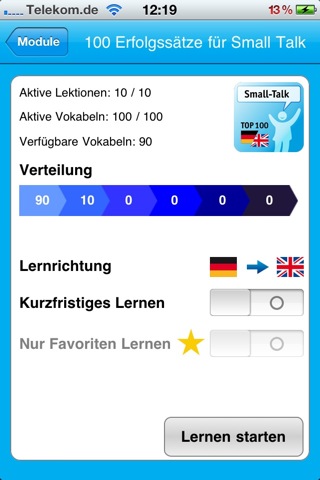
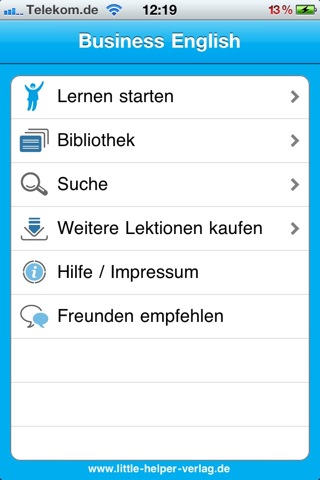
Wir haben uns die App English mobil – Vokabeltrainer von babbel.com mal genauer angesehen. Die 103 MB große App liegt schon in Version 2.0 vor und wird als Gratis-App angeboten.

Als allererstes muss man sich ein Benutzerkonto mit Email-Adresse und einem persönlichen Passwort erstellen. Babbel ist ein Vokabeltrainer der neue Vokabeln vermittelt oder das alte Wissen auffrischt. Unter dem Menüpunkt Wortschatz verstecken sich rund 30 Themengebiete. Unter anderem findet man folgende: Gesellschaft, Kommunikation, Kultur, Freizeit und viele weitere nützliche Kategorien. Entscheidet man sich für eines der vielen Themen kommt man zu einer weiteren Aufteilung. Ein Beispiel: Wählt man Essen und Trinken kann man danach eine weitere Verfeinerung wählen wie „Fruit und vegetables“ oder aber auch „Drinks.“

Danach gelangt man zum eigentlichen Lernen. Allerdings muss man auch hier erst eine weitere Auswahl treffen, wie man lernen möchte. Es können alle Vokabeln aus der gewählten Kategorie angezeigt werden, man lernt durch „erinnern“ oder durch „verstehen und anwenden“. Jeder Modus bietet eine andere Lerntechnik die im folgenden erläutert werden.

Beim „Lernen und erinnern“ kommt die Spracherkennung zum Einsatz. Die erste Übung besteht darin die vorgelesenen Wörter zu wiederholen, um somit die eigene Aussprache zu verbessern. Allerdings wird man feststellen, dass die Spracherkennung anfangs ein wenig kompliziert ist. Hat man einmal die richtige Lautstärke gefunden funktioniert die Erkennung allerdings recht gut. Dazu sollte man vorher in den Einstellungen der App die Sensitivität des Mikrofons einstellen. Ist dies erfolgreich absolviert, werden die geübten Begriffe nochmals abgefragt. Dazu liest ein Sprecher den Begriff vor und danach muss man aus den vorhandenen Bildern das richtige anklicken. Die beiden anderen Modi funktionieren sehr ähnlich.

Der integrierte Wiederhol-Manager speichert die schon gelernten Vokabeln auf deinem persönlichen Babbel Account. Der Manager legt die gespeicherten Vokabeln in optimalen Abstände nochmals vor, so dass diese dauerhaft im Gedächtnis bleiben.

Kommen wir zu den negativen Punkten der App. Ein wirklich sehr großer Nachteil ist die Spracherkennung. Liest der Sprecher einen Begriff vor, nehmen wir das Wort „foot“, und der Nutzer spricht danach das Wort „Kopf“ mit der richtigen Lautstärke ein, so wird dieses auch als richtig erkannt. Somit ist die Spracherkennungs-Funktion schlicht und weg sinnlos.

Viele User beschweren sich über häufige Abstürze der App. Diese können wir derzeit nicht bestätigen, allerdings benutzen wir auch die neuste Version von iOS. Die Probleme wurden von Usern gemeldet die eine ältere Version von iOS nutzen, die jedoch laut Beschreibung funktionieren müsste.

Die App an sich konnte uns leider nicht überzeugen. Worauf ihr jedoch einen Blick werfen könnt ist das Online-Portal von babbel.com. Dort kann man kostenpflichtige Kurse buchen, die nach unseren ersten Tests viel mehr versprechen als die iPhone App. Dort lernt man nicht nur einzelne Vokabeln sondern auch Begriffe im Zusammenhang und die verschiedenen Tempora. Mit Babbel kann man Englisch, Spanisch, Französisch, Italienisch, Portugiesisch oder Schwedisch lernen.

Ganzen Artikel lesen

Retina Wallpapers HD: Hintergründe für das iPhone 4

Auf seinem neuen iPhone 4 will man natürlich auch die passenden Wallpaper haben. Auch dafür gibt es eine App.

Retina Wallpapers HD: Hintergründe für das iPhone 4Retina Wallpapers HD: Hintergründe für das iPhone 4Retina Wallpapers HD: Hintergründe für das iPhone 4

Nach dem Kauf des iPhone 4 haben wir uns direkt nach einer App umgesehen, die passende Hintergrundbilder für das Retina-Display zur Verfügung stellt. Geld wollten wir dafür nicht unbedingt ausgeben, deswegen ist die Entscheidung auf Retina Wallpapers HD gefallen.

Eine Internetverbindung braucht man allerdings schon, um die zahlreichen Bilder in passender Auflösung anzeigen zu können. Auf einer Bildschirmseite werden jeweils neun Wallpaper gezeigt, die man einem Klick vergrößert werden können.

In der Detail-Ansicht gibt es dann weitere Möglichkeiten. Man kann das Bild natürlich einfach abspeichern, aber auch Overlays einbinden – etwa einen Kalender für den aktuellen oder nächsten Monat (leider nicht Retina-optimiert). Damit man schon vorher weiß, wie das Hintergrundbild auf dem Homescreen aussieht, kann man sich zudem Icons einblenden lassen.

Wer mag, kann auch eigene Bilder auswählen oder schießen, um sie danach zu bearbeiten. Allerdings sind in der kostenlosen Version maximal fünf Nachbearbeitungen möglich, wer mehr will muss zahlen. Gleiches gilt auch für einige ausgewählte Wallpaper.

Zurück in der Hauptansicht kann man die vielen Bilder übrigens ordnen. Egal ob neu, populär oder zufällig – Wallpaper gibt es massig. Man kann auch einen Filter setzen, um nur Bilder einer bestimmten Kategorie zu sehen. Blättert man durch die Galerie, werden die nächsten Bilder übrigens vorgeladen – so muss man nicht immer erst warten.

In der kostenlosen Version wird am unteren Bildschirmrand etwas Werbung geschaltet, was allerdings zu verkraften sein sollte – schließlich nutzt man die App nicht jeden Tag und wird immer davon genervt.

Ganzen Artikel lesen
Tube Map: Londons-Untergrund in der Hosentasche

Ein Trip nach London kann es in sich haben. Vor allem, wenn man keine dauerhafte Internetverbindung mehr hat und sich nicht auskennt.

Tube Map: Londons-Untergrund in der HosentascheTube Map: Londons-Untergrund in der HosentascheTube Map: Londons-Untergrund in der Hosentasche

Die Karten-App ist ja eine feine Sache, man kann sich einfach und schnell orientieren und findet im Zweifel so auch den Weg zur nächsten U-Bahn-Haltestelle. Was macht man allerdings im Ausland, wenn man keine Roaming-Kosten verursachen möchte und trotzdem öffentliche Verkehrsmittel nutzen will? Für unseren kurzen Ausflug nach London haben wir uns die Applikation Tube Map aus dem App Store geladen.
Die App ist kostenlos erhältlich und fordert bei jedem Start zu einer kleinen Registrierung auf, die allerdings schnell erledigt ist und keine personenrelevanten Daten verlangt.

Ist die App gestartet, hat man im Hauptmenü im unteren Bereich des Displays mehrere Reiter zur Auswahl. So gibt es beispielsweise eine Karte, auf der alle Londoner Linien inklusive Haltestellen und Zonen vermerkt sind. Die Karte ist offline gespeichert, zoombar und leicht zu überblicken – ohne viel Schnickschnack.

Ebenfalls praktisch: Man kann Stationen suchen. Das funktioniert entweder per Name oder mit dem Ortungsdienst. Innerhalb von Sekunden bekommt man die nächsten Haltestellen in seiner Umgebung angezeigt. Man kann die Stationen auch in der App per Google Maps anzeigen lassen, wofür allerdings eine Internetverbindung notwendig ist.

Kein Internet braucht man, um Verbindungen zu suchen. Einfach die beiden Haltestellen eingeben und schon bekommt man die passende Route angezeigt, inklusive Fahrtdauer und den nötigen Umstiegen. Auch Störungen, Baustellen und ähnliches wird angezeigt, allerdings braucht man hier für wieder Internet.

Die eingebaute Werbung kann man ertragen, störend ist sie nicht. Dafür ist der Begleiter umso praktischer, vor allem weil viele Dienste ohne Internet funktionieren. Leider werden keine Abfahrtszeiten angezeigt, was in London aber fast irrelevant ist – die Bahnen fahren eh jede paar Minuten.

Hinweis:
Du möchtest keine News mehr verpassen? Dann lade dir doch unsere neue und kostenlose iPhone App herunter (Download Link).

Ganzen Artikel lesen