






















Mit dem Iwwersedser Südhessisch lernen

In Deutschland gibt es so viele Dialekte, dass man denken könnte, manche Leute sprechen eine komplett andere Sprache. Wer öfters in der Gegend um Frankfurt am Main, Wiesbaden und Darmstadt unterwegs ist, sollte jetzt genau aufpassen.
Mit dem Iwwersedser Südhessisch lernenMit dem Iwwersedser Südhessisch lernenMit dem Iwwersedser Südhessisch lernenMit dem Iwwersedser Südhessisch lernen

Der ein oder andere denkt wohl, dass ich einen Knoten in den Finger hatte, als ich die Überschrift geschrieben habe. Wenn man sich das Wort aber noch einmal genau anguckt, wird man merken, dass „Iwwersedser“ dem Wort „Übersetzer“ sehr nahe kommt. Iwwersedser ist nämlich die südhessische Form von „Übersetzer“.

Die Iwwersedser-App befindet sich seit dem 23. November im App Store und kann für 79 Cent erworben werden. Da es sich um eine Universal-App handelt, muss man die App nur einmal kaufen, um sie auf iPhone und/oder iPad zu installieren.

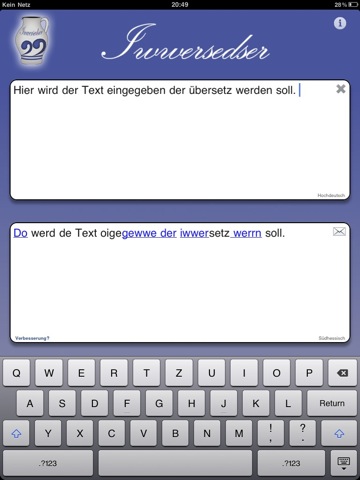
Aber worum genau handelt es sich jetzt beim Iwwersedser? Der Iwwersedser ist die mobile Übersetzungmaschine für die südhessische Mundart. Tippt man einen hochdeutschen Text ein, so übersetzt die App das Eingegebene ins Südhessische.

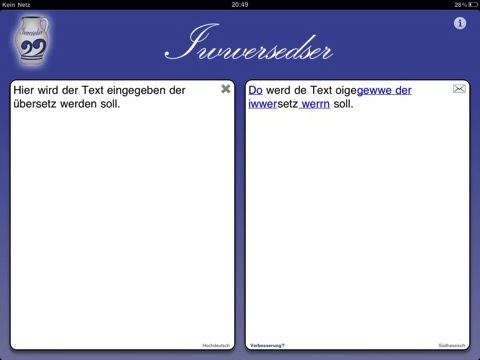
Hat man den Iwwersedser gekauft, genügt ein Klick um die App zu starten und man gelangt direkt zum Startbildschirm. Auf dem iPhone teilt sich der kleine Bildschirm in zwei Teile auf: In der oberen Hälfte findet man ein Textfeld zur Eingabe des hochdeutschen Textes, auf der unteren Hälfte des Displays wird die Übersetzung in Südhessisch angezeigt. Auf dem iPad ist zudem der Landscape-Modus verfügbar, der die Eingabe deutlich vereinfacht.

Im Gegensatz zur iPhone Variante wird auf dem iPad der Text in Echtzeit übersetzt, was bedeutet, dass schon beim Eintippen des Textes die Übersetzung angezeigt wird. Die App funktioniert zudem auch mit einem iPad ohne UMTS, denn der Iwwersedser braucht keine Internetverbindung.

Tippt man beispielsweise den Satz „Das ist ein Beispiel zur Übersetzung eines hochdeutschen Satzes ein“, so erscheint auf der anderen Seite „Des issn Beispiel zude Iwwersedsung eines houchdeitschen Satzes.“ In diesem Satz sind fünf Wörter in blauer Schrift hervorgehoben, denn für diese Wörter gibt es eine Sprachausgabe. Mit einem Klick auf eines der Wörter, liest eine nette Frauenstimme die Wörter vor. Zudem kann man mit einem Tap auf das Email-Icon die Übersetzung an Freunde oder Bekannte schicken.

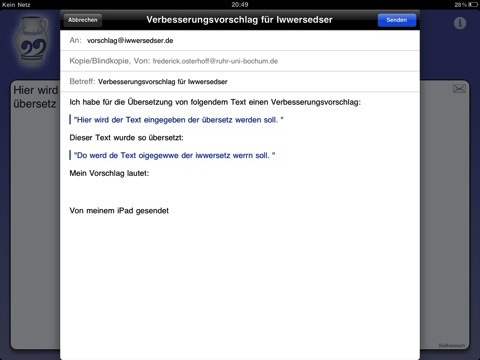
Wenn man selbst Südhessisch spricht und der Meinung ist, dass die App den eingegebenen Text nicht korrekt übersetzt, kann man einen Verbesserungsvorschlag per Email an die Entwickler senden. Beim nächsten Update werden alle Verbesserungsvorschläge, sofern zutreffend, berücksichtigt und allen Usern zur Verfügung gestellt.

Die App ist simpel aufgebaut und intuitiv zu bedienen. Die Iwwersedser wurde auf Grundlage der gleichnamigen Webseite www.Iwwersedser.de ins Leben gerufen. Wenn man Texte ins Südhessische übersetzen möchte und zu Hause am heimischen Rechner sitzt, ist die Webseite sicherlich die einfachere Lösung. Wenn man aber unterwegs ist, und gerade kein Laptop zur Hand hat, startet man einfach die App und gibt den Text ein. Wenige Sekunden später kann man sein Anliegen auf Südhessisch mitteilen.

Ein klarer Vorteil ist, dass die App keine Internetverbindung voraussetzt, was es möglich macht, die App an jedem Ort zu benutzen. Die integrierte Sprachausgabe hilft nicht nur um Südhessisch zu verstehen, sondern es auch zu erlernen. Bei vielen Apps ist es üblich die Sprachausgabe an eine maschinelle Sprache zu delegieren, aber bei dem Iwwersedser wurden alle Wörter von der Sprecherin Hanne Jakob persönlich eingesprochen. Da jedes Wort einzeln eingesprochen wurde, kann man auch immer nur Wort-für-Wort den Text vorlesen lassen. Hier wäre eine Sprachausgabe für komplette Texte wünschenswert. Erst beim letzten Update wurde die Sprachausgabe erweitert, allerdings fehlen noch recht viele Wörter.

Alles in allem macht die App genau was sie soll – sie übersetzt hochdeutsche Texte in die südhessische Mundart. Für 79 Cent kann die knapp sieben MB große App auf iPhone und iPad installiert werden.

Ganzen Artikel lesen


Delivery Status touch: Pakete einfach verfolgen

Auch wenn die Weihnachtszeit vorbei ist: Pakete bestellt man immer wieder. Wir haben eine App zur Paketverfolgung getestet.

Delivery Status touch: Pakete einfach verfolgenDelivery Status touch: Pakete einfach verfolgenDelivery Status touch: Pakete einfach verfolgen

Delivery Status touch ist ohne Zweifel der Vorreiter in Sachen Paketverfolgung auf dem iPad oder iPhone. Doch die App kostet immerhin 3,99 Euro, da überlegt man es sich vor dem Kauf lieber zwei Mal und setzt im Zweifel auf die etwas umständliche Paketverfolgung des Paketdienstes.

Zunächst einmal fällt uns auf, dass es sich nicht nur um eine Universal-App, sondern auch um ein komplett in Deutsch lokalisiertes Programm handelt. Auch die 25 Lieferdienste, aus denen man auswählen kann, sind perfekt für den deutschen Nutzer geeignet: Hermes, GLS oder DPD, um neben den Größen UPS und DHL nur einige zu nennen.

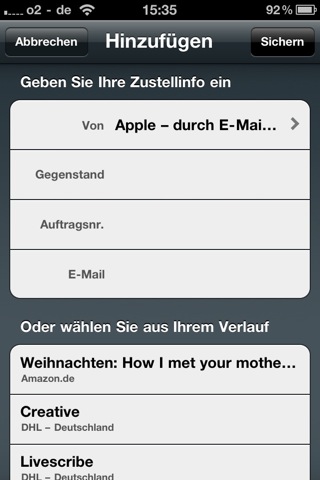
Mit einem Klick auf das „+“-Zeichen kann man aus einer langen Liste der Lieferdienste wählen. Toll finden wir, dass man neben einer Suche auch Favoriten festlegen kann, die dann ganz oben angezeigt werden. So findet man sich noch besser zurecht. Und wer öfter bei Apple oder Amazon bestellt, kann sogar seine Account-Daten hinterlegen, so wird es noch komfortabler.

Alle aktivierten Lieferungen werden auf der Startseite aufgelistet. Startet man die App, wird gleich jeder Status abgefragt. Das kann einige Sekunden dauern, geht aber recht fix. Mit einem Fingertipp auf den Eintrag kann man sich weitere Details anzeigen lassen, sogar eine Kartendarstellung mit der ungefähren Position des Pakets ist möglich.

Ansonsten gibt es in Delivery Status touch nicht viel einzustellen, warum auch? Erwähnenswert ist höchstens noch der JuneCloud-Service. Damit kann man seine Paketdaten synchronisieren, etwa mit dem Mac-Widget von zuhause. So spart man sich das lästige eintippen von Sendungsnummern (wir empfehlen ohnehin Copy&Paste aus der Versandbestätigung).

Eigentlich vermissen wir nur ein großes Feature in Delivery Status touch: Push-Benachrichtigungen. Wir hätten uns nichts schöneres vorstellen können, als automatisch informiert zu werden, wenn sich der Zustellstatus ändert. So muss man leider immer manuell nachsehen, ob sich etwas getan hat.

Ganzen Artikel lesen

Mindo: Mindmaps auf dem iPad erstellen

David hat sich im Rahmen unseres User-Tests die iPad-Applikation Mindo angesehen. Mit ihr lassen sich schnell und einfach Mindmaps erstellen.

Mindo: Mindmaps auf dem iPad erstellenMindo: Mindmaps auf dem iPad erstellenMindo: Mindmaps auf dem iPad erstellen

Mit Mindo lassen sich auf dem iPad übersichtliche und schöne Mindmaps erstellen. Hier sind der Produktivität keine Grenzen gesetzt. Die Benutzeroberfläche ähnelt der von iWork und ist gut bedienbar. Sie ist schön gestaltet und die Funktionen sind nicht versteckt. Es gibt allerdings ein paar „Kürzel“, auf die man nicht einfach so kommt, allerdings sind sie in der Hilfe vermerkt.

Mindmaps lassen sich mit verschiedenen Buttons und den „Kürzel“ im Handumdrehen erstellen. Die verschiedenen Unterpunkte der Mindmap lassen sich einfach verschieben und passen ihre Position so an, dass sie ausreichend Platz zu den anderen Unterpunkten haben. Das Handling geht so einfach vonstatten, wie man es vom Computer und einer Maus kennt.

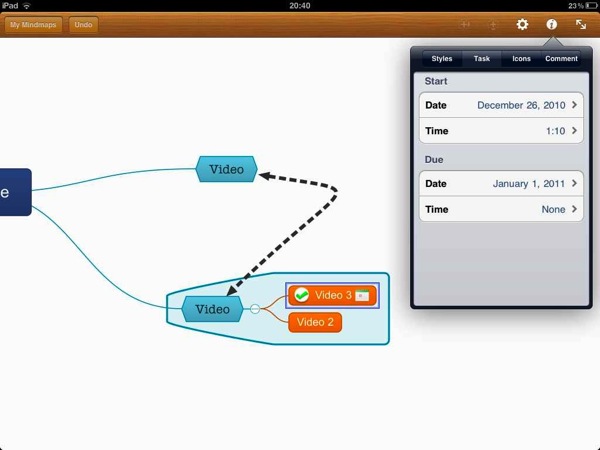
Auch eignet sich Mindo auch als Aufgabenplaner. Man kann seine Projekte als Mindmap darstellen und mit verschiedenen Zeit-Symbolen versehen, sodass man schnell sehen kann, welche Aufgabe man wie weit erledigt hat. Die Aufmachung der App gefällt mir sehr gut. Die standardmäßige Farbwahl ist gut getroffen. Außerdem hat man zahlreiche Funktionen, mit der man die Mindmap aufpeppen und individuell gestalten kann, trotzdem ist die App nicht mit Funktionen überfüllt.

Exportiert werden können die Mindmaps in verschiedenen Formaten, die auch von diversen Computer-Programmen erkennt werden. So kann man am eigenen Rechner an den Mindmaps weiterarbeiten. Verschicken kann man die Mindmaps per E-Mail, ebenfalls vorhanden ist eine Anbindung an Dropbox oder box.net.

Manchmal geraten die Texte etwas klein und man kann sie nicht so gut lesen. Man kann sie zwar vergrößern, doch das geht nur mit Fingerspitzen und Konzentration. Außerdem gibt es wie in iWork zwar eine Undo-Funktion, aber genauso wie in iWork vermisse ich die Redo-Funktion.

5,49 Euro sind absolut gerechtfertigt für eine Applikation wie Mindo. Mindo ist quasi das vierte Programm in der iWork-Suite, mit dem man Mindmaps erstellen kann. Das gut durchdachte Menü gehört einfach zu einer guten iPad-App und ist ihr Geld wert. Die zahlreichen Zusatzfunktionen wie VGA-Unterstützung oder die Dropbox-Anbindung gehören einfach dazu und sind vorhanden. Glücklicherweise reagiert der Entwickler sehr schnell und versucht auf die Wünsche der Nutzer einzugehen.

Ganzen Artikel lesen


Für die Kleinsten: Hörbücher von Rye Studio

Rye Studio bietet derzeit sechs Hörbücher auf Deutsch für das iPhone und das iPad an. Wir haben die Apps getestet.

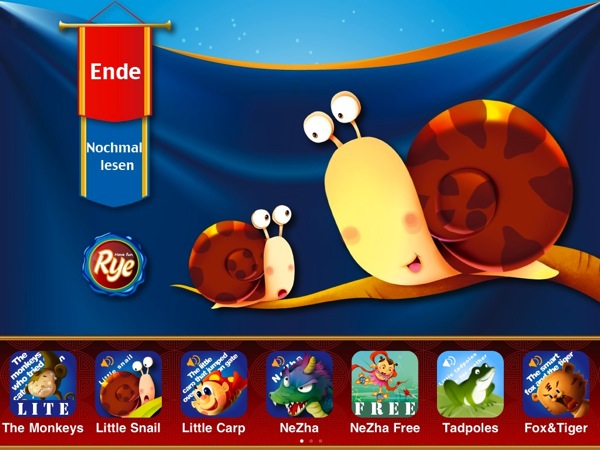
Für die Kleinsten: Hörbücher von Rye StudioFür die Kleinsten: Hörbücher von Rye StudioFür die Kleinsten: Hörbücher von Rye StudioFür die Kleinsten: Hörbücher von Rye Studio

Erinnert ihr euch noch an die Bilderbücher, die ihr während eurer Kindheit gelesen habt? Ein genauer Titel fällt auch mir auf Anhieb nicht so schnell ein. Nur an die Bücher meiner jüngeren Geschwister kann ich mich noch vage erinnern, die kleine Raupe Nimmersatt war auf jeden Fall ganz dick im Geschäft.

Heutzutage wollen Kinder natürlich nur noch sehr ungern mit einem einfachen Buch beschäftigt werden, aber es gibt ja auch andere Alternativen. Zum Beispiel interaktive Kinderbücher auf dem iPhone und iPad, wie sie etwa von Rye Studio angeboten werden. Immerhin sechs verschiedene Bücher haben die Entwickler mittlerweile auch in deutscher Sprache in den App Store gebracht.

Zwei der Apps können gratis heruntergeladen werden. „Die kleine Schnecke“ ist ohnehin umsonst, „Die kleinen Kaulquappen“ sind momentan noch gratis zu haben. Vier weitere Kinderbücher sind ebenfalls schon übersetzt worden und für 79 Cent verfügbar. Das tolle daran: Bei allen Büchern handelt es sich um Universal-Apps, man muss sie also nur einmal bezahlen, um sie auf iPhone und iPad installieren zu können.

Nach einer kurzen Ladezeit wird man direkt von einer Sprecherin begrüßt und kann das Buch mit zwei Klicks starten. Neben einem Bild, das sich über den vollen Bildschirm erstreckt, wird der Text eingeblendet, der außerdem von einer Frauenstimme vorgelesen wird. So eignen sich die Bücher bereits perfekt für Kindergartenkinder, die noch nicht selbst lesen können.

Mit einem Fingertipp auf die untere rechte Ecke des Bildschirms gelangt man zur nächsten Seite. Dort gibt es nicht nur eine nette Grafik, sondern auch den nächsten Teil der Geschichte. Insgesamt kann zu den Büchern von Rye Studio gesagt werden, dass alle Bilder richtig schön gestaltet sind, außerdem haben die Geschichten einen gewissen Lerncharakter.

In „Die kleinen Kaulquappen“ wird beispielsweise erklärt, warum Kaulquappen nicht aussehen wie ihre großen Eltern, in der Geschichte „Die kleine Schnecke“ wird den Kindern beigebracht, warum die Schnecken ein Haus auf ihrem Rücken tragen. Aber auch altbekannte Märchen, wie etwa „Der Wolf und die sieben Geißlein„, erstrahlen in neuem Glanz.

Neben der Grundfunktion bieten alle Bücher von Rye Studio einige Zusatzfunktionen, die wir natürlich nicht unerwähnt lassen wollen. Die Geschichten lassen sich automatisch abspielen, die Bilder wechseln nach kurzer Zeit automatisch. Eine Geschichte dauert so in etwa fünf Minuten. Im Sleeping-Mode kann sogar das Display abgeschaltet werden, um zum Einschlafen nur die Stimme der Sprecherin zu hören.

Wer seine Kinder lieber mit der eigenen Stimme verwöhnen möchte, kann den Ton natürlich stumm schalten und selbst vorlesen. Oder – vielleicht sogar noch zeitgemäßer – die Geschichte selbst aufnehmen und dann automatisch abspielen lassen. Der Fakt, dass außerdem andere Sprachen wie Englisch, Französisch oder Japanisch verfügbar sind, dürfte für die meisten Nutzer dagegen uninteressant sein.

Auch wenn uns die Aufmachung der Apps sehr gut gefällt, gibt es doch Anlass zur Kritik. Am Ende einer jeden Geschichte werden die anderen Kinderbücher des Herstellers präsentiert und mit nur einem Klick gelangt man in den App Store. Im Zweifel könnten die Kleinsten dort Programme herunterladen oder auf Sachen stoßen, die für sie noch nicht geeignet sind. Daher gibt es hier einen Punktabzug.

Ganzen Artikel lesen

Twitterrific: Lass das Vöglein zwitschern

Heute werfen wir einmal mehr einen Blick auf einen Twitter-Client für das iPad und iPhone, der nicht unbedingt mehr bietet als die Standard-App.

Twitterrific: Lass das Vöglein zwitschernTwitterrific: Lass das Vöglein zwitschernTwitterrific: Lass das Vöglein zwitschernTwitterrific: Lass das Vöglein zwitschern

Als Twitterer benötigt man natürlich für sein iPhone oder iPad einen guten Client. Für iOS gibt es im App Store zahlreiche Twitter-Apps. Allerdings gibt es nur wenige, die von der Performance und Bedienung her überzeugen. Twitter selbst hat eine eine eigene App im App Store. Die sollte man sich auf jeden Fall mal anschauen.

Es gibt aber auch durch aus andere Twitter-Clients, die nicht unbedingt vom Umfang, aber von der Bedienung her sehr überzeugen. Twitterrific von der Iconfactory überzeugt von der Bedienung her absolut, da die App sehr schlicht gehalten ist.

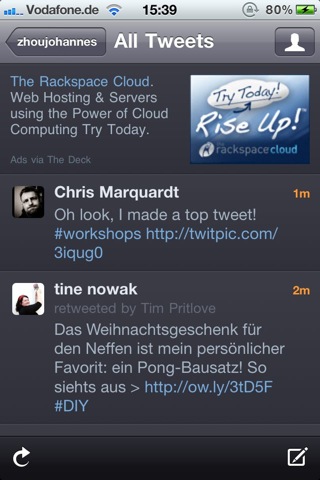
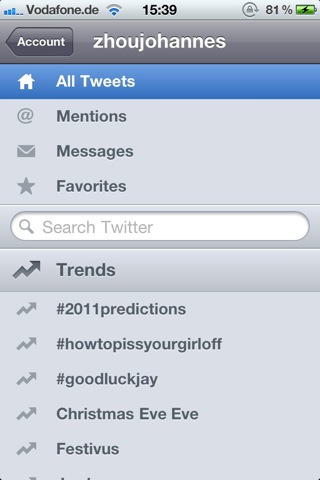
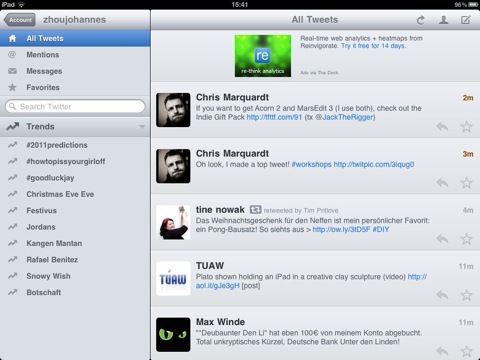
Twitterrific befindet sich zurzeit als Universal-App in Version 3 im App Store. Das Design ist einfach nur schön schlicht gehalten. Die Timeline wird in grau oder auch in schwarz angezeigt. Im Hauptfenster der iPhone-Version bekommt man eine Liste zu sehen, in der man dann in ein anderes wechseln kann, also zum Beispiel Timeline, Antworten oder Nachrichten. Auf dem iPad wird die Liste (im Landscape-Mode) in der linken Spalte angezeigt und die Timeline rechts. Natürlich kann man, wie auch in anderen Clients, Tweets beantworten, retweeten, favorisieren, per E-Mail versenden oder auch übersetzen. Auf die Profile anderer Leute kann man selbstverständlich auch einsehen. Die Funktionen sind für einen „normalen“ Twitterer vollkommen ausreichend.

Nach dem ganzen Lob der Performance gibt es auch einen Kritikpunkt, wobei dieser jeder auch anders sehen kann. Der Umfang beziehungsweise die Funktionen sind ziemlich bescheiden. Aber das ist es auch, was die App ausmacht. Man kann sich da eigentlich nur wiederholen: Die Bedienung und das Design sind extrem schlicht gehalten.

Der Twitter-Client Twitterrific befindet sich kostenlos als Universal-App im App Store. Man kann sich aber noch per In-App-Kauf für 3,99 € die Werbung entfernen lassen und mehr als einen Twitter-Account einstellen. Zu der Werbung sei gesagt, dass sie sich ganz oben in der Timeline befindet. Stören tut sie aber nicht wirklich. Da die App kostenlos ist, lohnt es sich als Twitterer die App mal anzuschauen. Außerdem gibt es noch eine Mac-Version von Twitterrific, die aber in nächster Zeit ein größeres Update erhalten soll. Im Zuge dessen, soll Twitterrific for Mac mit dem Start des Mac App Stores dabei sein. Wenn die neue Mac-Version dann im Mac App Store erscheint, werden wir euch natürlich auch berichten.

Ganzen Artikel lesen

MoviePeg: Standhilfe für iPad und iPhone

In dieser Woche haben wir euch bereits einen iPhone-Pömpel vorgestellt. Eine Alternative, auch für das iPad, sind die MoviePegs.

MoviePeg: Standhilfe für iPad und iPhoneMoviePeg: Standhilfe für iPad und iPhoneMoviePeg: Standhilfe für iPad und iPhoneMoviePeg: Standhilfe für iPad und iPhone

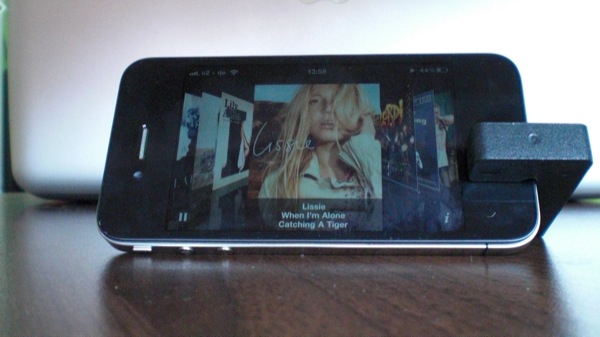
Die MoviePegs sind kleine Zubehör-Teile aus Hartgummi, mit denen man sein iPhone oder iPad einfach aufstellen kann. Erhältlich sind die in fünf bunten Farben oder in schlichtem schwarz, passend für das aktuelle iPad, das iPhone 4 und auch die älteren Modelle 3G/S.

Die MoviePegs für das iPhone sind so klein, dass sie in eine einfache Streichholzschachtel passen. Die Einsatzmöglichkeiten sind dennoch vielfältig. So kann man das iPhone im Querformat als Nachttischuhr verwenden oder einfach nur so auf den Tisch stellen, um beispielsweise einen längeren Film zu sehen.

Der Winkel, in dem das iPhone stehen soll, lässt sich im Querformat dabei frei anpassen, je nach Position des MoviePegs. Auch im Hochformat lässt sich das iPhone aufstellen, was jedoch etwas wackelig ist, wenn man das iPhone nicht komplett senkrecht aufstellt.

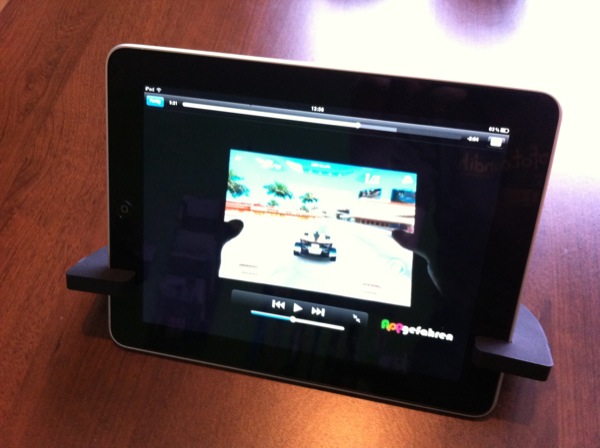
Die MoviePegs für das iPad fallen deutlich größer aus, es sind sogar zwei Stück notwenig, um sicheren Stand zu garantieren. Klasse: Die beiden MoviePegs sind magnetisch und haften einfach aneinander, wenn sie nicht benötigt werden. So erspart man sich lästiges Kramen im Rucksack oder der Handtasche, wenn man auf Anhieb nur eines der beiden Hartgummiteile gefunden hat.

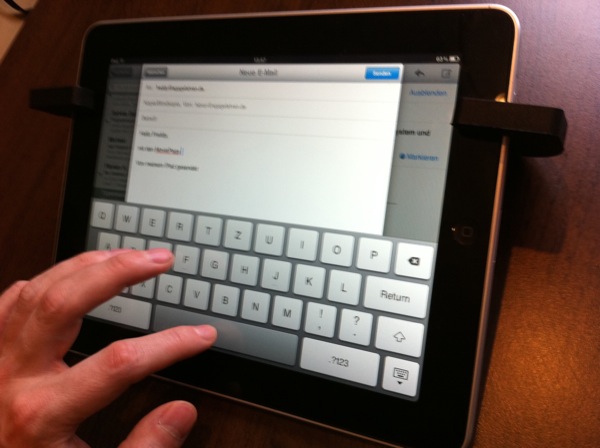
An beiden Seiten befestigt, lässt sich auch das iPad einfach aufstellen. Beispielsweise als digitaler Bilderrahmen im Wohnzimmer oder – ganz klassisch – zum Ansehen von Videos. An der oberen Bildschirmhälfte befestigt, steht das iPad mit den MoviePegs etwas flacher. Unserer Meinung nach eine ideale Position, wenn man am Tisch sitzend eine längere E-Mail schreiben will.

Einziges Manko: Die MoviePegs sind so sehr an die Form der verschiedenen Geräte angepasst, dass für eventuelle Schutzhüllen kein Platz mehr ist. Die müssen vor dem Gebrauch natürlich abgenommen werden. Bestellt werden können die MoviePegs am besten direkt auf der Hersteller-Seite. Die iPhone-Pegs kostet knapp sechs Euro, dazu kommen rund drei Euro Versandkosten. Im Sechserpack zahlt man umgerechnet 31 Euro. Für das iPad sind momentan nur schwarze MoviePegs erhältlich, inklusive Versand werden hier 18 Euro fällig.

Ganzen Artikel lesen


Skill Game: Ruhige Hand gefragt

Ein gute Spiel aus deutscher Entwicklung – eigentlich fast undenkbar. Das Skill Game ist dennoch gut gelungen.

Skill Game: Ruhige Hand gefragtSkill Game: Ruhige Hand gefragtSkill Game: Ruhige Hand gefragtSkill Game: Ruhige Hand gefragt

Das Skill Game hat sich im 24. Türchen des vieda-Adventskalenders versteckt und ist noch bis zum 29. Dezember für 79 Cent erhältlich. Der Normalpreis des Spiels, das sich als Unviversal-App auf iPad und iPhone installieren lässt, beträgt 2,39 Euro. Grund genug also, dass wir einen genaueren Blick auf die App werfen.

Das eigentliche Prinzip des Skill Games ist einfach erklärt. Ihr müsst eine ruhige Hand behalten und die Ziffern auf dem Display miteinander verbinden. Absetzen dürft ihr nur, wenn ihr die nächste Ziffer erreicht habe, einzelne Linien dürfen sich nicht berühren. Kreuzen dürfen sich eure Striche lediglich an den Ziffern selbst.

Das klingt zunächst noch ganz einfach, die ersten Level schafft man schnell und problemlos. Doch je länger man spielt, desto schwerer wird es. Der Schwierigkeitsgrad des Skill Games steigt immer weiter an. Objekte auf dem Bildschirm, Löcher im Papier oder noch mehr Zahlen machen euch das Leben nicht leicht.

Sobald ihr einen Fehler macht, müsst ihr es erneut von der letzten Ziffer versuchen. Durchfallen kann man im Skill Game nicht, höchstens verzweifeln – gerade auf den höheren Leveln braucht man oft mehrere Versuche, bis man alle Ziffern miteinander verbunden hat.

Gerade auf dem kleinen iPhone-Display wird es natürlich richtig eng. Damit man mit dem Finger auch sicher durch die kleinsten Lücken zeichnen kann, haben die Entwickler eine Bildschirmlupe eingebaut, die oben links eingeblendet ist. Sehr praktisch.

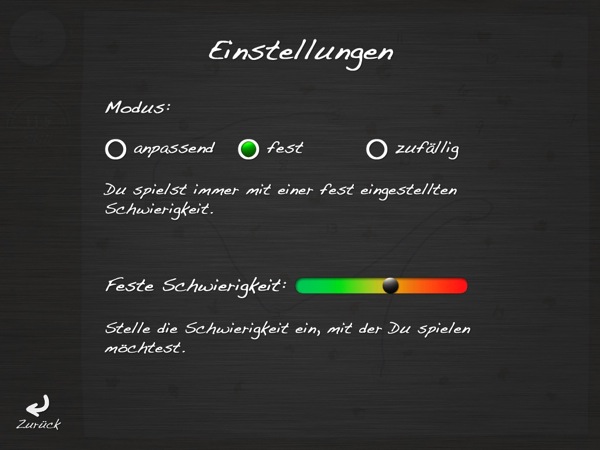
Wie bereits erwähnt, steigt der Schwierigkeitsgrad immer weiter an. Falls es doch zu leicht oder zu schwer werden sollte, kann man den Schwierigkeitsgrad auch frei auswählen oder gar zufällig bestimmen lassen. Die Anzahl der Level ist dank Zufallsgenerator jedenfalls unbegrenzt.

Wir vermissen lediglich eine Funktion, um die letzten Schritte rückgängig zu machen. Auch ein Button, um das komplette Level zurückzusetzen, fehlt bisher. Wer sich einmal verzeichnet hat, muss den Fehler also irgendwie ausbügeln oder sich im nächsten Level versuchen. Hier bessern die Entwickler hoffentlich noch etwas nach, eine Game Center-Integration hat man bereits angekündigt.

Ganzen Artikel lesen

Neues Logikspiel KakuroClassic im Test

Erst gestern haben wir euch das Spiel KakuroClassic in einem kleinen Video vorgestellt. Heute fassen wir nochmals die Stärken und Schwächen der App zusammen.

Neues Logikspiel KakuroClassic im TestNeues Logikspiel KakuroClassic im TestNeues Logikspiel KakuroClassic im TestNeues Logikspiel KakuroClassic im Test

Selbst muss ich zugeben, dass mir der Name „Kakuro Rätsel“, bis vor wenigen Tagen, kein Begriff war. Da es einigen von euch sicher auch so geht, vorweg eine kleine Erklärung. Vielleicht fällt der Groschen ja dann, so wie es bei uns der Fall war.

Das Spielfeld ähnelt sehr einem Kreuzworträtsel, allerdings stehen an den Enden keine Begriffe sondern nur Zahlen. Diese Zahlen geben entweder eine Zeilen- oder Spaltensumme an. Dem Spieler stehen für jedes Kästchen die Zahlen von eins bis neun zur Verfügung, die richtig eingetragen werden müssen, damit die Summen übereinstimmen. Wer theoretisch noch nicht verstanden hat worum es geht, kann sich einfach unser Video ansehen.

Hat man sich entschieden und die Universal-App für 1,59 Euro gekauft, kann es mit dem Rätseln losgehen. Als aller erstes sollte man in den Einstellungen, die man über das Radio unten rechts erreicht, seinen Namen hinterlegen. Dort könnt ihr euren richtigen Namen eintragen, oder einfach ein Pseudonym. Der Name wird nur für die eingebaute Highscore-Liste benötigt. In den Einstellungen selbst kann man zudem den Sound an- beziehungsweise ausschalten, sowie festlegen ob die Score in der Liste eingetragen werden soll.

Hat man alle Einstellungen individuell auf sich abgestimmt, kann man mit dem eigentlichen Spiel loslegen. Unter dem Menüpunkt „PLAY“ verstecken sich einmal drei Schwierigkeitsgrade (Easy, Normal und Hard), zum anderen findet man dort die Einstellung für die Größe des Spielfeldes. Nach kurzem Laden wird das Kakuro-Rätsel angezeigt und man kann mit dem Eintragen beginnen.

Bedienung und Spielprinzip
In jedes leere Feld muss eine Zahl zwischen eins und neun eingetragen werden. Des Weiteren ist jedes Feld mit einer bestimmten Punktzahl hinterlegt, wobei, wenn man eine falsche Zahl einträgt sich diese verringert. Das Ziel des Spieles ist, in alle Felder die richtige Zahl einzutragen und dabei möglichst viele Punkte zu bekommen. Damit das auch gelingt, gibt es einen speziellen Modus, der sich Bleistiftmodus nennt.

Bis jetzt haben wir noch gar nicht erwähnt, wie man die Zahlen überhaupt in das jeweilige Feld schreibt. Nett wäre es gewesen, wenn man die Zahlen selbst zeichnen könnte, allerdings gäbe es da große Probleme auf dem iPhone. Vermutlich aus diesem Grund gibt es auch ein Eingaberad, was sich nach antippen eines Feldes öffnet. Zu sehen sind die Zahlen von eins bis neun, ein „X“ und der Button zum Umschalten des Modus.

Hat man den Bleistiftmodus aktiviert, werden die Zahlen nicht mehr fett dargestellt, damit man weiß in welchem Modi man sich befindet. Ist man sich nicht sicher welche Zahl in ein Feld hineingehört, kann man mit einem „Bleistift“ die Zahl im Feld vormerken. Danach versucht man erst andere Summen zu lösen, um später auf das Bleistift-Feld zurückzukommen. Mit einem weiteren Klick auf das Kästchen, erscheint das Eingaberad erneut und die vorgemerkte Zahl kann gelöscht werden. Danach kann man die korrekte Lösung eintragen.

Durch das richtige Kombinieren von Feldern und Summen, kommt man recht schnell auf das richtige Ergebnis. Bei größeren Spielfeldern und höherem Schwierigkeitsgrad kann man sich an einem Rätsel sicher eine komplette Stunde aufhalten.

Des Weiteren bietet KakuroClassic ein „Daily Kakur“(engl.) an. Dabei handelt es sich um ein tägliches Rätsel, was bei allen Nutzern gleich ist. Durch die eingebaute Highscore-Liste sieht man schnell, wer an einem bestimmten Tag der oder die Beste war.

Vor- und Nachteile der App
Die Grafik des Spieles kann sich auf jeden Fall sehen lassen. Die Spielfelder sind mit einem tristen aber dennoch schönen Hintergrund ausgestattet. Das Feld an sich ist in schwarz, braun und gelb/gold gehalten. Die Entwickler haben sich beim Erstellen der App viel Mühe gegeben, allerdings gibt es ein paar Schwächen, die wir auch anmerken wollen.

Zum einen wäre es gut, wenn auch ein kleines Rätsel in der Bildschirmitte positioniert werden würde, anstatt in der oberen linken Ecke. Das ist zwar Geschmacksache, aber der Blick fällt anfangs, normalerweise immer in die Mitte des Bildschirm. Ein weiterer Nachteil haben wir bei dem „Daily Kakur“ gefunden. Hat man das tägliche Rätsel einmal gelöst, kann es ein zweites Mal bearbeitet werden. Hier kommen dann sicher ein paar auf die Gedanken vom ersten gelösten Rätsel ein Screenshot zu machen, und das zweite Rätsel dann noch einmal zu lösen, damit man in der Rangliste ganz oben steht. Hier wäre es sinnvoll, dass man das „Daily Kakur“ nur einmal am Tag öffnen und lösen kann.
Update: Das tägliche Rätsel kann zwar öfters gespielt werden, allerdings wird nur das erste Ergebnis in die Highscore eingetragen.

Alles in allem hat uns die App KakuroClassic überzeugt. Für Rätselfreunde ist die App schon fast ein Muss und für die, die es noch werden wollen, vielleicht ein Anfang.

Ganzen Artikel lesen

Fidelio DS8550: Das Multitalent für iPhone und iPad

Heute wollen wir euch eine weitere Soundanlage für das iPhone vorstellen. Und sogar an das iPad wurde diesmal gedacht.

Fidelio DS8550: Das Multitalent für iPhone und iPadFidelio DS8550: Das Multitalent für iPhone und iPadFidelio DS8550: Das Multitalent für iPhone und iPadFidelio DS8550: Das Multitalent für iPhone und iPadFidelio DS8550: Das Multitalent für iPhone und iPad

Die Fidelio DS8550 hat zwar noch zwei größere Brüder, der Funktionsumfang lässt aber trotzdem keine Wünsche offen. Philips hat eigentlich an alles gedacht und die einzelnen Funktionen sehr gut umgesetzt. Was die Anlage einem iPad- oder iPhone-Besitzer alles bietet, wollen wir euch in diesem Testbericht näher bringen.

Die erste tolle Funktion: Nach dem Auspacken der 42 Zentimeter breiten und 16 Zentimeter hohen Anlage muss man eigentlich nichts weiter tun, als sein iPhone, iPad oder auch iPod auf den Dock-Anschluss zu setzen. Nicht einmal ein Netzkabel wird benötigt, die DS8550 verfügt nämlich über einen integrierten Akku.

Laut Herstellerangaben soll der Akku fünf Stunden kabellosen Musikgenuss ermöglichen. Wie lange die Anlage aushält, hängt natürlich von der gewählten Lautstärke ab. In unserem Test konnten wir locker über vier Stunden Musik hören, der aktuelle Ladezustand wird dabei von einem farblichen LED-Licht angezeigt. Der Akku ist besonders praktisch, wenn man die Anlage mal eben mit in die Küche oder gar mit zur nächsten Party nimmt.

Fidelio+ App ist noch verbesserungswürdig
Die ovalformige Anlage fordert beim Einstecken eines Geräts übriges dazu auf, sich eine App zu installieren. Fidelio+ ist kostenlos und soll weitere Funktionen bieten, zum Beispiel diverse Toneinstellungen oder einen Wecker. Leider finden nicht nur wir, sondern auch viele andere Benutzer, dass Philips hier noch einiges zu tun hat. Einen deutlichen Mehrwert bietet die App jedenfalls nicht, bei der Musikwiedergabe muss man sogar noch Einschränkungen im Vergleich zur normalen iPod-App hinnehmen. Wenn man die App nicht installiert, wird man leider bei jedem Anschließen eines Geräts auf ihr Fehlen aufmerksam gemacht. Also besser laden und tief in einem Homescreen-Ordner verstecken.

Konzentrieren wir uns lieber darauf, was die DS8550 sehr gut kann. Musik wiedergeben zum Beispiel. Nicht nur die Verarbeitung der Anlage stimmt, sondern auch ihr Ton. Die Musik ist klar und harmonisch, der Bass ordentlich. Die Lautstärke kann direkt am Gerät justiert werden, auf voller Lautstärke schleicht sich ein leichtes Rauschen ein – voll aufdrehen wird man die Lautsprecher im Normalfall aber ohnehin nicht.

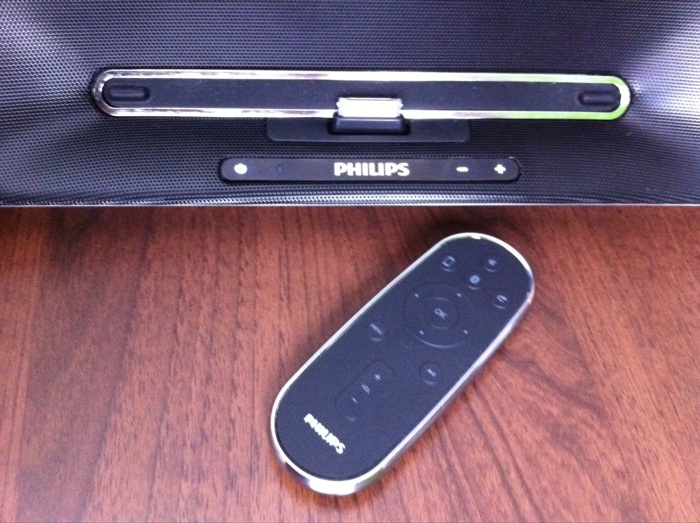
Leider kann man direkt am Gerät (außer natürlich per Displaysteuerung) nicht zum nächsten Lied springen. Viel angenehmer ist es aber ohnehin, mit der mitgelieferten Fernbedienung zu navigieren und die Lautstärke einzustellen. Etwas unhandlich wird es nur bei sehr langen Listen, da man mit der Fernbedienung nur sehr langsam scrollen kann.

Fernbedienung und Bluetooth sorgen für Freiheit
Neben einem Mute-Schalter befinden sich auf der Fernbedienung drei Knöpfe zum Umschalten der Eingangsquelle. Entweder wird die Musik über den Dock-Connector, einen AUX-Eingang auf der Rückseite oder auch per Bluetooth wiedergegeben, auch hier bei exzellenter Tonqualität.

Der Bluetooth-Modus funktioniert problemlos mit iPhone oder iPad, auch der iPod Touch (ausgenommen 1. Generation) kann verwendet werden. Auf der Strecke bleiben nur die kleineren iPods, leider wird kein Adapter mitgeliefert, mit dem man auch sie zur Bluetooth-Benutzung bewegen könnte. Aktiviert wird Bluetooth ganz einfach über eine Taste am Gerät oder die Fernbedienung.

Das praktische an der Bluetooth-Funktion ist natürlich, dass man sein Gerät direkt am Platz, zum Beispiel auf dem Sofa behalten kann. Wer gerne mal eine Runde spielt, kann so die Soundausgabe deutlich verbessern. Besonders viel Spaß hatten wir hier mit Real Racing 2, bei dem man das iPhone wie ein Lenkrad hält und so oft die Lautsprecher verdeckt. Töne aus allen anderen Apps werden natürlich auch wiedergegeben, wenn das Gerät im Dock steckt – auch wenn es bei Spielen sehr viel weniger Sinn macht.

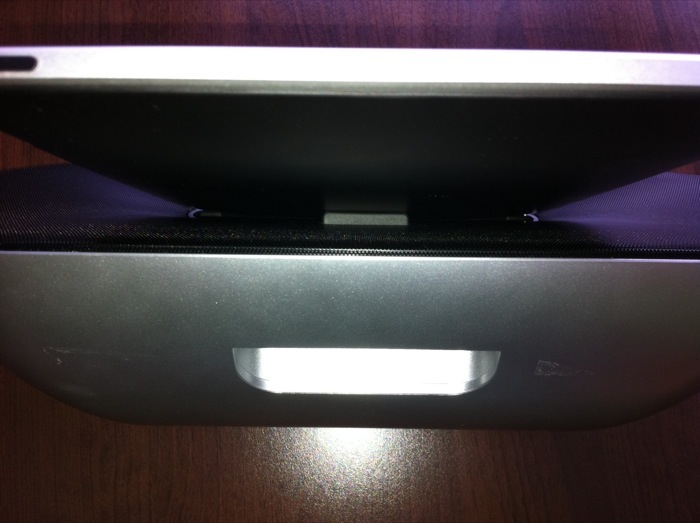
Der Dock-Anschluss des Fidelio DS8550 kann übrigens leicht nach vorne gekippt werden. So ist es völlig egal, ob man iPod, iPhone oder sogar iPad anschließt. Sogar Schutzhüllen müssen nicht abgestreift werden, um Musik zu hören und sein Gerät dabei aufzuladen.

Kommen wir zuletzt zu den harten Fakten: Philips gibt den Preis der Fidelio DS8550 mit 379 Euro an. Glücklicherweise ist das gute Stück, das wir vollends empfehlen können (mit Ausnahme der rudimentären App) im Internet schon deutlich günstiger erhältlich. Bei Amazon zahlt man zum Beispiel nur knapp über 250 Euro, bei eBay schon ab 210 Euro.
Ganzen Artikel lesen


Silikon-Hülle fürs iPad im Test

Fast hätten wir das SeeJacket Silicone übersehen, aber heute wird auch dieses Zubehörprodukt einem Test unterzogen.

Silikon-Hülle fürs iPad im TestSilikon-Hülle fürs iPad im TestSilikon-Hülle fürs iPad im TestSilikon-Hülle fürs iPad im Test

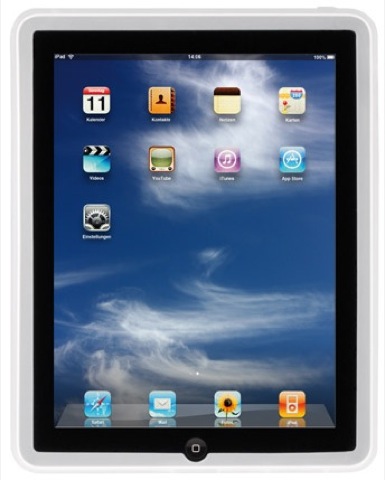
Das Silikon-Pad liegt uns nur in weißer Farbe vor, es sind allerdings auch andere Farben erhältlich. Eigentlich ist es kein direktes weiß, sondern ähnelt eher der Bauart Milchglas. Hat man die Hülle ausgepackt, sollte man sein iPad vor dem Anbringen der Hülle kurz reinigen. Danach schiebt man das Gerät an einer Seite in die Hülle und zieht die Ränder über den iPad-Rand. Die Prozedur geht leicht von statten und kostet nur wenig Zeit.

Natürlich sind auch bei dem SeeJacket Silicone alle Knöpfe und Schalter frei bedienbar. Sowohl der Kopfhörereingang, der Dock-Connector und die Lautsprecher liegen frei. Der Stand-By-Knopf liegt zwar nicht frei, ist aber trotzdem bedienbar.

Die Silikon-Hülle schützt die komplette Rückseite des iPads und bietet zudem eine Anti-Rutsch-Beschichtung. Durch das verarbeitete Material wird das iPad rutschfest, allerdings bietet das SeeJacket auch Schutz vor Abnutzung, Kratzer und Flecken.

Des Weiteren ist es natürlich Geschmacksache, ob einem eine Silikon-Hülle gefällt. Mir persönlich gefällt der SeeJacket Clip von Artwizz ein wenig besser, da er „unauffälliger“ ist und trotzdem guten Schutz leistet. Allerdings kostet der SeeJacket Clip fünf Euro mehr.

Trotzdem können wir sagen, dass auch die Silikon-Hülle guten Schutz gewährleistet. Beim Hersteller kann man die Schutzhülle für 9,99 Euro kaufen. Diesmal konnte Amazon kein günstigeres Angebot liefern!

Wer vor dem Kauf lieber eine Gewinnchance wahrnehmen will, sollte unbedingt auf diesen Link klicken. Am 15. Dezember hat sich das SeeJacket Silicone in unserem Adventskalender versteckt.

Ganzen Artikel lesen

H4: Toller iPad Halter von Luxa2

Vor einigen Wochen hatten wir euch schon zwei weitere Produkte aus dem Hause Luxa2 vorgestellt. Heute sehen wir uns den iPad Halter H4 einmal genauer an.

H4: Toller iPad Halter von Luxa2H4: Toller iPad Halter von Luxa2H4: Toller iPad Halter von Luxa2H4: Toller iPad Halter von Luxa2

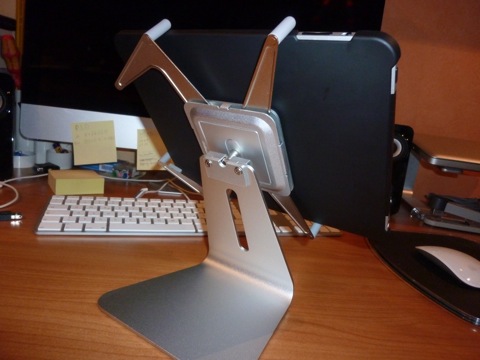
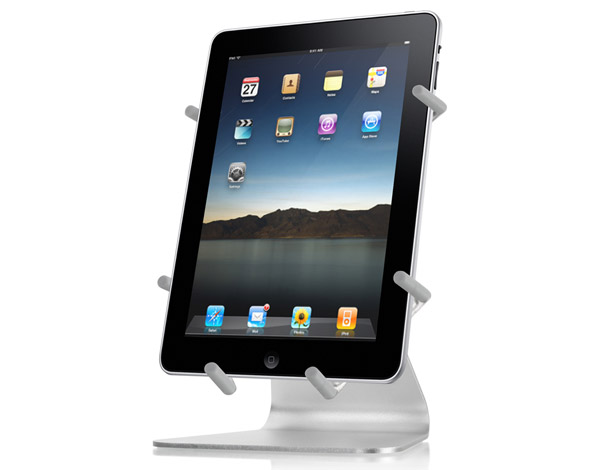
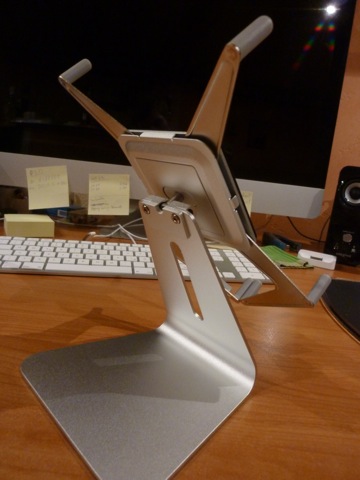
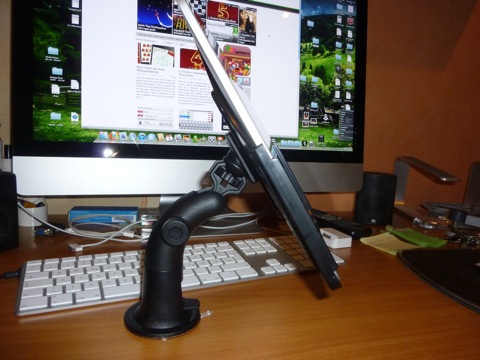
Wer schon des längeren auf der Suche nach einem guten iPad Halter ist, sollte jetzt weiterlesen. Der H4 ist aus massiven Aluminium gefertigt und kommt in einem edlen Design daher. Wie schon bei den anderen Produkten, ist das Design an den iMac angelehnt. Der Standfuß steht fest auf dem Schreibtisch und ist mit einer extra Gummierung ausgestattet, so dass der Ständer nicht verrutscht.

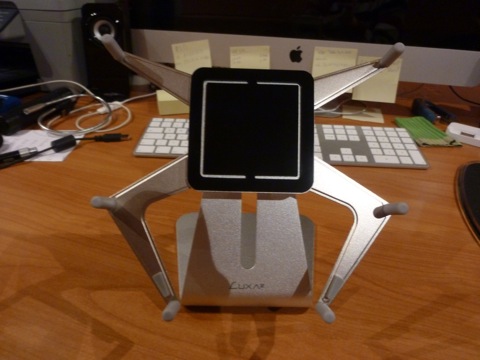
Die eigentliche Halterung ist am oberen Ende des Standfußes verankert. Dort sorgt der „Slot Joint Hinge“ für starken Halt und trägt alle Tablets PCs mit weniger als 4 kg Gewicht. Durch diese Aufhängung lässt sich das iPad in alle Richtungen drehen (360 Grad). Damit das iPad nicht aus der Halterung rutscht, gibt es insgesamt sechs Tragarme die zusätzlich mit Gummi-Pins ausgestattet sind. Durch die frei verstellbaren Tragarme passt nicht nur das iPad in den H4, sondern zum Beispiel auch ein Kindle DX.

Damit wirklich nichts verrutscht, wurde in der Mitte noch ein zusätzliches Silikon-Pad eingearbeitet. In Verbindung mit den Tragarmen wird so höchste Haltekraft gewährleistet.

Ein weiterer Vorteil des H4 ist, dass man das iPad auch mit einer Schutzhülle in den Ständer stellen kann. Somit hat man einmal einen guten Schutz für das iPad und zudem einen guten Stand, außerdem muss man das iPad nicht immer aus dem Case nehmen.

Der H4 sieht nicht nur gut aus, sondern kann auch was. Nicht nur auf dem Schreibtisch macht der H4 eine gute Figur. Wer gerne liest und das iPad nicht die ganze Zeit festhalten möchte, lässt das den H4 übernehmen. Aber auch zum Spielen ist der Ständer gut geeignet.

Alles in allem ist der H4 von Luxa2 ein tolles Produkt, das beim Hersteller 59,90 Euro kostet. Allerdings gibt es derzeit ein Angebot, in dem man für den gleichen Preis noch eine iPad Tasche dazu bekommt. Bei Amazon haben wir den H4 schon ab 36,00 Euro gesehen.

Ganzen Artikel lesen

RTL NOW: TV-Sendungen zum Mitnehmen

RTL bietet mit seiner neuen App RTL NOW eine Möglichkeit an, verpasste Sendungen mit dem iPhone oder iPad anzusehen. Wir haben es ausprobiert.

RTL NOW: TV-Sendungen zum MitnehmenRTL NOW: TV-Sendungen zum MitnehmenRTL NOW: TV-Sendungen zum MitnehmenRTL NOW: TV-Sendungen zum Mitnehmen

Zunächst wollen wir hiermit keine Grundsatzdiskussion über die Qualität des deutschen Fernsehens lostreten. Jeder von uns weiß, was es auf RTL zu sehen gibt und was nicht, jeder weiß, was ihn in Bauer sucht Frau, Unter Uns oder Wer wird Millionär erwartet. Viel mehr haben wir einen Blick auf die technische Umsetzung der App geworfen.

RTL NOW ist als Universal-App für 3,99 Euro verfügbar, auf dem iPhone und iPad werden die gleichen Inhalte geboten, nur das Benutzerinterface ist etwas anders gestaltet. Angesehen haben wir uns das ganze auf dem iPad, wo natürlich der komplette Bildschirm ausgenutzt wird.

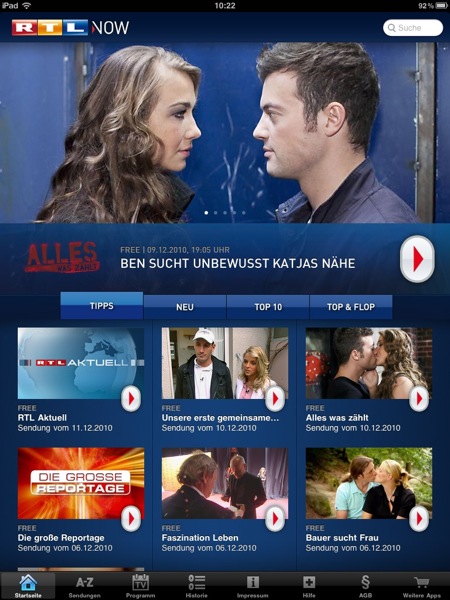
Nach dem Programmaufruf gelangt man zunächst auf eine Startseite, auf der ausgewählte Sendungen angezeigt werden. Hier reicht ein Klick, um das Video zu starten. Bevor es beim ersten Mal losgeht, muss man allerdings der Positionsbestimmung zustimmen, denn nur in Deutschland, Österreich und der Schweiz sind die entsprechenden Rechte vorhanden.

Das Video startet direkt im Querformat, die Qualität ist gut. Wenn man in der Zeitleiste scrollt, muss man nie lange warten, bis es weitergeht. Das Zwischenspeichern scheint also sehr schnell abgehandelt zu werden. Allerdings muss man das iPad immer wieder drehen, denn die diversen Übersichtsseiten sind nur im Hochformat verfügbar. Das ist vor allem dann nervig, wenn man das iPad in einer Halterung oder Standhülle auf dem Tisch platziert hat, um gemütlich Videos zu schauen.

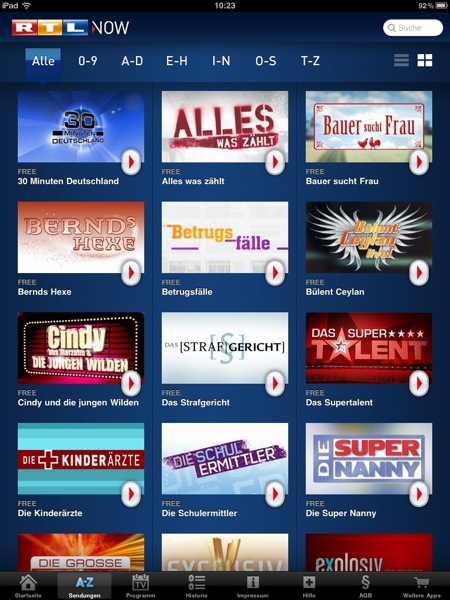
Zur kompletten Video-Auswahl gelangt man unter Sendungen A-Z. Hier sind die verschiedenen Serien und Programmformate mit ihrem Logo dargestellt, über die man zu den Videos der letzten sieben Tage kommt. Wenn man hier die Auswahl eingrenzt, etwa von E-H, und dann auf eine Sendung klickt, kommt man über zurück übrigens wieder zur Ansicht „Alle“, was wir etwas verwirrend finden.

Der Reiter TV-Programm listet nicht, wie man etwa erwarten könnte, das TV-Programm auf, sondern zeigt alle bereits verfügbaren Sendungen des Tages an. Während der Menüpunkt Historie ebenfalls noch von Nutzen ist, fragen wir uns, warum man Reiter wie Impressum, AGB oder weitere Apps direkt zugänglich macht und so etwas Platz verschwendet, anstatt sie irgendwo zu verstecken.

Einer vernünftigen Internetverbindung vorausgesetzt läuft die RTL NOW-App jedenfalls flüssig und gut, viele Serien und Sendungen sind bereits verfügbar und lassen sich ohne Werbung ansehen. Von den RTL-Klassikern fehlt eigentlich nur die Soap-Königin GZSZ. Über 3G leidet die Bildqualität, mehr als eine Notlösung ist es aber dennoch. Schön wäre eine Download-Funktion, etwa für iPads ohne UMTS-Modul.

Ganzen Artikel lesen


ZiiSound D5: Bluetooth-Anlage in tollem Design

Nachdem wir euch heute mit den Vibeholics eine günstige Möglichkeit gezeigt haben, Musik laut wiederzugeben, wechseln wir jetzt in ein höheres Preissegment: Bluetooth-Lautsprecher.

ZiiSound D5: Bluetooth-Anlage in tollem DesignZiiSound D5: Bluetooth-Anlage in tollem DesignZiiSound D5: Bluetooth-Anlage in tollem DesignZiiSound D5: Bluetooth-Anlage in tollem Design

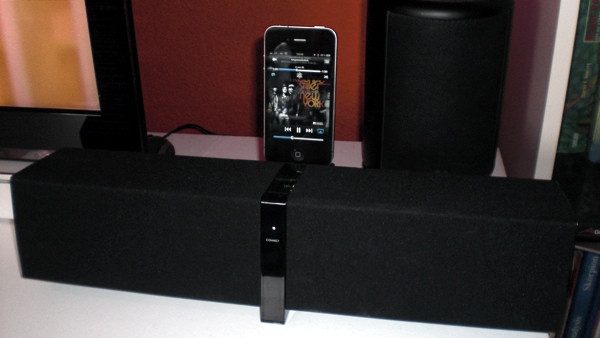
Angesehen haben wir uns die Soundanlage ZiiSound D5 vom renommierten Hersteller Creative. Die Anlage ist edel verarbeitet und macht sich vermutlich in jedem Wohnzimmer gut. Überrascht hat uns beim Auspacken nur die geringe Größe: Mit einer Breite von 42,5 Zentimetern und einer Höhe von etwas mehr als 10 Zentimetern braucht die ZiiSound D5 nicht viel Platz.

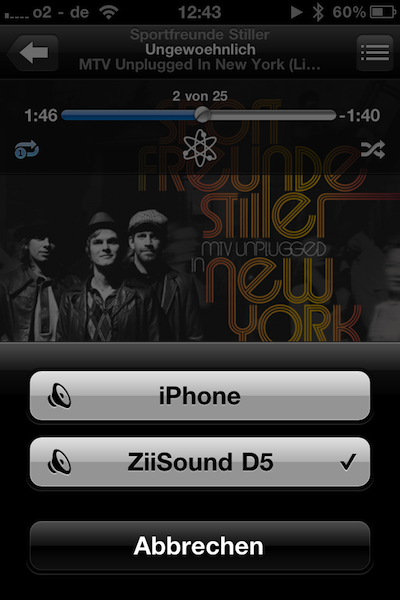
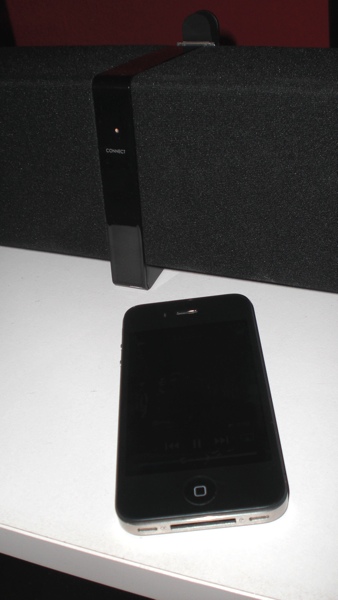
Der Aufbau der Anlage könnte einfacher kaum sein. Eigentlich muss man nur das Netzteil mit dem Netzkabel (sogar ein Stecker für Großbritannien liegt bei) anschließen, bevor es losgehen kann. Übertragen wird die Musik per Bluetooth, das Gerät wird sowohl vom iPhone, als auch vom iPad und dem iPod Touch (ausgenommen 1. Generation) sofort gefunden.

Einmal verbunden, gibt die Anlage alles wieder, was aus dem iPhone abgespielt wird. Wer mindestens iOS 4 installiert hat, profitiert zudem vom AVRCP-Bluetooth-Profil und kann die Lautstärke der Boxen direkt auf dem iGerät regeln. Wer ein älteres Betriebssystem verwendet, muss entweder aufstehen und die Lautstärke über eine Touch-Oberfläche an der Anlage regeln oder den mitgelieferten Adapter nutzen.

Adapter für iPods ohne Bluetooth
Mit diesem Adapter, der an den Dock-Anschluss gesteckt wird, lassen sich übrigens auch alle anderen iPods, wie etwa der nano oder classic, nutzen. Ausgenommen ist nur der iPod shuffle, der allerdings über einen Stereokabel direkt an der Anlage angeschlossen werden kann.

Den mitgelieferten Adapter finden wir richtig klasse. Denn so kann nicht nur Papa seine Musik mit dem iPhone wiedergeben, sondern auch Kinder oder andere Familienmitglieder, die nur ein iPod ihr eigen nennen. Mit dem Adapter können iPhones und iPods übrigens auch im Gerät abgestellt und geladen werden. Das iPad passt zwar auch auf den Anschluss, ist aber zu schwer.

Durch die Bluetooth-Kompabilität lassen sich übrigens auch alle anderen Geräte, die mindestens über ein A2DP-Profil (eigentlich Standard) verfügen, mit der ZiiSound D5 verbinden. Wir haben diese Möglichkeit genutzt, um zum Beispiel Musik von unserem Macbook über die Anlage auszugeben und vom deutlich besseren Klang zu profitieren. Andere Smartphones oder Handys lassen sich natürlich auch problemlos mit der Anlage verbinden. Die Reichweite ist mit zehn Metern im Freien und in unserem Test 6-8 Metern in der Wohnung absolut ausreichend.

Aufgrund der vergleichsweise geringen Baugröße sollte man bei der Beschallung natürlich keine Wunder erwarten. Auch in hoher Lautstärke ist die Soundqualität jedoch sehr klar und der Bass ist ebenfalls wahrnehmbar. Nur wenn man die Anlage voll aufdreht, was eigentlich nicht nötig ist, machen sich die Grenzen der Technik bemerkbar.

Mit dem iPad: Lesen und Musik hören
Unsere Lieblingsbeschäftigung mit dem ZiiSound D5 hat sich auch ganz schnell herauskristallisiert: Auf dem Sofa kann mit dem iPad nun schön in digitalen Magazinen geblättert oder im Internet gesurft werden, während man die Musik vom gleichen Gerät nicht über die schwachen internen Lautsprecher, sondern über die Musikanlage ausgibt.

Große Anlässe zur Kritik gibt es jedenfalls nicht. Dass man aufstehen muss, um die Anlage anzuschalten und sich verbinden zu können, kann man sicherlich verkraften. Lediglich ein Punkt störte uns: An unserem Macbooks wurde der Ton leicht verzögert übertragen. Bei Musikwiedergabe ist das eigentlich nicht weiter negativ, nur beim Spielen oder der Videowiedergabe fällt es störend auf. Auf dem iPad und iPhone waren alle Soundausgaben synchron.

Wer mit dem letztgenannten kleinen Kritik-Punkt leben kann, erhält mit dem Creative ZiiSound D5 jedenfalls ein Produkt, das nicht nur durch seine perfekte Verarbeitung und ein tolles Design, sondern auch durch den Klang überzeugt. Die 285 Euro, die man momentan bei Amazon, oder 270 Euro bei eBay für das Gerät bezahlt, sind jedenfalls gut angelegt.

Ganzen Artikel lesen

xMount: Hält er was er verspricht?

Heute wollen wir euch eine weiteres Zubehörteil fürs iPad vorstellen. Aus der xMount Reihe haben wir getestet: Car & Home und xMount Wall.

xMount: Hält er was er verspricht?xMount: Hält er was er verspricht?xMount: Hält er was er verspricht?xMount: Hält er was er verspricht?

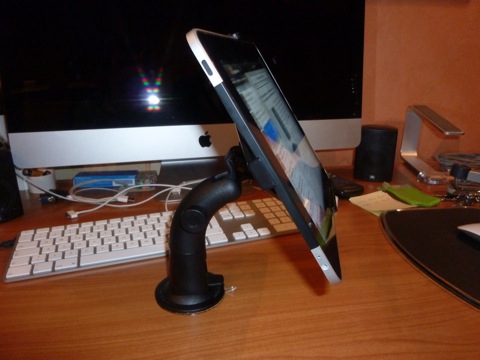
Wie der Name schon verrät, vereint das Modell Car & Home zwei Funktionen gleichzeitig. Mitgeliefert bekommt man den eigentlichen Standfuß und die Halterung fürs iPad. Der Standfuß ist mit einem schwenkbaren Arm und einem Saugnapf ausgestattet. Die Halterung muss man mit dem Standfuß verbinden, indem man die beiden Teile ineinander einklinkt. Danach sollte man sich einen passenden Platz aussuchen, wo das iPad später stehen soll.

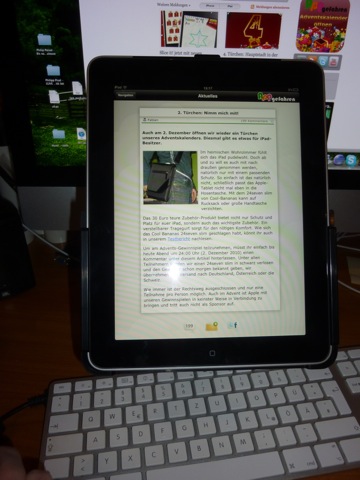
Damit der Saugnapf auch greift, muss man einen Schalter am Standfuß umlegen. In die Halterung kann man nun sein iPad packen. Dieses muss von oben in die Halterung rein geschoben werden. Natürlich liegen alle Schalter und Knöpfe frei. Des Weiteren kann man sein iPad auch an die Stromversorgung anschließen oder mit dem Computer verbinden (via Kabel).

Wir haben den Saugnapf einmal auf einer Holz- und auf einer Glasoberfläche getestet. Auf einem beschichteten Holztisch sollte man den xMount lieber nicht anbringen, denn nach wenigen Minuten liegt das iPad auf dem Tisch. Eindeutig ist das Gewicht des iPads zu schwer für den Saugnapf. Auf einem Glastisch sieht das ganze etwas besser aus. Hier hält der xMount recht gut, allerdings hält ein Saugnapf nicht ewig am Tisch.

Genau die gleiche Halterung kann man zum Beispiel im Auto anbringen. Allerdings stellt sich da schon die Frage: Wofür überhaupt? Ich glaube nicht, dass irgendeiner sein iPad als Navigationssystem im Auto nutzen möchte. Da es schon recht groß ist, wird die Sicht eindeutig verschlechtert. Wir raten von dieser Option eher ab.

Wenn wir schon im Auto sind, machen wir da doch gleich weiter. Außerdem gibt es noch ein weiteres Teil, was man an der Kopfstütze des Fahrer- oder Beifahrersitzes befestigen kann. Dazu muss man das Kopfteil herausnehmen und den xMount durch eine der beiden Stangen führen. Danach die Kopfstütze wieder befestigen, und schon können die Kinder auf dem Rücksitz zum Beispiel einen Film gucken. Durch den schwenkbaren Arm, kann man das iPad in alle Richtungen bewegen.

Als letztes haben wir uns noch die Wandhalterung angesehen. Allerdings muss ich gestehen, dass ich diese nicht selbst getestet habe, da ich in meine Wand keine Löcher bohren wollte. Aber die eigentliche Funktionsweise ist trotzdem recht simpel. Bei diesem Zubehörteil ist auch garantiert, dass das iPad zu 100% in der Halterung bleibt. Mit zwei Schrauben befestigt man den xMount an der Wand. Danach hackt man die Halterung ein und schon findet das iPad Platz an der Wand. Hier stellt sich auch wieder die Frage: Wer braucht so etwas? Also ich nehme mein iPad lieber mit, als es an der Wand versauern zu sehen… Ein digitaler Bilderrahmen ist deutlich billiger als ein iPad.

Hier können wir eigentlich keine direkt Kaufempfehlung aussprechen. Diese Zubehörreihe ist wohl eher was für vereinzelte Personen. Also überlegt euch vorher, ob ihr so ein Zubehör wirklich braucht, denn der xMount Home & Car kostet stolze 60 Euro. Für den gleichen Preis gibt es auch die Wandhalterung.

Ganzen Artikel lesen

Radio mit iPhone oder iPad hören – auch im Hintergrund

Eigentlich kann man mit iTunes seine Lieblingsmusik auf das iPhone oder iPad packen und damit glücklich sein. Wer trotzdem Radio hören möchte, muss zu einer App greifen.

Radio mit iPhone oder iPad hören – auch im HintergrundMit dem Update auf Version 1.1. wurde die App Volksradio zur Universal-App und ist somit auf iPad und iPhone zu einem Preis nutzbar. Wer aufs „Radio hören“ nicht verzichten möchte, kann zum Beispiel zum 1,59 Euro teuren Volksradio greifen. Hinweis: Am 6. Dezember ist das Volksradio ein Teil des vieda-Adventskalender und kann für 79 Cent aus dem App Store geladen werden.

Die wohl gängigsten Radiosender werden in einer sortierten Liste direkt nach dem Start angezeigt. Durch einen Klick auf die entsprechende Radiostation wird die Frequenz gesucht und danach seid ihr direkt verbunden. In einer ganz netten Grafik wird das Logo oder eine entsprechende Grafik zum Song beziehungsweise zum Radiosender angezeigt. Wenn einem das Radio oder die Moderation oder die gespielten Songs gefallen, kann man die Station mit bis zu fünf Sternen bewerten.

Des Weiteren kann man nach dem Update das Radio trotzdem weiter hören, auch wenn die App im Hintergrund läuft. So kann man ein Spiel starten und trotzdem weiterhin der Musik des Radios lauschen. Da die App über das Internet kommuniziert, wird natürlich eine Internetverbindung vorausgesetzt. Und genau hier gibt es ein kleines Problem. Durch die ständige Verbindung zum Internet wird das Akku stark belastet. Wer also zu viel und zu lange Radio im Hintergrund hört, muss damit rechnen das sein Akku recht schnell leer geht.

Findet man sein Lieblingsradio nicht in der Liste, kann man versuchen es manuell einzufügen. Zudem kann man den Entwickler diese Radiostation vorschlagen. Mit ein wenig Glück könnte im nächsten Update die Station in der Liste auftauchen.

Ganzen Artikel lesen