Night Stand HD: Tolles Design, aber mit Schwächen

Nachdem uns der erste getestete Wecker nicht überzeugen konnte, haben wir uns einen weiteren angesehen: Night Stand HD.

Night Stand HD: Tolles Design, aber mit SchwächenNight Stand HD: Tolles Design, aber mit SchwächenNight Stand HD: Tolles Design, aber mit SchwächenNight Stand HD: Tolles Design, aber mit Schwächen

Die gerade einmal 79 Cent teure App wird als Universal-App angeboten und kann damit auch auf dem iPad installiert werden, wo die normale Uhren-App ja bekanntlich nicht vorhanden ist. Night Stand HD überzeugt jedoch nicht nur beim Preis, sondern auch bei der Grafik.

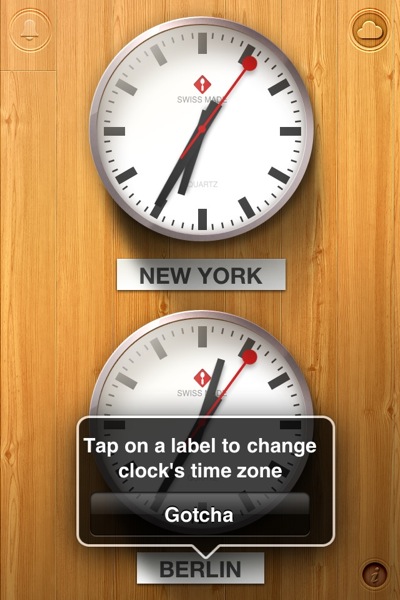
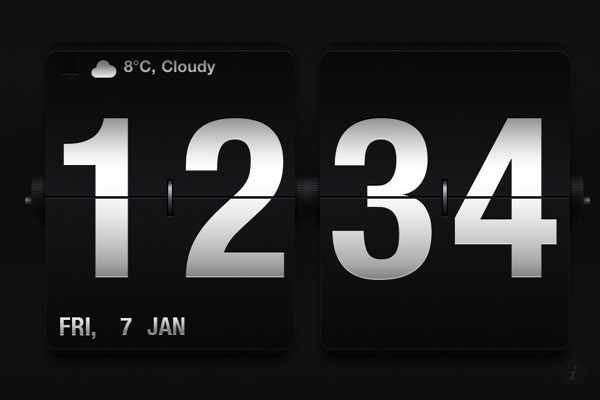
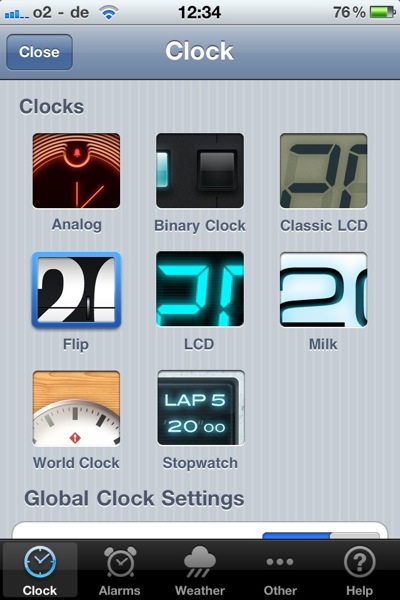
Acht verschiedene Designs können mittlerweile ausgewählt werden, die sich alle grundlegend unterscheiden. Egal ob eine moderne LED-Uhr, etwas klassisches mit umklappenden Zahlen oder sogar eine Weltuhr mit zwei Zifferblättern – hier ist sicher für jeden etwas dabei.

In jeder Uhr wird zudem das Wetter angezeigt, wenn auch nur sehr dezent und manchmal sogar ohne angegebene Temperatur. Die Auswahl der Stadt funktioniert praktischerweise per Ortungsdienst, hier gab es keinen Grund zu Beanstandungen.

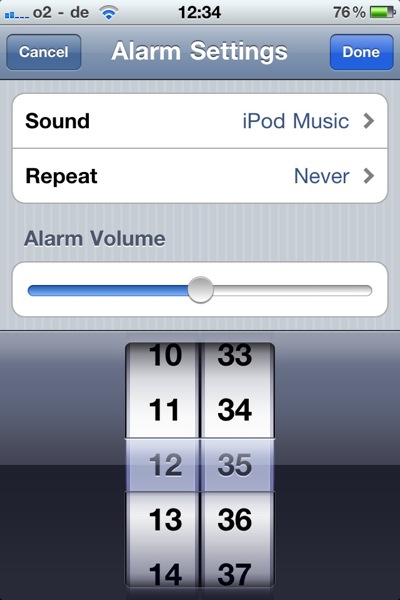
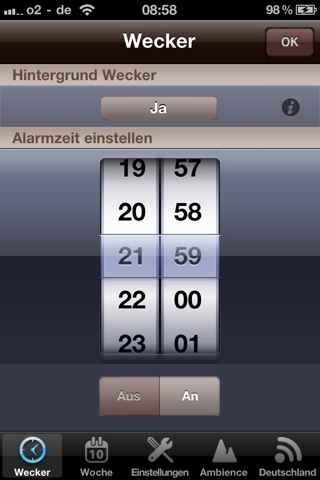
Wecken kann man sich entweder per Musik aus der iPod-Bibliothek oder einigen ausgewählten Sounds, darunter natürlich auch ein ganz klassischer Weckerton, wie man ihn wohl von jedem Funkwecker kennt. Es lassen sich mehrere Alarme erstellen, die sich zudem wiederholen können. Die Lautstärke des Alarms kann man gleich mit einstellen.

Solange die App aktiv ist, gibt es absolut keine Probleme, man wird reibungslos mit der gewünschten Musik geweckt, auch wenn das Display des iPhones oder iPads ausgeschaltet ist. Selbst wenn das Gerät über den Stumm-Schalter ruhig gestellt wurde, wird man auf diese Weise sicher geweckt. Um den Wecker zu beenden, reicht ein Klick auf ein leider sehr klein geratenes Icon, auf Wunsch gibt es eine Snooze-Funktion oder eine Mathe-Aufgabe zum Wachwerden.

Problematischer sieht es auch bei diesem Wecker aus, wenn die App nicht aktiv wird. Zwar gibt es unter iOS 4 eine Push-Benachrichtigung zur rechten Zeit, allerdings nur mit einem Standard-Ton und ohne eigene Musik. Gefährlich wird es, wenn man die Lautstärke des Geräts herunter gedreht hat oder es ganz auf stumm steht: Dann schläft man nämlich auch bei dieser App weiter.

Wer sein iPhone auf dem Nachttisch platzieren will, beispielsweise mit dem Nightstand von Kensington, kann das Ausschalten des Displays auf Wunsch verhindern und es mit einem Doppeltipp manuell dimmen. Aber auch hier lautet unser Fazit: Wer sicher geweckt werden will, muss auf dem iPhone leider zum Standard-Wecker greifen.

Ganzen Artikel lesen


Sonio: Radiowecker mit einigen Tücken

Mit dem Sonio Radiowecker mit Wetterinformationen wollen wir euch eine Alternative zur Wecker-App von Apple vorstellen. Leider haben wir einige Tücken gefunden.

Sonio: Radiowecker mit einigen TückenSonio: Radiowecker mit einigen TückenSonio: Radiowecker mit einigen TückenSonio: Radiowecker mit einigen Tücken

Zur Jahreswende hat Apple mal wieder für negative Schlagzeilen mit dem Wecker gesorgt. Wie schon zur Umstellung von der Sommer- zur Winterzeit wollte das kleine Programm nicht anständig funktionieren, ein Glück, dass die beiden betroffenen Tage genau auf ein Wochenende gefallen sind. Doch gerade wegen der Probleme kann man auch mal einen Blick auf alternative Apps werfen.

Die App Sonio kann für gerade einmal 79 Cent aus dem App Store geladen werden und verspricht viele Funktionen, die wir uns natürlich genauer angesehen haben. Nach dem ersten Start der App wird man zuerst lokalisiert, natürlich nur, um den Standort für die Wetterinformationen herauszufinden. Hier wird der Name der Stadt nicht eingetippt, sondern auf einer Karte gesucht, was dank GPS eigentlich recht flott funktionieren sollte. Wir fragen uns nur, warum eine Großstadt wie Bochum nicht gefunden wird.

Woher die Wetterinformationen stammen, wissen wir nicht. Die Temperaturen stimmen jedenfalls mit anderen Diensten überein, nur die Darstellung passt nicht ganz: Draußen taut es, die App zeigt Schneefall an. Zu den weiteren Funktionen der App zählen unter anderem Radiosender, die online empfangbar sind, ein Sleep-Timer, sowie die Möglichkeit Musik aus der eigenen Bibliothek hinzuzufügen. Radio oder Musik wird auf dem Startbildschirm übrigens in einer netten Coverflow-Ansicht eingeblendet.

Außerdem gibt es verschiedene Designs und animierte Hintergründe, auch eigene Fotos kann man sich anzeigen lassen. Selbst an eine Taschenlampe für den Weg zur Toilette wurde gedacht. Nett finden wir auch die Idee des virtuellen Sonnenaufgangs, der zumindest für die Leute Sinn macht, die in einem verdunkelten Raum schlafen. 30 Minuten vor der eingestellten Weckzeit wird das Display langsam heller und soll so für ein entspanntes Aufwachen sorgen. Soweit, so gut. Das alles funktioniert auch prächtig, solange die App aktiv ist und das iPhone nicht im Standby ist.

Wir mussten leider den Eindruck gewinnen, dass die guten Ideen nicht ganz bis zum Ende umgesetzt wurden. Befindet sich das iPhone im Standby und die App läuft, kann keine Verbindung zum Online-Stream des Radiosenders hergestellt werden – stattdessen ertönt ein einfacher Piepton. Das gleiche passiert, wenn die App nur im Hintergrund aktiv ist, selbst Musik wird dann nicht mehr abgespielt wird.

Ganz kritisch wird es, wenn man den Stumm-Schalter am iPhone umgelegt hat oder die Lautstärke auf null gedreht hat. Dann ist der Sonio-Wecker einfach gar nicht zu hören, verschlafen ist hier praktisch vorprogrammiert. Wenn man sein iPhone stattdessen in den Flugmodus schickt, um nachts nicht von von Mails, SMS oder Anrufen gestört zu werden, muss natürlich komplett auf die Radiofunktion verzichten – auch zum Einschlafen mittels Sleep-Timer.

Im App Store ist eine separate HD-Version für das iPad verfügbar, die ebenfalls 79 Cent kostet. Wie sich diese App geschlagen hat, wollen wir euch in einem Video zeigen:

Ganzen Artikel lesen

Jourist Vokabeltrainer: Sechs Sprachen lernen

Für gute Apps darf es gerne mal ein Euro mehr sein. Wir haben uns den Jourist Vokabeltrainer in der Version Westeuropa angesehen.

Jourist Vokabeltrainer: Sechs Sprachen lernenJourist Vokabeltrainer: Sechs Sprachen lernenJourist Vokabeltrainer: Sechs Sprachen lernen

Mit einem Preis von jeweils 7,99 Euro sind die verschiedenen Versionen des Jourist Vokabeltrainer sicher kein Gelegenheitskauf. Das Paket Westeuropa beinhaltet beispielsweise sechs verschiedene Sprachen, was man damit erreichen kann, wollten wir natürlich genauer wissen.

Mit einer Größe von 429 MB ist die Universal-App auf iPhone oder iPad ein dicker Brocken. Einmal aus dem App Store geladen stellt man aber schnell fest, warum die App so groß ist: Zu jeder Sprache gibt es eine Audio-Unterstützung.

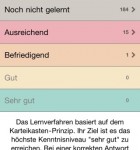
Im Hauptmenü hat man zunächst die Wahl zwischen den Sprachen: Englisch, Französisch und Spanisch sind zum Beispiel mit dabei. Gelernt wird nach dem Karteikarten-Prinzip, die einzelnen Wörter sind in jeweils 200 Wörter fassenden Sammlungen angelegt, rund zehn Sammlungen bieten eine von vier Lerneinheiten.

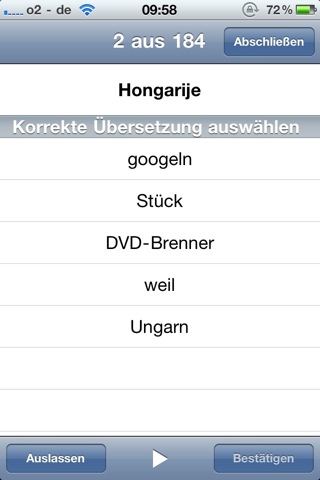
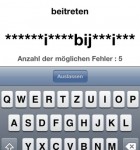
Um in einer Sammlung den Bestwert zu erreichen, müssen alle Wörter durch vier Lernmethoden geprügelt werden. So muss man zum Beispiel die richtige Übersetzung auswählen, bekommt sie diktiert oder muss ein gegebenen Wort selbst übersetzen. Erst wenn man jedes Wort vier Mal korrekt bearbeitet hat, bekommt man ein „sehr gut“.

Wir möchten nicht unbedingt sagen, dass es so schnell langweilig wird. Aber schließlich geht es hier nicht unbedingt um den Spaß, sondern um das Lernen. Und da macht der Jourist Vokabeltrainer, gerade wegen der guten Sprachausgabe in den verschiedenen Sprachen, eine gute Figur.

Pro Lernsprache bietet das Programm etwa 10.000 Wörter, das ist eine Menge. Warum aber auch Wörter wie PlayStation im Lernkatalog auftauchen, finden wir schon etwas komisch. Auch optisch ist das Programm eher schlicht gehalten, was nicht unbedingt schlecht ist – allerdings vermissen wir die netten Grafiken aus dem Jourist Weltübersetzer.

Ganzen Artikel lesen


Luxa2 H6: Mobile Halterung für das iPad

Mit dem Luxa2 H6 stellen wir euch eine weitere Möglichkeit vor, das iPad sicher aufzustellen.

Luxa2 H6: Mobile Halterung für das iPadLuxa2 H6: Mobile Halterung für das iPadLuxa2 H6: Mobile Halterung für das iPadLuxa2 H6: Mobile Halterung für das iPad

Das iPad ist nicht nur zuhause eine Wucht, sondern auch ein perfekter Begleiter auf Reisen. Doch spätestens im Hotelzimmer stellt man sich die Frage, wo und wie man sein Apple-Tablet aufstellen soll, um vor dem Einschlafen noch schnell einen Film oder eine Episode aus der Lieblingsserie zu sehen.

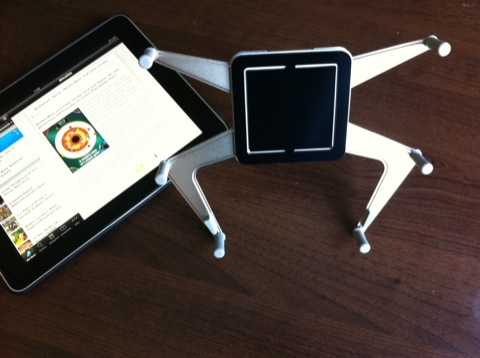
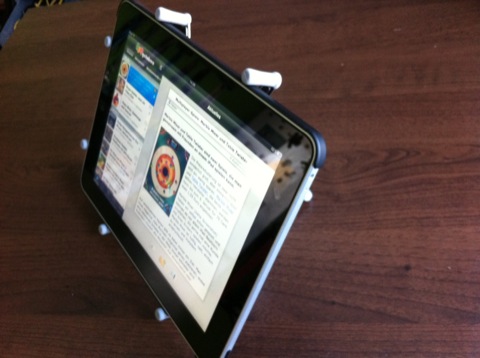
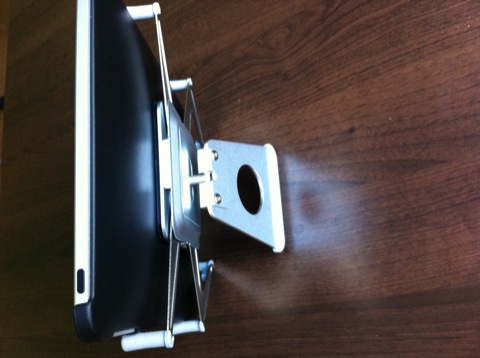
Mit gerade einmal 292 Gramm Gewicht bietet sich der H6 von Luxa2 als mobiler Begleiter ein. Auch wenn es optisch etwas einer Spinne ähnelt, muss man vor dieser Halterung keine Angst haben. Sie ist nicht nur einfach zu bedienen, sondern auch praktisch und schick.

Der hauptsächlich aus Aluminium gefertigte Halter lässt sich einfach mit dem iPad bestücken, auch wenn das noch in einem dünnen Case sitzt. Für Halt sorgen vor allem die gummierten Krähenfüße, außerdem ist eine haftende Silikonfläche vorhanden, die für zusätzlichen Schutz sorgt. Die Halterung selbst ist durch Gummiüberzüge vor dem Wegrutschen geschützt.

Das iPad bleibt in der Halterung frei rotierbar, auch die Neigung kann frei eingestellt werden. So findet man immer die richtige Position, um aus jeder Lage einen optimalen Blick auf den Bildschirm zu haben – egal ob man am Schreibtisch sitzt oder im Bett liegt.

Zusammen mit der eigentlichen Halterung bekommt man eine kleine Hülle. Dort passt das Luxa2 H6 gerade so hinein, nur die „Pömpel“ erschweren das schließen der Hülle etwas. Dafür bleibt aber noch genug Platz für Zubehör wie Ladekabel oder Netzteil, perfekt also für unterwegs.

Direkt beim Hersteller ist die Halterung für das iPad (oder auch andere Tablet-Rechner) für 49,90 Euro zu haben (auch auf eBay). Wie immer kann man bei Amazon ein paar Euro sparen, dort haben wir das Luxa2 H6 ab 44 Euro gefunden.

Ganzen Artikel lesen
Mit dem Iwwersedser Südhessisch lernen

In Deutschland gibt es so viele Dialekte, dass man denken könnte, manche Leute sprechen eine komplett andere Sprache. Wer öfters in der Gegend um Frankfurt am Main, Wiesbaden und Darmstadt unterwegs ist, sollte jetzt genau aufpassen.

Mit dem Iwwersedser Südhessisch lernenMit dem Iwwersedser Südhessisch lernenMit dem Iwwersedser Südhessisch lernenMit dem Iwwersedser Südhessisch lernen

Der ein oder andere denkt wohl, dass ich einen Knoten in den Finger hatte, als ich die Überschrift geschrieben habe. Wenn man sich das Wort aber noch einmal genau anguckt, wird man merken, dass „Iwwersedser“ dem Wort „Übersetzer“ sehr nahe kommt. Iwwersedser ist nämlich die südhessische Form von „Übersetzer“.

Die Iwwersedser-App befindet sich seit dem 23. November im App Store und kann für 79 Cent erworben werden. Da es sich um eine Universal-App handelt, muss man die App nur einmal kaufen, um sie auf iPhone und/oder iPad zu installieren.

Aber worum genau handelt es sich jetzt beim Iwwersedser? Der Iwwersedser ist die mobile Übersetzungmaschine für die südhessische Mundart. Tippt man einen hochdeutschen Text ein, so übersetzt die App das Eingegebene ins Südhessische.

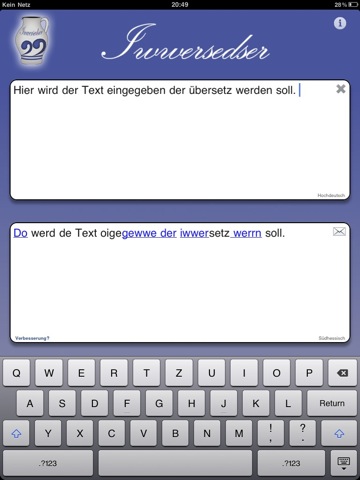
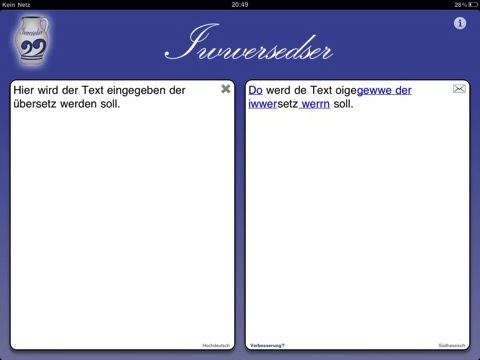
Hat man den Iwwersedser gekauft, genügt ein Klick um die App zu starten und man gelangt direkt zum Startbildschirm. Auf dem iPhone teilt sich der kleine Bildschirm in zwei Teile auf: In der oberen Hälfte findet man ein Textfeld zur Eingabe des hochdeutschen Textes, auf der unteren Hälfte des Displays wird die Übersetzung in Südhessisch angezeigt. Auf dem iPad ist zudem der Landscape-Modus verfügbar, der die Eingabe deutlich vereinfacht.

Im Gegensatz zur iPhone Variante wird auf dem iPad der Text in Echtzeit übersetzt, was bedeutet, dass schon beim Eintippen des Textes die Übersetzung angezeigt wird. Die App funktioniert zudem auch mit einem iPad ohne UMTS, denn der Iwwersedser braucht keine Internetverbindung.

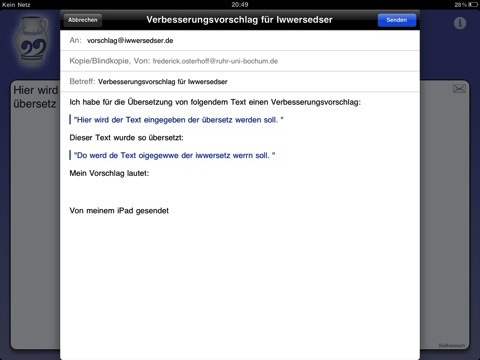
Tippt man beispielsweise den Satz „Das ist ein Beispiel zur Übersetzung eines hochdeutschen Satzes ein“, so erscheint auf der anderen Seite „Des issn Beispiel zude Iwwersedsung eines houchdeitschen Satzes.“ In diesem Satz sind fünf Wörter in blauer Schrift hervorgehoben, denn für diese Wörter gibt es eine Sprachausgabe. Mit einem Klick auf eines der Wörter, liest eine nette Frauenstimme die Wörter vor. Zudem kann man mit einem Tap auf das Email-Icon die Übersetzung an Freunde oder Bekannte schicken.

Wenn man selbst Südhessisch spricht und der Meinung ist, dass die App den eingegebenen Text nicht korrekt übersetzt, kann man einen Verbesserungsvorschlag per Email an die Entwickler senden. Beim nächsten Update werden alle Verbesserungsvorschläge, sofern zutreffend, berücksichtigt und allen Usern zur Verfügung gestellt.

Die App ist simpel aufgebaut und intuitiv zu bedienen. Die Iwwersedser wurde auf Grundlage der gleichnamigen Webseite www.Iwwersedser.de ins Leben gerufen. Wenn man Texte ins Südhessische übersetzen möchte und zu Hause am heimischen Rechner sitzt, ist die Webseite sicherlich die einfachere Lösung. Wenn man aber unterwegs ist, und gerade kein Laptop zur Hand hat, startet man einfach die App und gibt den Text ein. Wenige Sekunden später kann man sein Anliegen auf Südhessisch mitteilen.

Ein klarer Vorteil ist, dass die App keine Internetverbindung voraussetzt, was es möglich macht, die App an jedem Ort zu benutzen. Die integrierte Sprachausgabe hilft nicht nur um Südhessisch zu verstehen, sondern es auch zu erlernen. Bei vielen Apps ist es üblich die Sprachausgabe an eine maschinelle Sprache zu delegieren, aber bei dem Iwwersedser wurden alle Wörter von der Sprecherin Hanne Jakob persönlich eingesprochen. Da jedes Wort einzeln eingesprochen wurde, kann man auch immer nur Wort-für-Wort den Text vorlesen lassen. Hier wäre eine Sprachausgabe für komplette Texte wünschenswert. Erst beim letzten Update wurde die Sprachausgabe erweitert, allerdings fehlen noch recht viele Wörter.

Alles in allem macht die App genau was sie soll – sie übersetzt hochdeutsche Texte in die südhessische Mundart. Für 79 Cent kann die knapp sieben MB große App auf iPhone und iPad installiert werden.

Ganzen Artikel lesen

Delivery Status touch: Pakete einfach verfolgen

Auch wenn die Weihnachtszeit vorbei ist: Pakete bestellt man immer wieder. Wir haben eine App zur Paketverfolgung getestet.

Delivery Status touch: Pakete einfach verfolgenDelivery Status touch: Pakete einfach verfolgenDelivery Status touch: Pakete einfach verfolgen

Delivery Status touch ist ohne Zweifel der Vorreiter in Sachen Paketverfolgung auf dem iPad oder iPhone. Doch die App kostet immerhin 3,99 Euro, da überlegt man es sich vor dem Kauf lieber zwei Mal und setzt im Zweifel auf die etwas umständliche Paketverfolgung des Paketdienstes.

Zunächst einmal fällt uns auf, dass es sich nicht nur um eine Universal-App, sondern auch um ein komplett in Deutsch lokalisiertes Programm handelt. Auch die 25 Lieferdienste, aus denen man auswählen kann, sind perfekt für den deutschen Nutzer geeignet: Hermes, GLS oder DPD, um neben den Größen UPS und DHL nur einige zu nennen.

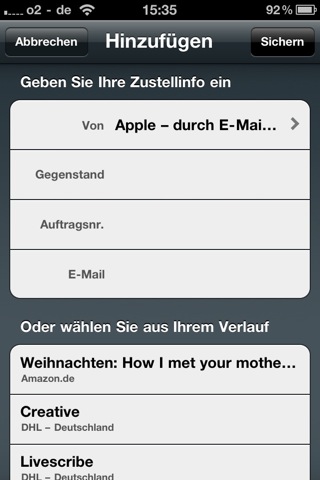
Mit einem Klick auf das „+“-Zeichen kann man aus einer langen Liste der Lieferdienste wählen. Toll finden wir, dass man neben einer Suche auch Favoriten festlegen kann, die dann ganz oben angezeigt werden. So findet man sich noch besser zurecht. Und wer öfter bei Apple oder Amazon bestellt, kann sogar seine Account-Daten hinterlegen, so wird es noch komfortabler.

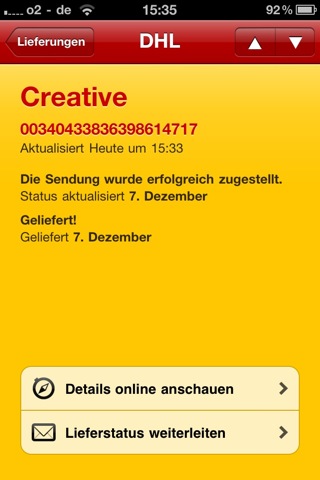
Alle aktivierten Lieferungen werden auf der Startseite aufgelistet. Startet man die App, wird gleich jeder Status abgefragt. Das kann einige Sekunden dauern, geht aber recht fix. Mit einem Fingertipp auf den Eintrag kann man sich weitere Details anzeigen lassen, sogar eine Kartendarstellung mit der ungefähren Position des Pakets ist möglich.

Ansonsten gibt es in Delivery Status touch nicht viel einzustellen, warum auch? Erwähnenswert ist höchstens noch der JuneCloud-Service. Damit kann man seine Paketdaten synchronisieren, etwa mit dem Mac-Widget von zuhause. So spart man sich das lästige eintippen von Sendungsnummern (wir empfehlen ohnehin Copy&Paste aus der Versandbestätigung).

Eigentlich vermissen wir nur ein großes Feature in Delivery Status touch: Push-Benachrichtigungen. Wir hätten uns nichts schöneres vorstellen können, als automatisch informiert zu werden, wenn sich der Zustellstatus ändert. So muss man leider immer manuell nachsehen, ob sich etwas getan hat.

Ganzen Artikel lesen

Mindo: Mindmaps auf dem iPad erstellen

David hat sich im Rahmen unseres User-Tests die iPad-Applikation Mindo angesehen. Mit ihr lassen sich schnell und einfach Mindmaps erstellen.

Mindo: Mindmaps auf dem iPad erstellenMindo: Mindmaps auf dem iPad erstellenMindo: Mindmaps auf dem iPad erstellen

Mit Mindo lassen sich auf dem iPad übersichtliche und schöne Mindmaps erstellen. Hier sind der Produktivität keine Grenzen gesetzt. Die Benutzeroberfläche ähnelt der von iWork und ist gut bedienbar. Sie ist schön gestaltet und die Funktionen sind nicht versteckt. Es gibt allerdings ein paar „Kürzel“, auf die man nicht einfach so kommt, allerdings sind sie in der Hilfe vermerkt.

Mindmaps lassen sich mit verschiedenen Buttons und den „Kürzel“ im Handumdrehen erstellen. Die verschiedenen Unterpunkte der Mindmap lassen sich einfach verschieben und passen ihre Position so an, dass sie ausreichend Platz zu den anderen Unterpunkten haben. Das Handling geht so einfach vonstatten, wie man es vom Computer und einer Maus kennt.

Auch eignet sich Mindo auch als Aufgabenplaner. Man kann seine Projekte als Mindmap darstellen und mit verschiedenen Zeit-Symbolen versehen, sodass man schnell sehen kann, welche Aufgabe man wie weit erledigt hat. Die Aufmachung der App gefällt mir sehr gut. Die standardmäßige Farbwahl ist gut getroffen. Außerdem hat man zahlreiche Funktionen, mit der man die Mindmap aufpeppen und individuell gestalten kann, trotzdem ist die App nicht mit Funktionen überfüllt.

Exportiert werden können die Mindmaps in verschiedenen Formaten, die auch von diversen Computer-Programmen erkennt werden. So kann man am eigenen Rechner an den Mindmaps weiterarbeiten. Verschicken kann man die Mindmaps per E-Mail, ebenfalls vorhanden ist eine Anbindung an Dropbox oder box.net.

Manchmal geraten die Texte etwas klein und man kann sie nicht so gut lesen. Man kann sie zwar vergrößern, doch das geht nur mit Fingerspitzen und Konzentration. Außerdem gibt es wie in iWork zwar eine Undo-Funktion, aber genauso wie in iWork vermisse ich die Redo-Funktion.

5,49 Euro sind absolut gerechtfertigt für eine Applikation wie Mindo. Mindo ist quasi das vierte Programm in der iWork-Suite, mit dem man Mindmaps erstellen kann. Das gut durchdachte Menü gehört einfach zu einer guten iPad-App und ist ihr Geld wert. Die zahlreichen Zusatzfunktionen wie VGA-Unterstützung oder die Dropbox-Anbindung gehören einfach dazu und sind vorhanden. Glücklicherweise reagiert der Entwickler sehr schnell und versucht auf die Wünsche der Nutzer einzugehen.

Ganzen Artikel lesen
Für die Kleinsten: Hörbücher von Rye Studio

Rye Studio bietet derzeit sechs Hörbücher auf Deutsch für das iPhone und das iPad an. Wir haben die Apps getestet.

Für die Kleinsten: Hörbücher von Rye StudioFür die Kleinsten: Hörbücher von Rye StudioFür die Kleinsten: Hörbücher von Rye StudioFür die Kleinsten: Hörbücher von Rye Studio

Erinnert ihr euch noch an die Bilderbücher, die ihr während eurer Kindheit gelesen habt? Ein genauer Titel fällt auch mir auf Anhieb nicht so schnell ein. Nur an die Bücher meiner jüngeren Geschwister kann ich mich noch vage erinnern, die kleine Raupe Nimmersatt war auf jeden Fall ganz dick im Geschäft.

Heutzutage wollen Kinder natürlich nur noch sehr ungern mit einem einfachen Buch beschäftigt werden, aber es gibt ja auch andere Alternativen. Zum Beispiel interaktive Kinderbücher auf dem iPhone und iPad, wie sie etwa von Rye Studio angeboten werden. Immerhin sechs verschiedene Bücher haben die Entwickler mittlerweile auch in deutscher Sprache in den App Store gebracht.

Zwei der Apps können gratis heruntergeladen werden. „Die kleine Schnecke“ ist ohnehin umsonst, „Die kleinen Kaulquappen“ sind momentan noch gratis zu haben. Vier weitere Kinderbücher sind ebenfalls schon übersetzt worden und für 79 Cent verfügbar. Das tolle daran: Bei allen Büchern handelt es sich um Universal-Apps, man muss sie also nur einmal bezahlen, um sie auf iPhone und iPad installieren zu können.

Nach einer kurzen Ladezeit wird man direkt von einer Sprecherin begrüßt und kann das Buch mit zwei Klicks starten. Neben einem Bild, das sich über den vollen Bildschirm erstreckt, wird der Text eingeblendet, der außerdem von einer Frauenstimme vorgelesen wird. So eignen sich die Bücher bereits perfekt für Kindergartenkinder, die noch nicht selbst lesen können.

Mit einem Fingertipp auf die untere rechte Ecke des Bildschirms gelangt man zur nächsten Seite. Dort gibt es nicht nur eine nette Grafik, sondern auch den nächsten Teil der Geschichte. Insgesamt kann zu den Büchern von Rye Studio gesagt werden, dass alle Bilder richtig schön gestaltet sind, außerdem haben die Geschichten einen gewissen Lerncharakter.

In „Die kleinen Kaulquappen“ wird beispielsweise erklärt, warum Kaulquappen nicht aussehen wie ihre großen Eltern, in der Geschichte „Die kleine Schnecke“ wird den Kindern beigebracht, warum die Schnecken ein Haus auf ihrem Rücken tragen. Aber auch altbekannte Märchen, wie etwa „Der Wolf und die sieben Geißlein„, erstrahlen in neuem Glanz.

Neben der Grundfunktion bieten alle Bücher von Rye Studio einige Zusatzfunktionen, die wir natürlich nicht unerwähnt lassen wollen. Die Geschichten lassen sich automatisch abspielen, die Bilder wechseln nach kurzer Zeit automatisch. Eine Geschichte dauert so in etwa fünf Minuten. Im Sleeping-Mode kann sogar das Display abgeschaltet werden, um zum Einschlafen nur die Stimme der Sprecherin zu hören.

Wer seine Kinder lieber mit der eigenen Stimme verwöhnen möchte, kann den Ton natürlich stumm schalten und selbst vorlesen. Oder – vielleicht sogar noch zeitgemäßer – die Geschichte selbst aufnehmen und dann automatisch abspielen lassen. Der Fakt, dass außerdem andere Sprachen wie Englisch, Französisch oder Japanisch verfügbar sind, dürfte für die meisten Nutzer dagegen uninteressant sein.

Auch wenn uns die Aufmachung der Apps sehr gut gefällt, gibt es doch Anlass zur Kritik. Am Ende einer jeden Geschichte werden die anderen Kinderbücher des Herstellers präsentiert und mit nur einem Klick gelangt man in den App Store. Im Zweifel könnten die Kleinsten dort Programme herunterladen oder auf Sachen stoßen, die für sie noch nicht geeignet sind. Daher gibt es hier einen Punktabzug.

Ganzen Artikel lesen

Twitterrific: Lass das Vöglein zwitschern

Heute werfen wir einmal mehr einen Blick auf einen Twitter-Client für das iPad und iPhone, der nicht unbedingt mehr bietet als die Standard-App.

Twitterrific: Lass das Vöglein zwitschernTwitterrific: Lass das Vöglein zwitschernTwitterrific: Lass das Vöglein zwitschernTwitterrific: Lass das Vöglein zwitschern

Als Twitterer benötigt man natürlich für sein iPhone oder iPad einen guten Client. Für iOS gibt es im App Store zahlreiche Twitter-Apps. Allerdings gibt es nur wenige, die von der Performance und Bedienung her überzeugen. Twitter selbst hat eine eine eigene App im App Store. Die sollte man sich auf jeden Fall mal anschauen.

Es gibt aber auch durch aus andere Twitter-Clients, die nicht unbedingt vom Umfang, aber von der Bedienung her sehr überzeugen. Twitterrific von der Iconfactory überzeugt von der Bedienung her absolut, da die App sehr schlicht gehalten ist.

Twitterrific befindet sich zurzeit als Universal-App in Version 3 im App Store. Das Design ist einfach nur schön schlicht gehalten. Die Timeline wird in grau oder auch in schwarz angezeigt. Im Hauptfenster der iPhone-Version bekommt man eine Liste zu sehen, in der man dann in ein anderes wechseln kann, also zum Beispiel Timeline, Antworten oder Nachrichten. Auf dem iPad wird die Liste (im Landscape-Mode) in der linken Spalte angezeigt und die Timeline rechts. Natürlich kann man, wie auch in anderen Clients, Tweets beantworten, retweeten, favorisieren, per E-Mail versenden oder auch übersetzen. Auf die Profile anderer Leute kann man selbstverständlich auch einsehen. Die Funktionen sind für einen „normalen“ Twitterer vollkommen ausreichend.

Nach dem ganzen Lob der Performance gibt es auch einen Kritikpunkt, wobei dieser jeder auch anders sehen kann. Der Umfang beziehungsweise die Funktionen sind ziemlich bescheiden. Aber das ist es auch, was die App ausmacht. Man kann sich da eigentlich nur wiederholen: Die Bedienung und das Design sind extrem schlicht gehalten.

Der Twitter-Client Twitterrific befindet sich kostenlos als Universal-App im App Store. Man kann sich aber noch per In-App-Kauf für 3,99 € die Werbung entfernen lassen und mehr als einen Twitter-Account einstellen. Zu der Werbung sei gesagt, dass sie sich ganz oben in der Timeline befindet. Stören tut sie aber nicht wirklich. Da die App kostenlos ist, lohnt es sich als Twitterer die App mal anzuschauen. Außerdem gibt es noch eine Mac-Version von Twitterrific, die aber in nächster Zeit ein größeres Update erhalten soll. Im Zuge dessen, soll Twitterrific for Mac mit dem Start des Mac App Stores dabei sein. Wenn die neue Mac-Version dann im Mac App Store erscheint, werden wir euch natürlich auch berichten.

Ganzen Artikel lesen

MoviePeg: Standhilfe für iPad und iPhone

In dieser Woche haben wir euch bereits einen iPhone-Pömpel vorgestellt. Eine Alternative, auch für das iPad, sind die MoviePegs.

MoviePeg: Standhilfe für iPad und iPhoneMoviePeg: Standhilfe für iPad und iPhoneMoviePeg: Standhilfe für iPad und iPhoneMoviePeg: Standhilfe für iPad und iPhone

Die MoviePegs sind kleine Zubehör-Teile aus Hartgummi, mit denen man sein iPhone oder iPad einfach aufstellen kann. Erhältlich sind die in fünf bunten Farben oder in schlichtem schwarz, passend für das aktuelle iPad, das iPhone 4 und auch die älteren Modelle 3G/S.

Die MoviePegs für das iPhone sind so klein, dass sie in eine einfache Streichholzschachtel passen. Die Einsatzmöglichkeiten sind dennoch vielfältig. So kann man das iPhone im Querformat als Nachttischuhr verwenden oder einfach nur so auf den Tisch stellen, um beispielsweise einen längeren Film zu sehen.

Der Winkel, in dem das iPhone stehen soll, lässt sich im Querformat dabei frei anpassen, je nach Position des MoviePegs. Auch im Hochformat lässt sich das iPhone aufstellen, was jedoch etwas wackelig ist, wenn man das iPhone nicht komplett senkrecht aufstellt.

Die MoviePegs für das iPad fallen deutlich größer aus, es sind sogar zwei Stück notwenig, um sicheren Stand zu garantieren. Klasse: Die beiden MoviePegs sind magnetisch und haften einfach aneinander, wenn sie nicht benötigt werden. So erspart man sich lästiges Kramen im Rucksack oder der Handtasche, wenn man auf Anhieb nur eines der beiden Hartgummiteile gefunden hat.

An beiden Seiten befestigt, lässt sich auch das iPad einfach aufstellen. Beispielsweise als digitaler Bilderrahmen im Wohnzimmer oder – ganz klassisch – zum Ansehen von Videos. An der oberen Bildschirmhälfte befestigt, steht das iPad mit den MoviePegs etwas flacher. Unserer Meinung nach eine ideale Position, wenn man am Tisch sitzend eine längere E-Mail schreiben will.

Einziges Manko: Die MoviePegs sind so sehr an die Form der verschiedenen Geräte angepasst, dass für eventuelle Schutzhüllen kein Platz mehr ist. Die müssen vor dem Gebrauch natürlich abgenommen werden. Bestellt werden können die MoviePegs am besten direkt auf der Hersteller-Seite. Die iPhone-Pegs kostet knapp sechs Euro, dazu kommen rund drei Euro Versandkosten. Im Sechserpack zahlt man umgerechnet 31 Euro. Für das iPad sind momentan nur schwarze MoviePegs erhältlich, inklusive Versand werden hier 18 Euro fällig.

Ganzen Artikel lesen
Skill Game: Ruhige Hand gefragt

Ein gute Spiel aus deutscher Entwicklung – eigentlich fast undenkbar. Das Skill Game ist dennoch gut gelungen.

Skill Game: Ruhige Hand gefragtSkill Game: Ruhige Hand gefragtSkill Game: Ruhige Hand gefragtSkill Game: Ruhige Hand gefragt

Das Skill Game hat sich im 24. Türchen des vieda-Adventskalenders versteckt und ist noch bis zum 29. Dezember für 79 Cent erhältlich. Der Normalpreis des Spiels, das sich als Unviversal-App auf iPad und iPhone installieren lässt, beträgt 2,39 Euro. Grund genug also, dass wir einen genaueren Blick auf die App werfen.

Das eigentliche Prinzip des Skill Games ist einfach erklärt. Ihr müsst eine ruhige Hand behalten und die Ziffern auf dem Display miteinander verbinden. Absetzen dürft ihr nur, wenn ihr die nächste Ziffer erreicht habe, einzelne Linien dürfen sich nicht berühren. Kreuzen dürfen sich eure Striche lediglich an den Ziffern selbst.

Das klingt zunächst noch ganz einfach, die ersten Level schafft man schnell und problemlos. Doch je länger man spielt, desto schwerer wird es. Der Schwierigkeitsgrad des Skill Games steigt immer weiter an. Objekte auf dem Bildschirm, Löcher im Papier oder noch mehr Zahlen machen euch das Leben nicht leicht.

Sobald ihr einen Fehler macht, müsst ihr es erneut von der letzten Ziffer versuchen. Durchfallen kann man im Skill Game nicht, höchstens verzweifeln – gerade auf den höheren Leveln braucht man oft mehrere Versuche, bis man alle Ziffern miteinander verbunden hat.

Gerade auf dem kleinen iPhone-Display wird es natürlich richtig eng. Damit man mit dem Finger auch sicher durch die kleinsten Lücken zeichnen kann, haben die Entwickler eine Bildschirmlupe eingebaut, die oben links eingeblendet ist. Sehr praktisch.

Wie bereits erwähnt, steigt der Schwierigkeitsgrad immer weiter an. Falls es doch zu leicht oder zu schwer werden sollte, kann man den Schwierigkeitsgrad auch frei auswählen oder gar zufällig bestimmen lassen. Die Anzahl der Level ist dank Zufallsgenerator jedenfalls unbegrenzt.

Wir vermissen lediglich eine Funktion, um die letzten Schritte rückgängig zu machen. Auch ein Button, um das komplette Level zurückzusetzen, fehlt bisher. Wer sich einmal verzeichnet hat, muss den Fehler also irgendwie ausbügeln oder sich im nächsten Level versuchen. Hier bessern die Entwickler hoffentlich noch etwas nach, eine Game Center-Integration hat man bereits angekündigt.

Ganzen Artikel lesen
Neues Logikspiel KakuroClassic im Test

Erst gestern haben wir euch das Spiel KakuroClassic in einem kleinen Video vorgestellt. Heute fassen wir nochmals die Stärken und Schwächen der App zusammen.

Neues Logikspiel KakuroClassic im TestNeues Logikspiel KakuroClassic im TestNeues Logikspiel KakuroClassic im TestNeues Logikspiel KakuroClassic im Test

Selbst muss ich zugeben, dass mir der Name „Kakuro Rätsel“, bis vor wenigen Tagen, kein Begriff war. Da es einigen von euch sicher auch so geht, vorweg eine kleine Erklärung. Vielleicht fällt der Groschen ja dann, so wie es bei uns der Fall war.

Das Spielfeld ähnelt sehr einem Kreuzworträtsel, allerdings stehen an den Enden keine Begriffe sondern nur Zahlen. Diese Zahlen geben entweder eine Zeilen- oder Spaltensumme an. Dem Spieler stehen für jedes Kästchen die Zahlen von eins bis neun zur Verfügung, die richtig eingetragen werden müssen, damit die Summen übereinstimmen. Wer theoretisch noch nicht verstanden hat worum es geht, kann sich einfach unser Video ansehen.

Hat man sich entschieden und die Universal-App für 1,59 Euro gekauft, kann es mit dem Rätseln losgehen. Als aller erstes sollte man in den Einstellungen, die man über das Radio unten rechts erreicht, seinen Namen hinterlegen. Dort könnt ihr euren richtigen Namen eintragen, oder einfach ein Pseudonym. Der Name wird nur für die eingebaute Highscore-Liste benötigt. In den Einstellungen selbst kann man zudem den Sound an- beziehungsweise ausschalten, sowie festlegen ob die Score in der Liste eingetragen werden soll.

Hat man alle Einstellungen individuell auf sich abgestimmt, kann man mit dem eigentlichen Spiel loslegen. Unter dem Menüpunkt „PLAY“ verstecken sich einmal drei Schwierigkeitsgrade (Easy, Normal und Hard), zum anderen findet man dort die Einstellung für die Größe des Spielfeldes. Nach kurzem Laden wird das Kakuro-Rätsel angezeigt und man kann mit dem Eintragen beginnen.

Bedienung und Spielprinzip
In jedes leere Feld muss eine Zahl zwischen eins und neun eingetragen werden. Des Weiteren ist jedes Feld mit einer bestimmten Punktzahl hinterlegt, wobei, wenn man eine falsche Zahl einträgt sich diese verringert. Das Ziel des Spieles ist, in alle Felder die richtige Zahl einzutragen und dabei möglichst viele Punkte zu bekommen. Damit das auch gelingt, gibt es einen speziellen Modus, der sich Bleistiftmodus nennt.

Bis jetzt haben wir noch gar nicht erwähnt, wie man die Zahlen überhaupt in das jeweilige Feld schreibt. Nett wäre es gewesen, wenn man die Zahlen selbst zeichnen könnte, allerdings gäbe es da große Probleme auf dem iPhone. Vermutlich aus diesem Grund gibt es auch ein Eingaberad, was sich nach antippen eines Feldes öffnet. Zu sehen sind die Zahlen von eins bis neun, ein „X“ und der Button zum Umschalten des Modus.

Hat man den Bleistiftmodus aktiviert, werden die Zahlen nicht mehr fett dargestellt, damit man weiß in welchem Modi man sich befindet. Ist man sich nicht sicher welche Zahl in ein Feld hineingehört, kann man mit einem „Bleistift“ die Zahl im Feld vormerken. Danach versucht man erst andere Summen zu lösen, um später auf das Bleistift-Feld zurückzukommen. Mit einem weiteren Klick auf das Kästchen, erscheint das Eingaberad erneut und die vorgemerkte Zahl kann gelöscht werden. Danach kann man die korrekte Lösung eintragen.

Durch das richtige Kombinieren von Feldern und Summen, kommt man recht schnell auf das richtige Ergebnis. Bei größeren Spielfeldern und höherem Schwierigkeitsgrad kann man sich an einem Rätsel sicher eine komplette Stunde aufhalten.

Des Weiteren bietet KakuroClassic ein „Daily Kakur“(engl.) an. Dabei handelt es sich um ein tägliches Rätsel, was bei allen Nutzern gleich ist. Durch die eingebaute Highscore-Liste sieht man schnell, wer an einem bestimmten Tag der oder die Beste war.

Vor- und Nachteile der App
Die Grafik des Spieles kann sich auf jeden Fall sehen lassen. Die Spielfelder sind mit einem tristen aber dennoch schönen Hintergrund ausgestattet. Das Feld an sich ist in schwarz, braun und gelb/gold gehalten. Die Entwickler haben sich beim Erstellen der App viel Mühe gegeben, allerdings gibt es ein paar Schwächen, die wir auch anmerken wollen.

Zum einen wäre es gut, wenn auch ein kleines Rätsel in der Bildschirmitte positioniert werden würde, anstatt in der oberen linken Ecke. Das ist zwar Geschmacksache, aber der Blick fällt anfangs, normalerweise immer in die Mitte des Bildschirm. Ein weiterer Nachteil haben wir bei dem „Daily Kakur“ gefunden. Hat man das tägliche Rätsel einmal gelöst, kann es ein zweites Mal bearbeitet werden. Hier kommen dann sicher ein paar auf die Gedanken vom ersten gelösten Rätsel ein Screenshot zu machen, und das zweite Rätsel dann noch einmal zu lösen, damit man in der Rangliste ganz oben steht. Hier wäre es sinnvoll, dass man das „Daily Kakur“ nur einmal am Tag öffnen und lösen kann.
Update: Das tägliche Rätsel kann zwar öfters gespielt werden, allerdings wird nur das erste Ergebnis in die Highscore eingetragen.

Alles in allem hat uns die App KakuroClassic überzeugt. Für Rätselfreunde ist die App schon fast ein Muss und für die, die es noch werden wollen, vielleicht ein Anfang.

Ganzen Artikel lesen


Fidelio DS8550: Das Multitalent für iPhone und iPad

Heute wollen wir euch eine weitere Soundanlage für das iPhone vorstellen. Und sogar an das iPad wurde diesmal gedacht.

Fidelio DS8550: Das Multitalent für iPhone und iPadFidelio DS8550: Das Multitalent für iPhone und iPadFidelio DS8550: Das Multitalent für iPhone und iPadFidelio DS8550: Das Multitalent für iPhone und iPadFidelio DS8550: Das Multitalent für iPhone und iPad

Die Fidelio DS8550 hat zwar noch zwei größere Brüder, der Funktionsumfang lässt aber trotzdem keine Wünsche offen. Philips hat eigentlich an alles gedacht und die einzelnen Funktionen sehr gut umgesetzt. Was die Anlage einem iPad- oder iPhone-Besitzer alles bietet, wollen wir euch in diesem Testbericht näher bringen.

Die erste tolle Funktion: Nach dem Auspacken der 42 Zentimeter breiten und 16 Zentimeter hohen Anlage muss man eigentlich nichts weiter tun, als sein iPhone, iPad oder auch iPod auf den Dock-Anschluss zu setzen. Nicht einmal ein Netzkabel wird benötigt, die DS8550 verfügt nämlich über einen integrierten Akku.

Laut Herstellerangaben soll der Akku fünf Stunden kabellosen Musikgenuss ermöglichen. Wie lange die Anlage aushält, hängt natürlich von der gewählten Lautstärke ab. In unserem Test konnten wir locker über vier Stunden Musik hören, der aktuelle Ladezustand wird dabei von einem farblichen LED-Licht angezeigt. Der Akku ist besonders praktisch, wenn man die Anlage mal eben mit in die Küche oder gar mit zur nächsten Party nimmt.

Fidelio+ App ist noch verbesserungswürdig
Die ovalformige Anlage fordert beim Einstecken eines Geräts übriges dazu auf, sich eine App zu installieren. Fidelio+ ist kostenlos und soll weitere Funktionen bieten, zum Beispiel diverse Toneinstellungen oder einen Wecker. Leider finden nicht nur wir, sondern auch viele andere Benutzer, dass Philips hier noch einiges zu tun hat. Einen deutlichen Mehrwert bietet die App jedenfalls nicht, bei der Musikwiedergabe muss man sogar noch Einschränkungen im Vergleich zur normalen iPod-App hinnehmen. Wenn man die App nicht installiert, wird man leider bei jedem Anschließen eines Geräts auf ihr Fehlen aufmerksam gemacht. Also besser laden und tief in einem Homescreen-Ordner verstecken.

Konzentrieren wir uns lieber darauf, was die DS8550 sehr gut kann. Musik wiedergeben zum Beispiel. Nicht nur die Verarbeitung der Anlage stimmt, sondern auch ihr Ton. Die Musik ist klar und harmonisch, der Bass ordentlich. Die Lautstärke kann direkt am Gerät justiert werden, auf voller Lautstärke schleicht sich ein leichtes Rauschen ein – voll aufdrehen wird man die Lautsprecher im Normalfall aber ohnehin nicht.

Leider kann man direkt am Gerät (außer natürlich per Displaysteuerung) nicht zum nächsten Lied springen. Viel angenehmer ist es aber ohnehin, mit der mitgelieferten Fernbedienung zu navigieren und die Lautstärke einzustellen. Etwas unhandlich wird es nur bei sehr langen Listen, da man mit der Fernbedienung nur sehr langsam scrollen kann.

Fernbedienung und Bluetooth sorgen für Freiheit
Neben einem Mute-Schalter befinden sich auf der Fernbedienung drei Knöpfe zum Umschalten der Eingangsquelle. Entweder wird die Musik über den Dock-Connector, einen AUX-Eingang auf der Rückseite oder auch per Bluetooth wiedergegeben, auch hier bei exzellenter Tonqualität.

Der Bluetooth-Modus funktioniert problemlos mit iPhone oder iPad, auch der iPod Touch (ausgenommen 1. Generation) kann verwendet werden. Auf der Strecke bleiben nur die kleineren iPods, leider wird kein Adapter mitgeliefert, mit dem man auch sie zur Bluetooth-Benutzung bewegen könnte. Aktiviert wird Bluetooth ganz einfach über eine Taste am Gerät oder die Fernbedienung.

Das praktische an der Bluetooth-Funktion ist natürlich, dass man sein Gerät direkt am Platz, zum Beispiel auf dem Sofa behalten kann. Wer gerne mal eine Runde spielt, kann so die Soundausgabe deutlich verbessern. Besonders viel Spaß hatten wir hier mit Real Racing 2, bei dem man das iPhone wie ein Lenkrad hält und so oft die Lautsprecher verdeckt. Töne aus allen anderen Apps werden natürlich auch wiedergegeben, wenn das Gerät im Dock steckt – auch wenn es bei Spielen sehr viel weniger Sinn macht.

Der Dock-Anschluss des Fidelio DS8550 kann übrigens leicht nach vorne gekippt werden. So ist es völlig egal, ob man iPod, iPhone oder sogar iPad anschließt. Sogar Schutzhüllen müssen nicht abgestreift werden, um Musik zu hören und sein Gerät dabei aufzuladen.

Kommen wir zuletzt zu den harten Fakten: Philips gibt den Preis der Fidelio DS8550 mit 379 Euro an. Glücklicherweise ist das gute Stück, das wir vollends empfehlen können (mit Ausnahme der rudimentären App) im Internet schon deutlich günstiger erhältlich. Bei Amazon zahlt man zum Beispiel nur knapp über 250 Euro, bei eBay schon ab 210 Euro.

Ganzen Artikel lesen
Silikon-Hülle fürs iPad im Test

Fast hätten wir das SeeJacket Silicone übersehen, aber heute wird auch dieses Zubehörprodukt einem Test unterzogen.

Silikon-Hülle fürs iPad im TestSilikon-Hülle fürs iPad im TestSilikon-Hülle fürs iPad im TestSilikon-Hülle fürs iPad im Test

Das Silikon-Pad liegt uns nur in weißer Farbe vor, es sind allerdings auch andere Farben erhältlich. Eigentlich ist es kein direktes weiß, sondern ähnelt eher der Bauart Milchglas. Hat man die Hülle ausgepackt, sollte man sein iPad vor dem Anbringen der Hülle kurz reinigen. Danach schiebt man das Gerät an einer Seite in die Hülle und zieht die Ränder über den iPad-Rand. Die Prozedur geht leicht von statten und kostet nur wenig Zeit.

Natürlich sind auch bei dem SeeJacket Silicone alle Knöpfe und Schalter frei bedienbar. Sowohl der Kopfhörereingang, der Dock-Connector und die Lautsprecher liegen frei. Der Stand-By-Knopf liegt zwar nicht frei, ist aber trotzdem bedienbar.

Die Silikon-Hülle schützt die komplette Rückseite des iPads und bietet zudem eine Anti-Rutsch-Beschichtung. Durch das verarbeitete Material wird das iPad rutschfest, allerdings bietet das SeeJacket auch Schutz vor Abnutzung, Kratzer und Flecken.

Des Weiteren ist es natürlich Geschmacksache, ob einem eine Silikon-Hülle gefällt. Mir persönlich gefällt der SeeJacket Clip von Artwizz ein wenig besser, da er „unauffälliger“ ist und trotzdem guten Schutz leistet. Allerdings kostet der SeeJacket Clip fünf Euro mehr.

Trotzdem können wir sagen, dass auch die Silikon-Hülle guten Schutz gewährleistet. Beim Hersteller kann man die Schutzhülle für 9,99 Euro kaufen. Diesmal konnte Amazon kein günstigeres Angebot liefern!

Wer vor dem Kauf lieber eine Gewinnchance wahrnehmen will, sollte unbedingt auf diesen Link klicken. Am 15. Dezember hat sich das SeeJacket Silicone in unserem Adventskalender versteckt.

Ganzen Artikel lesen
H4: Toller iPad Halter von Luxa2

Vor einigen Wochen hatten wir euch schon zwei weitere Produkte aus dem Hause Luxa2 vorgestellt. Heute sehen wir uns den iPad Halter H4 einmal genauer an.

H4: Toller iPad Halter von Luxa2H4: Toller iPad Halter von Luxa2H4: Toller iPad Halter von Luxa2H4: Toller iPad Halter von Luxa2

Wer schon des längeren auf der Suche nach einem guten iPad Halter ist, sollte jetzt weiterlesen. Der H4 ist aus massiven Aluminium gefertigt und kommt in einem edlen Design daher. Wie schon bei den anderen Produkten, ist das Design an den iMac angelehnt. Der Standfuß steht fest auf dem Schreibtisch und ist mit einer extra Gummierung ausgestattet, so dass der Ständer nicht verrutscht.

Die eigentliche Halterung ist am oberen Ende des Standfußes verankert. Dort sorgt der „Slot Joint Hinge“ für starken Halt und trägt alle Tablets PCs mit weniger als 4 kg Gewicht. Durch diese Aufhängung lässt sich das iPad in alle Richtungen drehen (360 Grad). Damit das iPad nicht aus der Halterung rutscht, gibt es insgesamt sechs Tragarme die zusätzlich mit Gummi-Pins ausgestattet sind. Durch die frei verstellbaren Tragarme passt nicht nur das iPad in den H4, sondern zum Beispiel auch ein Kindle DX.

Damit wirklich nichts verrutscht, wurde in der Mitte noch ein zusätzliches Silikon-Pad eingearbeitet. In Verbindung mit den Tragarmen wird so höchste Haltekraft gewährleistet.

Ein weiterer Vorteil des H4 ist, dass man das iPad auch mit einer Schutzhülle in den Ständer stellen kann. Somit hat man einmal einen guten Schutz für das iPad und zudem einen guten Stand, außerdem muss man das iPad nicht immer aus dem Case nehmen.

Der H4 sieht nicht nur gut aus, sondern kann auch was. Nicht nur auf dem Schreibtisch macht der H4 eine gute Figur. Wer gerne liest und das iPad nicht die ganze Zeit festhalten möchte, lässt das den H4 übernehmen. Aber auch zum Spielen ist der Ständer gut geeignet.

Alles in allem ist der H4 von Luxa2 ein tolles Produkt, das beim Hersteller 59,90 Euro kostet. Allerdings gibt es derzeit ein Angebot, in dem man für den gleichen Preis noch eine iPad Tasche dazu bekommt. Bei Amazon haben wir den H4 schon ab 36,00 Euro gesehen.

Ganzen Artikel lesen