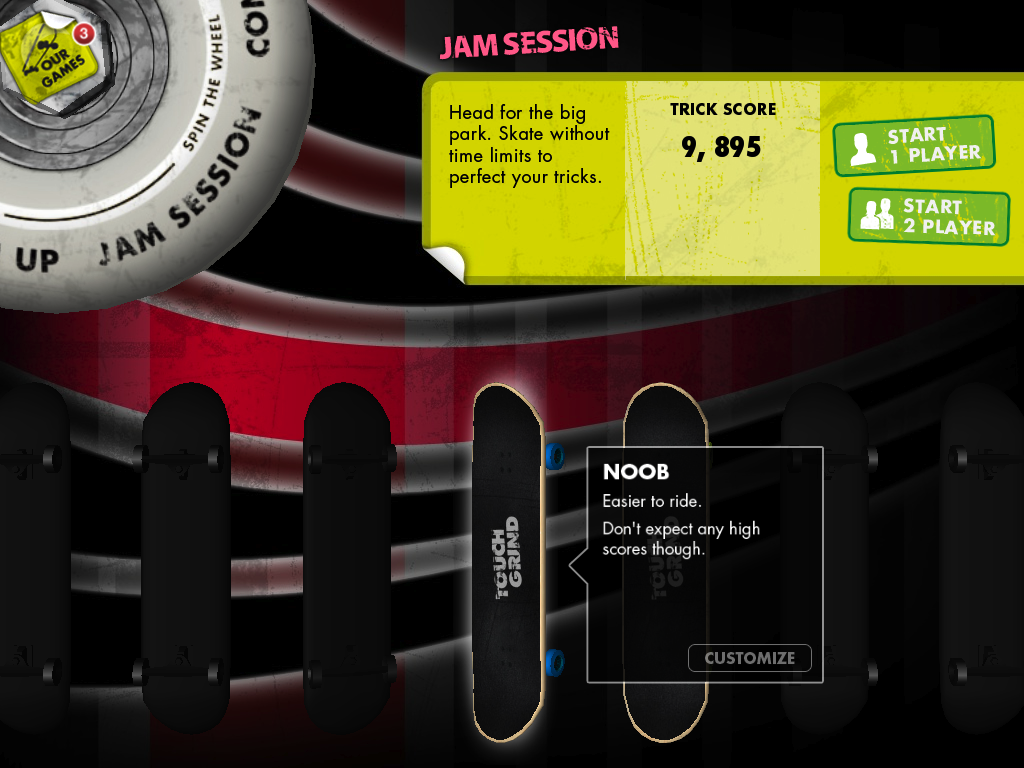























Touchgrind HD: Übung macht den Meister

Ein Spiel mit einer Bewertung von viereinhalb Sternen und einem Preis von 5,99 Euro? Das haben wir uns genauer angesehen: Touchgrind HD.

Touchgrind HD: Übung macht den MeisterTouchgrind HD: Übung macht den MeisterTouchgrind HD: Übung macht den MeisterTouchgrind HD: Übung macht den Meister

Unter uns gibt es sicher einige Skateboard-Fans. Oder Personen, die wie wir in unserer Schulzeit, früher mit Fingerboards über Tische und Anrichten gefahren sind. Mittlerweile braucht man so ein Spielzeug nicht mehr, schließlich leben wir in einem digitalen Zeitalter.

Wie man es von Illusion Labs, die unter anderem Labyrinth 2 HD in an App Store gebracht haben, ist die grafische Qualität der Menüs und des Spiels selbst recht gut gelungen. Auch in Sachen Soundeffekte kann man sich wirklich nicht beklagen. Man findet sich jedenfalls schnell zurecht – bevor man sich auf das Board wagt, sollte man sich allerdings die Tutorials ansehen.

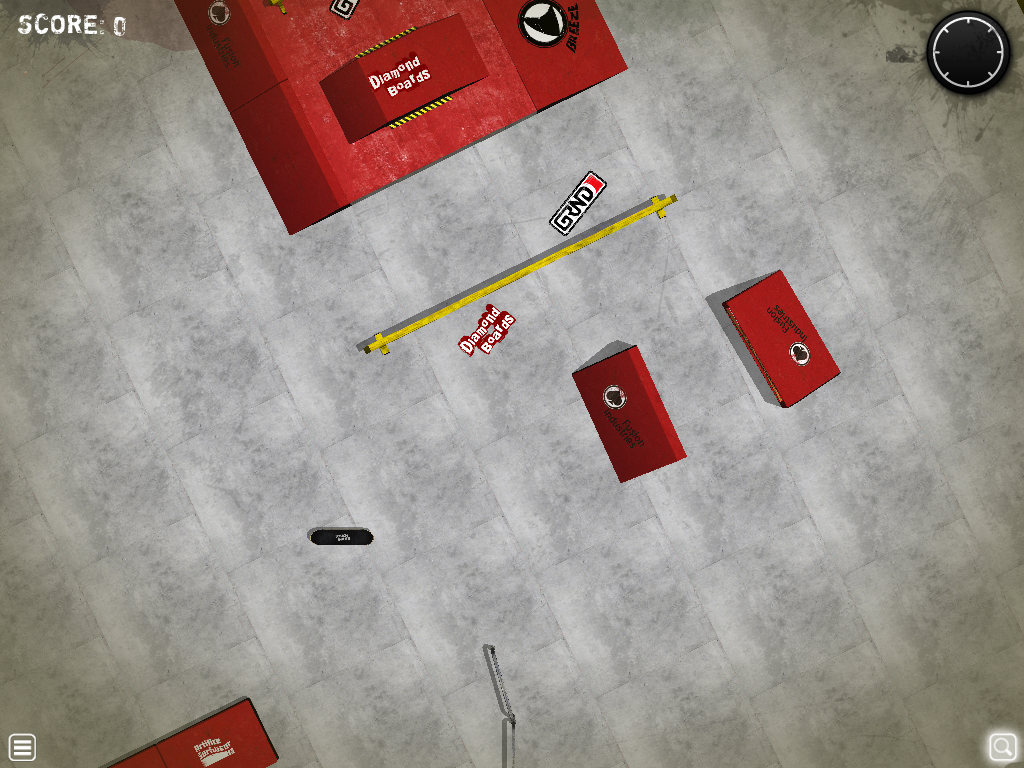
Nach unserem ersten Ride waren wir dann doch etwas enttäuscht – die Steuerung ist richtig schwer, einfache Ollies gelingen zwar recht einfach, schwerere Tricks oder Grinds – für die es richtig viele Punkte gibt – fallen allerdings schwer, schließlich muss das kleine Skateboard präzise mit den eigenen Fingern gesteuert werden.

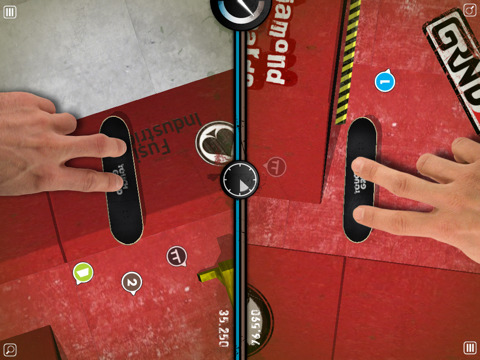
Bis man die richtigen Tricks drauf hat und die 13 Boards freigeschaltet hat, die sich in ihren Eigenschaften unterscheiden, vergehen sicherlich einige Stunden. Was uns sehr gestört hat ist die fehlende Übersicht: In der normalen Ansicht ist der Bildausschnitt sehr klein und man sieht kaum, wo genau man denn hinfährt – auch wenn Objekte in Form von kleinen Zeichen eingeblendet werden.

Es gibt zwar einen Zoom-Modus, in der weiten Vogelperspektive sieht man auch den ganzen Skate-Park, allerdings kann man dann nicht mehr steuern. Für Abwechslung sorgt der Mehrspieler-Modus, der dank der Multitouch-Oberfläche Duelle zwischen zwei Spielern zulässt.

Ganzen Artikel lesen


newsLokal: Schnäppchen für regionale News?

Bietet newsLokal den selben Gehalt wie eine Tageszeitung? Wir wollten herausfinden, ob die iPad-Version der App wirklich eine echte Alternative zum gedruckten Papier ist.

newsLokal: Schnäppchen für regionale News?newsLokal: Schnäppchen für regionale News?newsLokal: Schnäppchen für regionale News?newsLokal: Schnäppchen für regionale News?

Gerade die junge Generation liest immer weniger Tageszeitungen. Überregionale und internationale Nachrichten bekommt man ohnehin auf den großen Nachrichtenseiten präsentiert, aber was ist mit den Meldungen und Neuigkeiten aus der eigenen Stadt?

Die momentan 79 Cent günstige App newsLokal verspricht Abhilfe. Die Nachrichten von über 1.200 deutschen Tageszeitungen sollen laut Beschreibung in der App auftauchen, das klingt ja erstmal gar nicht so schlecht. Die Ernüchterung folgt allerdings schon bald.

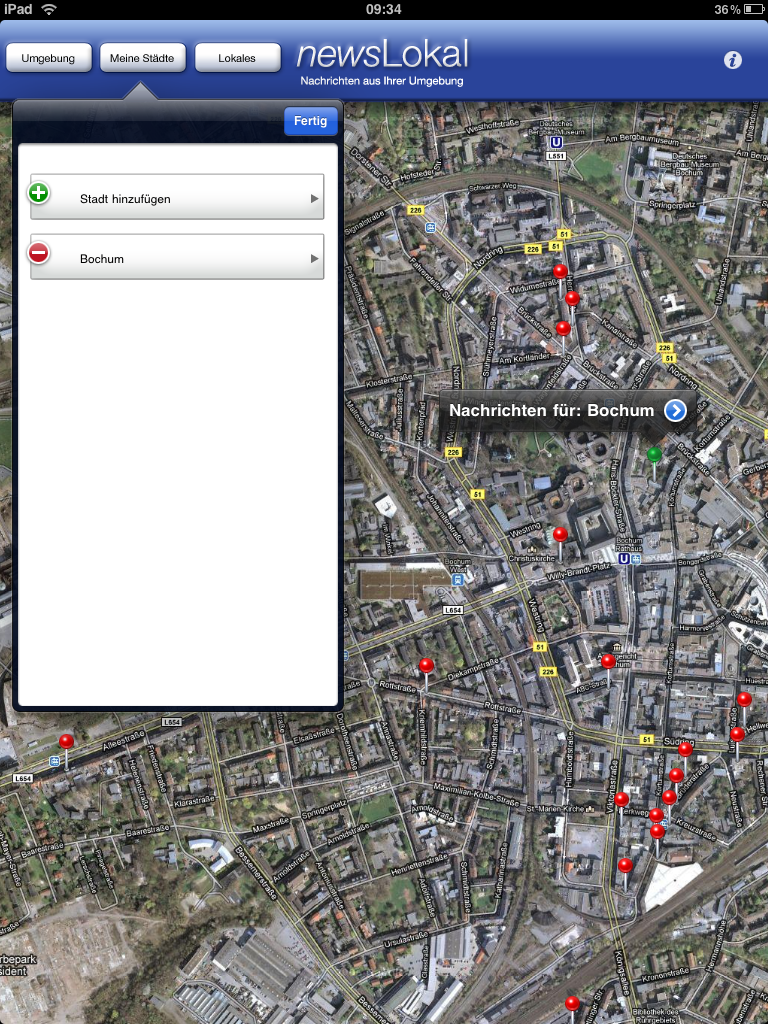
Nachdem man mittels der Ortungsdienste seinen eigenen Standpunkt bestimmt oder ihn manuell belegt hat, kann man sich mit einem Klick auf die grüne Stecknadel Nachrichten anzeigen lassen. Allerdings handelt es sich dabei nicht wirklich um Meldungen aus der Tageszeitung, sondern deren Online-Angeboten. Außerdem ist nicht für jede Stadt und Region gewährleistet, dass es wirklich eine Quelle gibt – im Zweifel hat man Pech gehabt.

Schnell wird klar, dass das Programm nicht viel mehr ist als ein wenig flexibler RSS-Reader ist. Aus der linken Leiste kann man Meldungen wählen, rechts wird dann die Webseite angezeigt. Besonders ärgerlich ist, dass man die linke Leiste nicht ausblenden kann – vor allem im Portrait-Modus.

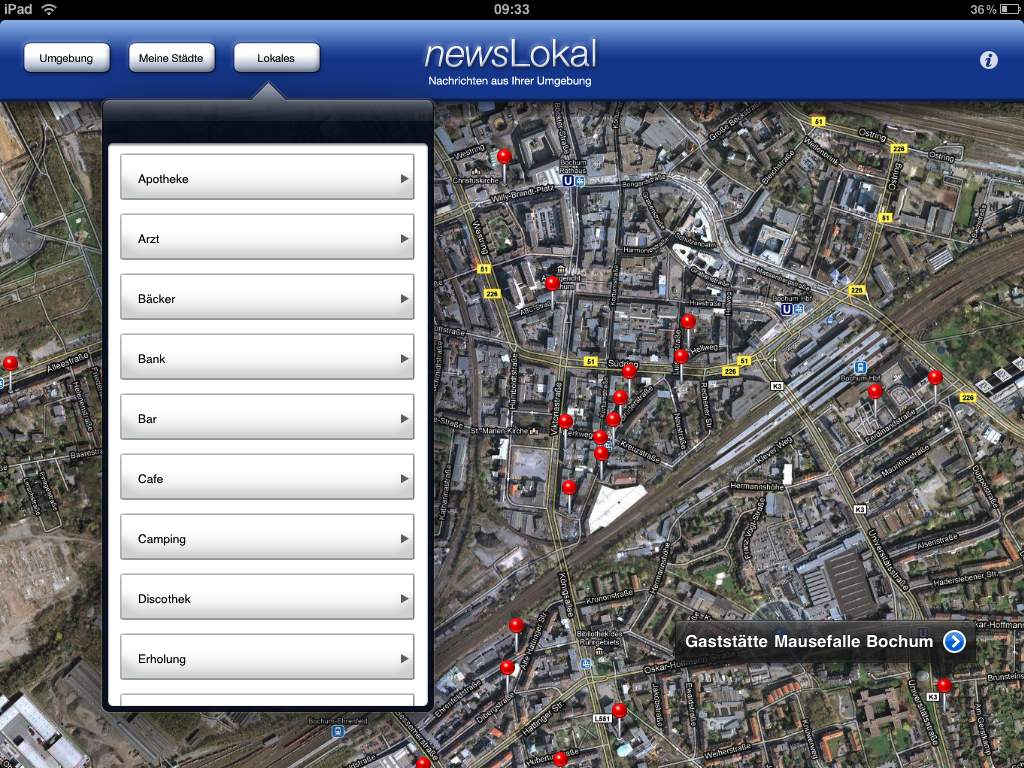
Zusatzfunktionen bringt die App eher spärlich mit. Über Lokales sollen sich diverse POI wie etwa Bars, Apotheken oder Schwimmbäder finden lassen. Die Informationen sind allerdings alles andere als vollständig und es gibt keinen Grund, warum man in newsLokal und nicht in der Maps-Applikation suchen sollte.

Immerhin ist man bei der Auswahl der Städte nicht immer auf die Ortungsdienste angewiesen. Will man zum Beispiel öfters mal die Nachrichten einer anderen Stadt nachlesen, kann man diese als Favorit speichern. Doch anstatt die lieblose App zu nutzen, kann man genauso gut Safari als Browser nutzen und die Webseiten der Redaktionen direkt ansurfen. Einziger Mehrwert: Städte im Umkreis eines bestimmten Radius lassen sich in newsLokal leicht finden.

Ganzen Artikel lesen

Besser als Super Mario? Giana Sisters HD im Test

Super Mario wird seinen Weg auf das iPad so schnell nicht finden, zumindest nicht offiziell. Ist vielleicht Giana Sisters HD eine Alternative?

Besser als Super Mario? Giana Sisters HD im TestBesser als Super Mario? Giana Sisters HD im TestBesser als Super Mario? Giana Sisters HD im TestBesser als Super Mario? Giana Sisters HD im Test

Lange dauert es nicht, bis man sich nach dem ersten Start der App zum ersten Mal auf den Weg durch die 2D-Welt macht. Wie man es aus alten Klassikern wir Super Mario auf dem Gameboy oder dem Super Nintendo kennt, geht es dabei vorzugsweise von links nach rechts. Aber wenn wir ehrlich sind, ist Giana Sisters HD ebenfalls ein Klassiker.

Schon vor über 20 Jahren gab es das Spiel auf dem PC, seit einigen Monaten auf dem iPhone und nun auch auf dem iPad. Sämtliche Grafiken wurden überarbeitet und sind nun hochauflösend vorhanden – was auf dem iPad wirklich sehr prächtig und stimmig aussieht.

Mit Giana macht ihr euch als erstes auf den Weg. Dabei hüpft ihr nicht nur über Abgründe, sondern auch auf kleine Monster und gegen Blöcke. Dort stecken meistens kleine Diamanten – habt ihr 100 von ihnen gesammelt, gibt es ein Bonus-Leben. Manche Blöcke bringen auch kleine rote Pillen zum Vorschein, mit denen ihr euch in Punk-Giana verwandeln könnt.

Mit der rothaarigen Figur könnt ihr Feuerbälle abschießen und Steinblöcke zum Zerbersten bringen. In späteren Leveln gibt es noch andere Extras, zum Beispiel könnt ihr Kaugummi für diverse Zwecke missbrauchen.

Der Umfang des Spiels ist durchaus beachtenswert. Neben 32 original umgesetzten Classic-Level gibt es auch etliche neue, womit man auf rund 100 Level kommt. Für 3,99 Euro ist das sicherlich kein schlechter Preis.

Bewegt man sich durch das Menü, merkt man schnell, dass sich die Entwickler sehr viele Gedanken gemacht haben. Und damit meinen wir nicht nur, dass unter den Menüpunkten kleine Wasserblasen zerplatzten. In den Optionen lassen sich die Steuerelemente frei auf dem Bildschirm platzieren – egal ob man kleine oder große Hände hat, so wird eine optimale Bedienbarkeit gewährt.

Während des Spiels sind uns eigentlich keine Mängel aufgefallen. Alles läuft flüssig und rund, in unfaire Spielsituationen kommt man so schnell nicht. Einzig die Tatsache, dass die HD-Version nicht als Universal-App angeboten wird, stört uns ein wenig. Nutzer, die Giana Sisters beriets auf ihrem iPhone gespielt haben, müssen so doppelt bezahlen.

Ganzen Artikel lesen


Perfekt für Kinder: Malprogramm Zeichen iPad

Es gibt nicht viele Apps, die uneingeschränkt für Kinder geeignet sind. Vom 1,59 Euro günstigen Zeichen Pad kann man das dagegen behaupten.

Perfekt für Kinder: Malprogramm Zeichen iPadPerfekt für Kinder: Malprogramm Zeichen iPadPerfekt für Kinder: Malprogramm Zeichen iPadPerfekt für Kinder: Malprogramm Zeichen iPad

Wie beschäftigt man kleine Kinder sinnvoll, beispielsweise auf einer langen Autofahrt? Süßigkeiten mögen zwar stumm stellen, sind aber nicht gesund und bringen auch nur kurz Abhilfe. Die Möglichkeiten von Papier und Stiften sind oft begrenzt – wie wäre es dagegen mit einer App, die einen virtuellen Zeichenblock auf das iPad bringt?

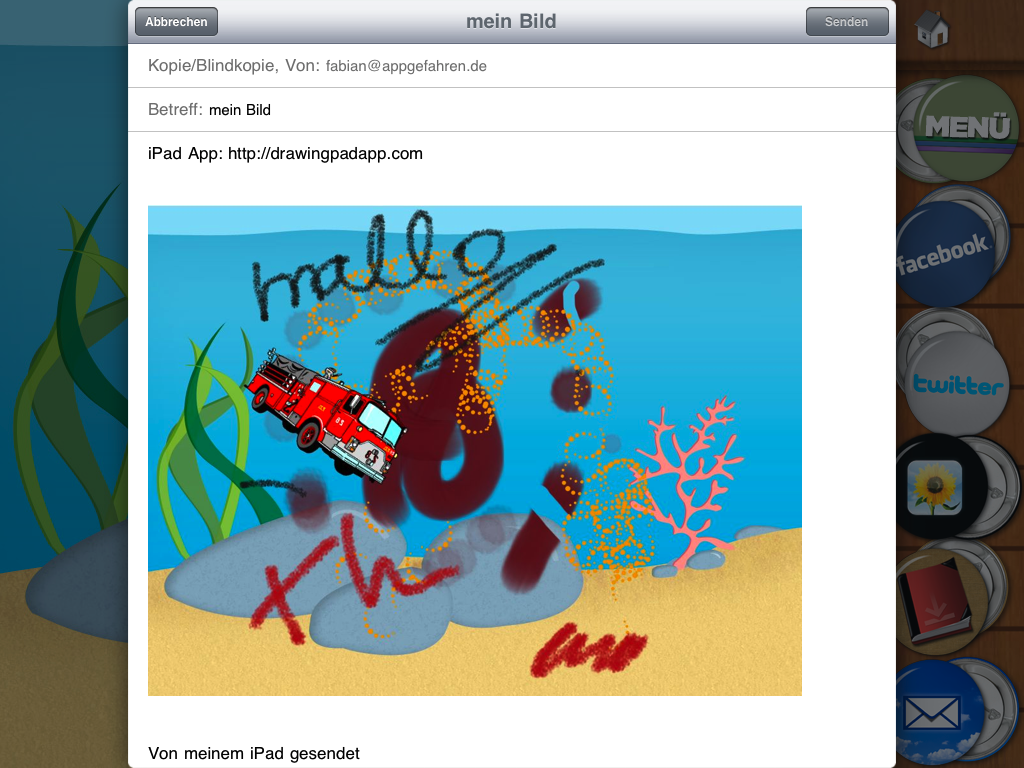
Zeichen Pad ist komplett auf Deutsch umgesetzt, aber eigentlich wäre das gar nicht nötig. Die App ist so einfach zu verstehen, dass man schnell und einfach drauf los malen kann. Öffnet man ein neues Bild, präsentiert sich der Bildschirm zunächst komplett weiß. Nur eine kleine Schublade an der Bildschirmseite ist sichtbar.

Dort verstecken sich die einzelnen Tools – und es gibt sehr viele davon. Pinsel, Stifte und Filzer sind in den unterschiedlichsten Farben vorhanden, dazu jeweils in zwei Stärken. Einfach einen Stift auswählen, auf dem Bildschirm malen und im Zweifel rückgängig machen. Mit dem Home-Symbol in der Schublade kehrt man wieder zur Auswahlebene zurück. Besonders gut: Man kann die Schublade einfach zur Seite schieben, um noch mehr Platz zum Malen zu haben.

Und dort lassen sich noch viele andere tolle Dinge finden. Neben Stempeln gibt es auch Sticker, die direkt auf das Blatt geklebt werden können. Die Motive sind dabei äußerst zahlreich: Neben verschiedensten Fahrzeugen gibt es auch sehr viele Tiere und Smilies.

Auch der Hintergrund kann geändert werden, sollte das Weiß zu langweilig sein. Dabei kann man sogar auf Bilder aus der iPad-Fotobibliothek zurückgreifen. Sollte man später feststellen, dass man etwas falsch gemacht hat, gibt es zudem verschiedene Radiergummis.

Insgesamt ist die App spielend einfach zu bedienen und sollte auch von kleinen Kindern schnell verstanden werden – schließlich wird auf Sprache und Text fast gänzlich verzichtet. Und damit die Bilder nicht in der App oder dem eigenen Album bleiben müssen, gibt es gleich mehrere Möglichkeiten zum Export. Neben Mail oder iPad-Biblitothek kann man die Kunstwerke auch an Twitter oder Facebook exportieren. Allerdings sollte man darauf achten, die Bilder immer zu speichern. Beendet man die App, während man malt, ist das Bild später nicht mehr verfügbar.

Ganzen Artikel lesen

Erfahrungsbericht: Foosball HD auf dem iPad

Glaubt man den Bewertungen im App Store, macht Foosball auf dem iPad nicht ganz so viel Spaß wie auf dem iPhone. Das wollten wir selbst herausfinden.

Erfahrungsbericht: Foosball HD auf dem iPadAus technischer Sicht tut sich zwischen den beiden verschiedenen Versionen von Foosball nicht viel. Umso bedauerlicher ist es, dass das Spiel nicht als Universal App angeboten wird. Einen ausführlichen Testbericht der 79 Cent teuren iPhone-Applikation findet ihr hier, nun werden wir uns der drei Mal so teuren HD-Version widmen.

Schon bei der ersten Partie im Einzelspielermodus wurden wir vor das erste Problem gestellt. Fasst man das iPad im Querformat mit beiden Händen an, kann man Torhüter und Stürmer zwar sehr leicht mit den Daumen steuern, doch bei einer normalen Handgröße wird das Erreichen der mittleren Kicker zur Qual.

Also muss umgerüstet werden. Auch hier müssen wir allerdings feststellen, dass so einfach keine optimale Position erreicht wird. Auf dem Tisch rutscht das iPad aufgrund seine glatten Unterseite sehr leicht hin und her, mit einer rutschfesten Unterlage kommt aber durchaus ein gutes Spielerlebnis auf.

Einen deutlich besseren Eindruck als die iPhone-Version macht eigentlich nur der Modus für zwei Spieler. Wenn das iPad sicher und vor allem rutschfest platziert ist, finden die Hände der beiden Spieler auf dem großen Bildschirm genug Platz, um sich auf dem Kicker-Tisch zu duellieren.

Was Physik, Grafik und Sound anbelangt, haben wir im Testbericht der iPhone-Variante schon alles genannt. Nachdem wir beide Applikationen getestet haben, können wir euch Foosball auf dem iPhone eher empfehlen als auf dem iPad – den Ausschlag macht vor allem die Steuerung und der Preis.

Ganzen Artikel lesen

Apple Design Awards 2010 Gewinner: Pinball HD

Fürs iPad gibt es schon sehr viele Pinball Apps. Heute möchten wir eine hervorheben und testen. Es handelt sich um Pinball HD.

Apple Design Awards 2010 Gewinner: Pinball HDApple Design Awards 2010 Gewinner: Pinball HDApple Design Awards 2010 Gewinner: Pinball HDApple Design Awards 2010 Gewinner: Pinball HD

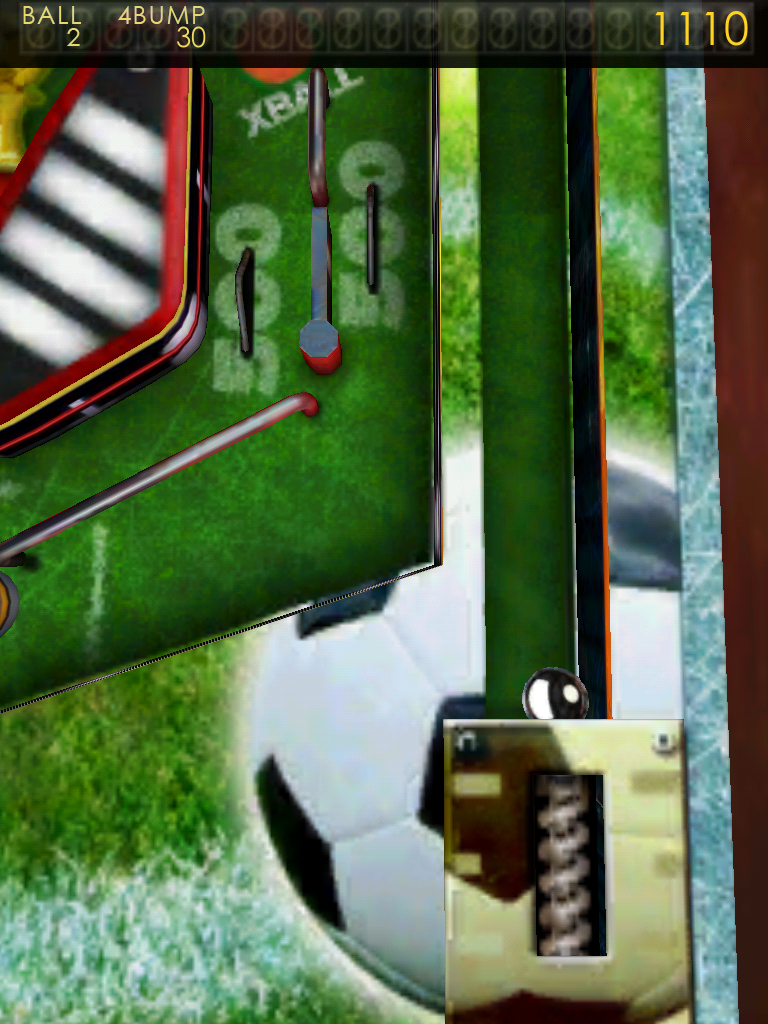
Pinball HD kann man seit Mitte Mai für 2,39 Euro kaufen. Hat man diesen Schritt gemacht kann man direkt beginnen zu spielen. Zur Auswahl stehen insgesamt drei Pinballtische. Dabei handelt es sich um folgende: Wild West, Deap Sea und Dokey Kong. Jeder Tisch hat seine individuellen Einstellungen und Schwierigkeiten.

Jeder Tisch ist mit einer eigenen Grafik, Missionssystem und Figuren ausgestattet. Hat man zum Beispel drei Missionen absolviert bekommt man einen zweiten Ball. Außerdem kann man die Kameraansicht verändern. Zum einem gibt es den Landschaftsmodus, die so genannte Full-Table-Ansicht. Zum anderen steht der Porträtmodus zur Verfügung. Dabei schwenkt die Kamera mit dem Ball. Um die Ansicht zu ändern reicht es mit beiden Daumen nach oben oder nach untern zu wischen oder das iPad zu drehen.

Hat man alle Bälle verloren kann man sich in die Highscroe-Liste eintragen lassen. Es gibt eine lokale und eine globale Liste. In der lokalen Liste werden nur die Highscores eingetragen die auf diesem iPad erreicht wurden. Man kann frei entscheiden ob das Ergebnis zudem in die globale Liste eingetragen wird.

Die Bedienung der App ist recht intuitiv. Das iPad hält man mit beiden Händen fest in der Hand und benutzt die Daumen für die beiden Flipper. Dabei kann jeder Bereich des Bildschirms berührt werden. Wenn man das iPad schüttelt wird der Tisch realistischer Weise zum Schütteln gebracht. Schüttelt man zu feste wird jedoch ein Tilt ausgelöst.

Die Grafik des Spiels ist wirklich sehr gut. Alle Effekte wirken realistisch, dazu kommen noch passende Soundeffekte, die ein wirklich gutes Spiel abrunden.

Ganzen Artikel lesen


Im Test: True Backgammon fürs iPad

Das iPad ist dafür geschaffen um Spiele zu zweit zu spielen. Heute in unserer Testwerkstatt befindet sich True Backgammon HD.

Im Test: True Backgammon fürs iPadIm Test: True Backgammon fürs iPadIm Test: True Backgammon fürs iPadIm Test: True Backgammon fürs iPad

Das 2,99 Euro teure Spiel kann man seit dem 15.07.10 käuflich im App Store erwerben. Hat man den Schritt gewagt und das Spiel gekauft kann es auch direkt losgehen. Nach dem Start der App kann man auswählen ob man gegen den Computer oder gegen einen Freund spielen möchte.

Zuerst gehen wir auf das Spiel gegen den Computer ein. Nachdem automatisch die Steine verteilt wurden, wird ausgwürfelt wer anfängt. Danach geht es immer abwechselnd weiter. Allerdings hat man manchmal das Gefühl, dass die Augenzahl der Würfel beim Computer immer genau passt. Damit will ich sagen, dass man denken könnte es handelt sich nicht um einen Zufallswurf. Vermutlich ist das aber nur Einbildung ; )

Der zweite Spielmodus ist schon etwas interessanter. Ist man zum Beispiel mit einem Freund unterwegs kann man sich mit True Backgammon ein wenig Spaß und Ablenkung gönnen. Der Ablauf ist der gleiche wie beim Spiel gegen den Computer. Allerdings kann hier eingestellt werden nach wie vielen Spielen man gewonnen hat. Des Weiteren werden die Punkte wie folgt verteilt: Haben beide Spieler alle Steine in der eigenen Hälfte gibt es für den Sieger einen Punkt. Hat einer der Spieler noch mindestens einen Stein nicht in der eigenen Hälfte gibt es zwei Punkte. Der schlimmste Fall ist, wenn ein Spieler noch einen Stein in der Hälfte des Gegners hat – dann gibt es nämlich 3 Punkte. So kann schon nach zwei Spielen ein Sieger festehen.

Außerdem kann man während des Spieles den 64-Button drücken. Dieser verdoppelt am Ende die Punkte. Ist man sich zum Beispiel sicher das man gewinnt, kann man diesen Knopf drücken und der Gegener wird gefragt, ob er die Herausforderung annimmt oder nicht. Nimmt er nicht an gibt er automatisch auf. Außerdem kann der Gegner danach entscheiden ob er nochmal verdoppeln möchte, wenn er denkt, dass er gewinnen wird.

Zuletzt wollen wir noch auf die Grafik des Spiels eingehen. Die Umsetzung des Spiels Backgammon ist sehr gut gelungen, wobei man dabei wohl nicht viel falsch machen kann. Mit den passenden Sounds wird das Spiel abgerundet. Alles in Allem ein gutes Spiel!

Ganzen Artikel lesen

DVD Player: Filmgenuss auf dem iPad?

DVD auf dem iPad abspielen. Ob das wirklich so einfach funktioniert, wollten wir in unserem Test herausfinden.

DVD Player: Filmgenuss auf dem iPad?DVD Player: Filmgenuss auf dem iPad?DVD Player: Filmgenuss auf dem iPad?DVD Player: Filmgenuss auf dem iPad?

Seit einigen Wochen kann man sich die App DVD Player auf das iPad laden, mit der man DVDs von seinem Macintosh direkt auf das iPad streamen lassen kann. Klingt sicher für viele Nutzer interessant – doch so werden beispielsweise Windows-Nutzer momentan noch ausgeschlossen.

Bevor man loslegen kann, muss man sich von der Entwicklerseite ein rund 40 MB schweres Server-Programm herunterladen, was zum Glück schnell installiert ist. Direkt danach sollte der Computer in der App auftauchen, wenn sie im gleichen Netzwerk hängen.

Doch schon nach wenigen Sekunden erfolgte die Ernüchterung. Die DVD startet zwar schnell, doch anstatt in das Menü zu gelangen, startet die Wiedergabe sofort. Das mag zwar bei Filmen nicht schlimm sein, bei einer DVD mit einer TV-Serie dagegen ziemlich problematisch.

Auch sonst vermisst man viele Funktionen, die man vom heimischen DVD-Player kennt. Das wohl größte Manko: Derzeit kann die Sprache nicht ausgewählt werden, außer man tätig einen Eingriff direkt in das Serverprogramm. Eine Option in der App soll allerdings mit dem nächsten Update folgen.

Richtiger Filmgenuss will mit der Version 1001 also noch nicht aufkommen. Was wir allerdings feststellen konnten: Das Engagement der Entwickler scheint groß, das berichten auch andere Nutzer, denen sehr schnell bei ihren Anliegen geholfen wurde.

Die Übertragungsqualität ist übrigens ziemlich ansprechend, aber aufgrund der anderen Einschränkungen sind wir derzeit nicht in der Lage, der App eine bessere Bewertung zu geben. Trotzdem sind wir gespannt, was die Zukunft noch bringt.

Ganzen Artikel lesen

iOutBank im Test: Online-Banking auf dem iPad

Apps für Online-Banking auf dem iPhone sind weit verbreitet. Wie schlagen sich die großen Geschwister auf dem iPad? Im Falle von iOutBank wollten wir es herausfinden.

iOutBank im Test: Online-Banking auf dem iPadiOutBank im Test: Online-Banking auf dem iPadNatürlich lassen sich mit dem iPad die Online-Banking-Seiten der verschiedenen Banken aufrufen, das ganze geht sogar recht komfortabel, wie man es mit dem Surfen auf dem großen Display halt gewohnt ist. Manchmal gibt es aber doch Inkompatibilitäten und wirklich wohl fühlt man sich auf einer Computer-optimierten Seite vielleicht auch nicht immer.

Die bisher einzige Lösung auf dem iPad heißt iOutbank – eine App, die viele sicher schon vom iPhone kennen und dort nicht mehr darauf verzichten möchten. Wer schon im Besitz der Pro-Lizenz ist, wird auf dem iPad allerdings erneut zur Kasse gebeten – iOutbank ist nicht als Universal-App verfügbar und auf dem iPad kostet das Programm 9,99 Euro.

Einige Banken werden noch nicht unterstützt, auf der Seite der Entwickler kann man jedoch überprüfen, ob seine eigene dabei ist oder nicht. Beim ersten Start des Programms sollte zunächst ein Passwort festgelegt werden, Sicherheit geht schließlich vor. Das Einrichten der verschiedenen Konten geschieht danach fast von selbst und sollte selbst für Laien zu schaffen sein. Und auch wenn es nicht von den Banken gestattet ist: Passwörter und TAN-Listen lassen sich hinterlegen.

In Hoch- und Querformat ist die App übersichtlich gestaltet. Links sieht man jeweils seine Konten, rechts werden die Umsätze und Informationen dargestellt. Ganz unten finden sich die addierten Summen, oben gibt es eine Menüleiste. Dort findet man unter anderem die Einstellungen oder wichtige Funktionen für die Suche und Überweisungen.

Die Suche selbst funktioniert prächtig und ist einfach zu bedienen, bei den Überweisungen muss man leider ein paar Kompromisse eingehen. Einzelne oder terminierte Überweisungen funktionieren zwar ohne Probleme, dafür kann man keine Daueraufträge einrichten.

Zusammenfassend kann gesagt werden, dass die App – wie auch auf dem iPhone – einen guten Eindruck hinterlässt. Allerdings besteht kein Mehrwert zur kleineren Version. Wer diese schon hat sollte sich lieber überlegen die iPhone-Version auf dem iPad zu verwenden, auch wenn die Grafik bei weitem nicht so gut ist. Das könnte sich allerdings mit einem Update für das iPhone 4 Display ändern.

Ganzen Artikel lesen


OPlayer HD: Videos ohne konvertieren abspielen

Der OPlayer HD verspricht Videos ohne eine vorherige Konvertierung abzuspielen. Wir haben uns die App auf dem iPad genauer angesehen.

OPlayer HD: Videos ohne konvertieren abspielenOPlayer HD: Videos ohne konvertieren abspielenOPlayer HD: Videos ohne konvertieren abspielenOPlayer HD: Videos ohne konvertieren abspielen

Wer auf seinem iPad gerne Videos anschaut wird sich sicher schon mit dem Problem auseinander gesetzt haben: Das Apple-Gerät verträgt sich nur mit einem bestimmten Dateiformat, oft muss man Videos erst konvertieren bevor man sie abspielen kann. Das dauert natürlich recht lange – schneller geht es mit Air Video. Aber auch nur, wenn eine schnelle Internet-Verbindung vorhanden ist.

Wer mobil sein will, scheint also auf Konvertierungen angewiesen zu sein. Stimmt nicht ganz: Die App OPlayer HD verspricht mit einem Software-Decoder verschiedene Dateiformate direkt abzuspielen. Klingt vielversprechend – aber was kann die App wirklich?

Über iTunes und die Dateifreigabe kommen die Video-Dateien jedenfalls sehr schnell auf das iPad. Alternativ kann man Dateien auch direkt aus dem Internet, von einem FTP-Server oder über eine WLAN-Verbindung in die App bekommen. Sogar per E-Mail empfangene Videos lassen sich im OPlayer HD öffnen.

Zunächst sollte man jedoch einen Blick in die Einstellungen werfen und die Optionen „Skip Frame“ und „Skip Loop Filter“ deaktivieren, um einen rückenfreien Video-Genuss zu garantieren.

In unserem Test wurden fünf verschiedene AVI- und XVID-Dateien problemlos abgespielt. Selbst bei langen Videos mit einer Dateigröße von 1,5 GB kam es zu keinerlei Rucklern oder einer nicht synchronen Wiedergabe von Audio und Tonspur – dafür hinkte der Ton bei einer kleineren Datei etwas hinterher.

Die bisher nicht in Deutsch verfügbare App kennt eigentlich nur zwei Schwächen: Leider können nur Videos mit einem Format von maximal 800 x 600 Pixel synchronisieret werden, da der Software-Decoder sonst überlastet wäre. Außerdem könnte das Look-and-Feel etwas Apple-angepasster sein, so vermissen wir beispielsweise Vorschau-Bilder in der Übersicht. Pluspunkte sind dagegen die Option Untertitel einzublenden und die vielen Möglichkeiten, Videos in die App zu bekommen.

Ganzen Artikel lesen

Hilfe? 90 Tage ganz ohne Flash

Flash. Eigentlich würden diese fünf Buchstaben für eine Überschrift genügen. Wir haben uns mit dem Thema auseinandergesetzt.

Hilfe? 90 Tage ganz ohne FlashEgal in welchem Käseblatt oder in welcher Fachzeitschrift man einen Artikel über das iPad liest. Um Flash kommt wohl kein einziger Bericht drumherum. Nach mittlerweile rund 90 Tagen mit dem iPad müssen wir uns dagegen fragen: Flash? Was war das noch mal?

Daher wollen wir etwas weiter ausholen: „Flash ist eine proprietäre integrierte Entwicklungsumgebung von Adobe Systems zur Erstellung multimedialer, interaktiver Inhalte, der so genannten Flash-Filme.“ Was Wikipedia so sagt, könnte man auch wie folgt ausdrücken: Flash bringt nicht nur jedes Netbook zum Schwitzen, sondern auch jeden Mac.

Natürlich hätten auch wir uns gefreut, wenn Flash auf dem iPad vorhanden , alles prima umgesetzt wäre und es keine Performance fressen würde. Ist es aber nicht. Na und? In den vergangenen drei Monaten gab es genau drei Momente, in denen ich die Technologie vermisst habe.

Zum Beispiel beim ersten und bisher letzten mobilen Besuch von Google Analytics. Auf dem Rechner sieht das alles klasse aus, viele Balken und Diagramme. Das iPad zeigt gar nichts an – na toll. Aber so wichtig waren mir die Statistiken dann auch nicht.

Fall Nummer zwei: Die WM auf Bild.de. Ja, ich lese Nachrichten auf diesem tollen Portal – schließlich gibt es immer mal wieder etwas zu schmunzeln. Auf eine Art WM-Spezial-Kasten mit super tollen Animationen (ich habe mir das noch auf dem Mac angesehen) konnte ich dann noch verzichten.

An den dritten Fall kann ich mich eigentlich gar nicht mehr richtig erinnern. Hatte aber auch irgendetwas mit dem Internet zu tun. Die Tendenz wird allerdings klar: Man kann auf Flash verzichten, den HTML5 kommt. Und einen Vorteil hat das ganze auch: Mein Mac bleibt surrt nicht mehr wie wild, wenn ich Videos auf Youtube schaue.

Foto: Apple

Ganzen Artikel lesen

Putpat verwandelt iPad in eine Musik-Jukebox

Mit der kostenpflichtigen App Putpat wird das iPad zu einer echten Jukebox. Wird damit die nächste Party auch zum echten Knaller?

Putpat verwandelt iPad in eine Musik-JukeboxPutpat verwandelt iPad in eine Musik-JukeboxPutpat verwandelt iPad in eine Musik-JukeboxPutpat verwandelt iPad in eine Musik-Jukebox

Gerade bei den iPads mit 16 GB bekommt man nicht alle Inhalte aus seiner iTunes Bibliothek unproblematisch auf das iPad – gerade wenn man größere Filme oder Apps darauf laden will. Der Musikgeschmack der Freunde ist bei der nächsten Party sicher etwas größer – Abhilfe scheint Putpat zu schaffen.

Mit dem gerade einmal 1,59 Euro teuren Programm lassen sich Musikvideos direkt auf das iPad streamen. Dabei habt ihr unter anderem die Wahl zwischen neun verschiedenen Musiksendern, darunter finden sich unter anderem Charts, Rockmusik oder Heimatklänge.

Viel interessanter ist allerdings das Erstellen eines eigenen Channels. Im Veequalizer lassen sich bis zu fünf Musikrichtungen oder einzelne Interpreten auswählen, ja sogar prozentual gewichten. Aus dieser Auswahl bekommt man dann die Musikvideos in einer zufällig Reihenfolge präsentiert. Insgesamt ist das Interface logisch aufgebaut und man findet sich schnell zurecht – Gründe zur Kritik gibt es hier eigentlich nicht.

Im lokalen Netzwerk ist die Bild- und Tonqualität als gut einzustufen. Wird ein Lied gespielt, hat man außerdem die Möglichkeit dieses zu bewerten. Die Bewertungen haben durchaus einen Sinn: Je besser ihr ein Lied bewertet, desto häufiger wird es gespielt. Mögt ihr ein Lied gar nicht, könnt ihr es auch verbannen.

Ist ein Titel zu Ende, geht es nach einer kurzen Ladezeit direkt mit dem nächsten Stück weiter. Leider kommt es hierbei auch immer mal wieder zu längeren Pausen, die durchaus nervig werden können. Außerdem kann ein neuer Clip nicht sofort, sondern erst nach wenigen Sekunden übersprungen werden. Ein nettes Extra: Klickt man auf das Info-Symbol neben dem Künstler, bekommt man weitere Informationen wie Biografien, Tourdaten und News präsentiert – auf die Musik muss man dabei zu keinem Zeitpunkt verzichten.

In Probleme gerät man eigentlich nur, wenn man einen ganz bestimmten Musikwunsch hat. In Putpat ist es nicht möglich, einen bestimmten Titel direkt auszuwählen und zu hören – man ist immer auf den Zufall angewiesen. Außerdem lässt sich die App momentan nur per Wi-Fi und in Deutschland nutzen, User aus Österreich und der Schweiz schauen also in die Röhre.

Ganzen Artikel lesen


Das Foto-Kochbuch: Klasse statt Masse

Auf dem großen Bildschirm des iPads ergeben sich viele neue Möglichkeiten. Davon macht auch das Foto-Kochbuch Gebrauch.

Das Foto-Kochbuch: Klasse statt MasseDas Foto-Kochbuch: Klasse statt MasseDas Foto-Kochbuch: Klasse statt MasseDas Foto-Kochbuch: Klasse statt Masse

Kochen ist neben den Spielen anscheinend eines der größten Themen im App Store. Auch auf dem iPad kommen Hobby-Köche so richtig in Schwung – beispielsweise mit der der Rezepte-App von Alexander Blach. Der Entwickler hat nun, gemeinsam mit der ditter.projektagentur, eine weitere App in den Store gebracht: Das Foto-Kochbuch.

Im Gegensatz zu Rezepte zählt im Foto-Kochbuch Klasse statt Masse. In der Version 1.1 gibt es „nur“ 64 ausgewählte Rezepte, die in die drei Kategorien Fleisch, Fisch, Vegetarisch und Dessert eingeordnet sind. Die Entwickler versprechen allerdings mit den kommenden Updates weitere Rezepte, die den Preis von 4,99 Euro weiter gerechtfertigen sollen.

Hausmannskost und Essen wie bei Muttern sucht man im Foto-Kochbuch vergeblich. Stattdessen gibt es teilweise edlere Gerichte wie Rosmarin-Burger, Räucherlachs auf Dill-Rösti, Tofu mit Pak Choi oder Ingwerküchlein mit Baiserhaube.

Kommen wir zum größten Pluspunkt des Foto-Kochbuchs: Die Ansicht. Überall gibt es tolle Fotos der Gerichte, angefangen bei der Spaltenübersicht, in der man per Multitouch sogar gleichzeitig in verschiedene Richtungen scrollen kann.

Auch die Einzelansicht kann sich sehen lassen. Zunächst werden die einzelnen Zutaten präsentiert, die folgenden Fotos verdeutlichen jeden einzelnen Schritt der Zubereitung unterstützend zum Text einfach und verständlich. Auch hier wird immer wieder gescrollt, was trotz der hochauflösenden Bilder absolut flüssig funktioniert.

Ein weiteres Highlight ist die Volltextsuche. Gibt man auf der Startseite einen Begriff in das Suchfeld ein, verschwinden nach und nach alle Rezepte, in denen die Buchstabenfolge nicht vorhanden ist – und nur die Rezepte mit dem Suchbegriff bleiben erhalten.

Gut eingebunden ist auch die Mailfunktion. Die benötigten Zutaten lassen sich einfach per Mail verschicken – eine Einkaufsliste ist aufgrund der Größe des iPads sicherlich nicht notwendig. Was wir allerdings vermissen ist eine Umrechenfunktion der Zutatenmengen für eine abweichende Anzahl von Personen – fast jedes Rezept ist auf drei weitere Mitesser ausgelegt – also ist ein wenig Kopfrechnen angesagt.

Ganzen Artikel lesen

iDisplay: Noch lange nicht ausgereift

Mit der App iDisplay und dem iPad soll man seinen Rechner um einen zweiten Monitor erweitern können. Wir wollten herausfinden, ob das funktioniert.

iDisplay: Noch lange nicht ausgereiftiDisplay: Noch lange nicht ausgereiftiDisplay: Noch lange nicht ausgereiftiDisplay: Noch lange nicht ausgereift

Die Idee ist eigentlich ziemlich gut, das iPad ohnehin leicht an den Schreibtisch zu bekommen – warum sollte man das 9,7 Zoll Display also nicht als zweiten Bildschirm für seinen heimischen Computer verwenden. 3,99 Euro möchten die Macher von IM+ für iDisplay – und bieten damit im Vergleich zur Konkurrenz nicht nur den günstigeren Preis, sondern auch Windows-Unterstützung.

Die Installation geht einfach von der Hand. App downloaden, Software installieren, Rechner neu starten und per WiFi mit dem iPad verbinden. Direkt danach kann es losgehen – das Vergnügen mit einem zweiten zusätzlichen Bildschirm, der in einer Auflösung von 1024 x 768 Pixel genügend neuen Spielraum bietet – oder nicht?

Leider ist die Software noch nicht ausgereift und wird können an dieser Stelle einen Kauf nicht empfehlen – zu groß sind die Einschränkungen, die man in Kauf nehmen muss. Obwohl Shape mit dem Update auf die Version 1.1 eine Geschwindigkeitsverbesserung versprochen hat, konnten wir das iPad in unserem Test nur für die Anzeige von statische Daten verwenden.

An bewegte Inhalte ist nicht zu denken. Schiebt man beispielsweise das EyeTV-Fenster auf den zweiten Bildschirm, hinkt das TV-Signal einige Sekunden hinter dem Ton hinterher und die Framerate geht in den Keller. Aber selbst Chatten macht keinen Spaß – bis man mit der Maus das richtige Fenster ausgewählt hat, vergehen gefühlte Ewigkeiten.

Das macht so wenig Spaß, dass man sehr schnell gar keine Lust mehr hat, die App zu verwenden. Doch wenn man sie schließt, gibt es direkt das nächste Problem. Auf dem iPad sind die Inhalte zwar verschwunden, der virtuelle zweite Bildschirm bleibt aber bestehen – und die dortigen Fenster verschwinden im Nichts. Selbst wenn man die Software auf dem Rechner beendet, tut sich nichts.

Man muss die App also erst wieder öffnen, um die Fenster auf den richtigen Bildschirm zu verschieben. Ein Blick in die Systemeinstellungen zeigt, dass der zweite Monitor zwar auf eine andere Seite verschoben werden, aber nicht deaktiviert werden kann. Er ist also zu jeder Zeit aktiv und liebt es, Inhalte zu verschlucken.

Gerne hätten wir euch ein besseres und positiveres Ergebnis präsentiert, denn auch wir waren gespannt darauf, wie gut sich das iPad als zweites Display schlägt. Mit iDisplay wird das allerdings zur Qual – und erst eine komplette Deinstallation der Software schickt den zweiten Bildschirm ins Nirvana.

Ganzen Artikel lesen

Weather Pro HD: Datenflut des Wetters

Vor rund zwei Monaten haben wir die iPhone-Version von Weather Pro bereits für euch getestet. Wie schlägt sich die App auf dem iPad?

Weather Pro HD: Datenflut des WettersWeather Pro HD: Datenflut des WettersWeather Pro HD: Datenflut des WettersWeather Pro HD: Datenflut des Wetters

Leider müssen wir auch bei dieser App mit einer negativen Nachricht beginnen. Weather Pro gibt es nicht als Universal-App. Auch wer das Programm schon auf seinem iPhone genutzt hat, muss für die iPad-Version Weather Pro HD den vollen Kaufpreis von 3,99 Euro bezahlen. Das finden wir vor allem deswegen schade, weil auf die gleichen Daten zurückgegriffen wird. Laut Aussagen des Entwicklers wäre es aber sonst zu Stabilitätsproblemen auf den alten iPhone-Modellen gekommen.

Nach dem ersten Start präsentiert sich Weather Pro HD bereits mit vielen bunten Daten. Die voreingestellten Städte lassen sich im Menü jedoch spielend einfach ändern, die eigene Stadt wird entweder über eine Sucheingabe oder direkt über die Ortungsfunktion gefunden.

In Sachen Datenfülle kann der App so schnell niemand etwas vormachen. Neben den wichtigen Daten wie Temperatur, Luftdruck und Niederschlag werden in mehreren Diagrammen Vorhersagen wie etwa Sonnenscheindauer, Luftfeuchtigkeit oder Windstärke angegeben.

Prinzipiell muss in der App zwischen Hoch- und Querformat unterschieden werden. Was beide Ansichten jedoch gemeinsam haben: Es ist mindestens ein Fingertipp notwendig, wenn man einfach nur eine genaue Temperatur für einen der nächsten Tage sehen will, ohne einen genauen Blick auf die Wetterdiagramme zu werfen. Im Gegensatz zur iPhone-Version nehmen die Statistiken nämlich in beiden Formaten einen Großteil des Bildschirms ein.

Was die Informationsfülle anbelangt, ist man im Portraitmodus besser bedient. Im oberen Drittel bekommt man die aktuellen Wetterdaten präsentiert, darunter findet man die Diagramme mit den Vorhersagen für die nächsten Tage. Tippt man auf einen bestimmten Tag, öffnet sich ein kleines Fenster mit Vorhersagen für den Tag. Weitere und ausführlichere Informationen erhält man mit einem weiteren Klick.

Um die Stadt zu wechseln ist in dieser Ansicht ein Klick auf der Suchen-Symbol notwendig. Im Querformat bekommt man seine Favoriten und Suchergebnisse übersichtlich am rechten Rand angezeigt, dafür mangelt es an aktuellen Informationen – denn wieder nehmen die Diagramme einen Großteil des Bildschirms ein.

Für die absoluten Wetter-Freaks gibt es unter den Menüpunkten Radar und Satellit noch nette Animation zum Niederschlag und Wolkendecken. Sicherlich nützlich um zu sehen, wann der nächste Schauer naht. Zu guter letzt können in den Einstellungen Einheiten eingestellt und Hilfestellungen abgerufen werden. Den aus der iPhone-Version bekannten Premium-Dienst gibt es übrigens noch nicht – er soll aber mit der Version 2.0 folgen.

Ganzen Artikel lesen