

















Im Test: True Backgammon fürs iPad

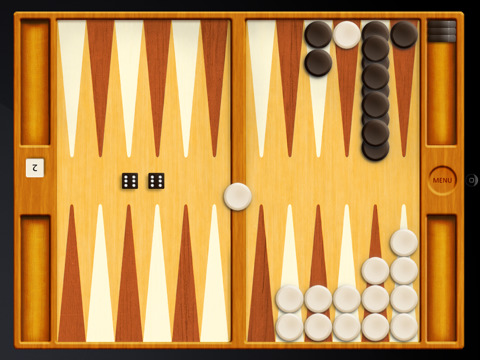
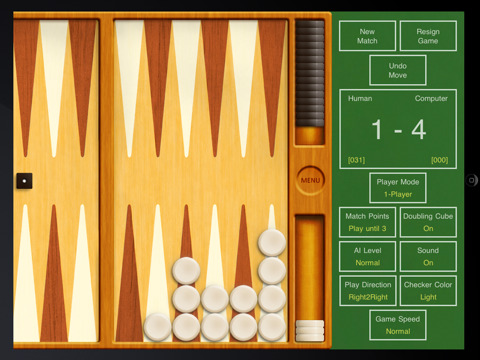
Das iPad ist dafür geschaffen um Spiele zu zweit zu spielen. Heute in unserer Testwerkstatt befindet sich True Backgammon HD.
Im Test: True Backgammon fürs iPadIm Test: True Backgammon fürs iPadIm Test: True Backgammon fürs iPadIm Test: True Backgammon fürs iPad

Das 2,99 Euro teure Spiel kann man seit dem 15.07.10 käuflich im App Store erwerben. Hat man den Schritt gewagt und das Spiel gekauft kann es auch direkt losgehen. Nach dem Start der App kann man auswählen ob man gegen den Computer oder gegen einen Freund spielen möchte.

Zuerst gehen wir auf das Spiel gegen den Computer ein. Nachdem automatisch die Steine verteilt wurden, wird ausgwürfelt wer anfängt. Danach geht es immer abwechselnd weiter. Allerdings hat man manchmal das Gefühl, dass die Augenzahl der Würfel beim Computer immer genau passt. Damit will ich sagen, dass man denken könnte es handelt sich nicht um einen Zufallswurf. Vermutlich ist das aber nur Einbildung ; )

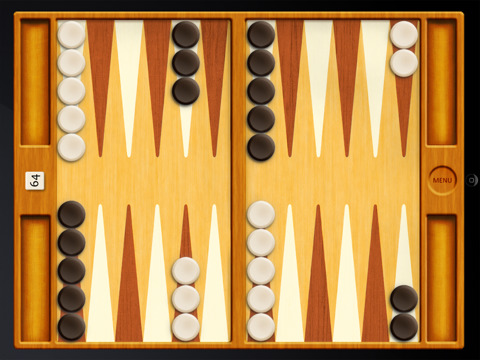
Der zweite Spielmodus ist schon etwas interessanter. Ist man zum Beispiel mit einem Freund unterwegs kann man sich mit True Backgammon ein wenig Spaß und Ablenkung gönnen. Der Ablauf ist der gleiche wie beim Spiel gegen den Computer. Allerdings kann hier eingestellt werden nach wie vielen Spielen man gewonnen hat. Des Weiteren werden die Punkte wie folgt verteilt: Haben beide Spieler alle Steine in der eigenen Hälfte gibt es für den Sieger einen Punkt. Hat einer der Spieler noch mindestens einen Stein nicht in der eigenen Hälfte gibt es zwei Punkte. Der schlimmste Fall ist, wenn ein Spieler noch einen Stein in der Hälfte des Gegners hat – dann gibt es nämlich 3 Punkte. So kann schon nach zwei Spielen ein Sieger festehen.

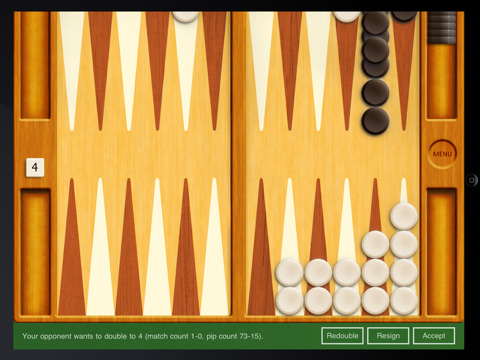
Außerdem kann man während des Spieles den 64-Button drücken. Dieser verdoppelt am Ende die Punkte. Ist man sich zum Beispiel sicher das man gewinnt, kann man diesen Knopf drücken und der Gegener wird gefragt, ob er die Herausforderung annimmt oder nicht. Nimmt er nicht an gibt er automatisch auf. Außerdem kann der Gegner danach entscheiden ob er nochmal verdoppeln möchte, wenn er denkt, dass er gewinnen wird.

Zuletzt wollen wir noch auf die Grafik des Spiels eingehen. Die Umsetzung des Spiels Backgammon ist sehr gut gelungen, wobei man dabei wohl nicht viel falsch machen kann. Mit den passenden Sounds wird das Spiel abgerundet. Alles in Allem ein gutes Spiel!

Ganzen Artikel lesen


DVD Player: Filmgenuss auf dem iPad?

DVD auf dem iPad abspielen. Ob das wirklich so einfach funktioniert, wollten wir in unserem Test herausfinden.

DVD Player: Filmgenuss auf dem iPad?DVD Player: Filmgenuss auf dem iPad?DVD Player: Filmgenuss auf dem iPad?DVD Player: Filmgenuss auf dem iPad?

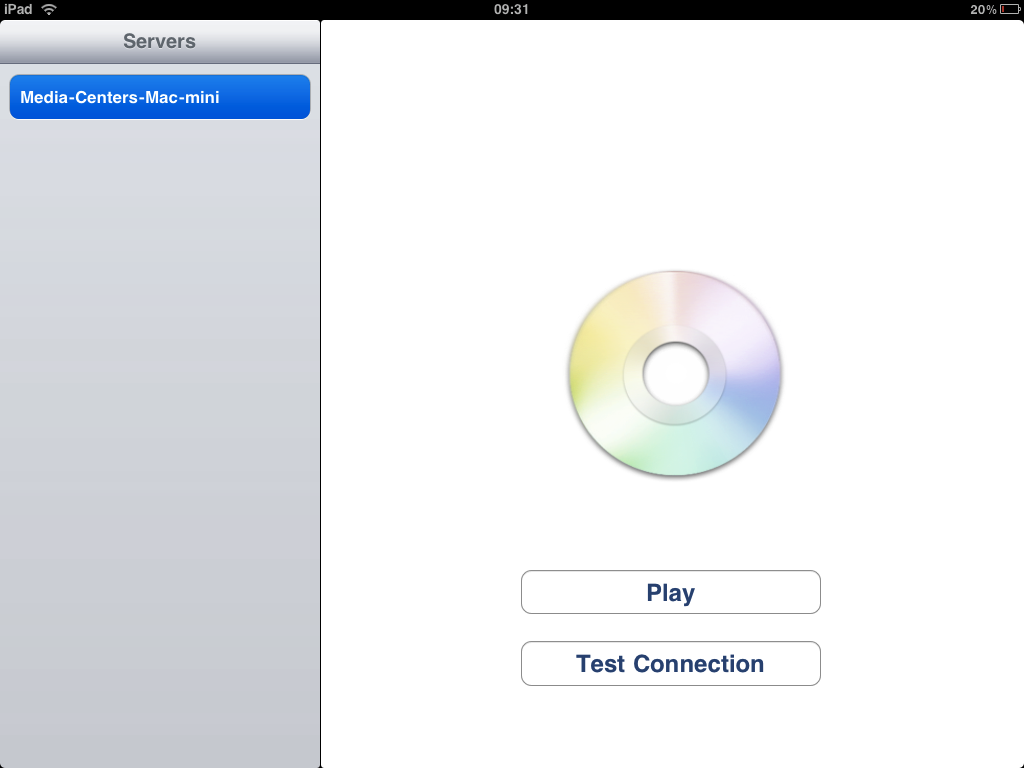
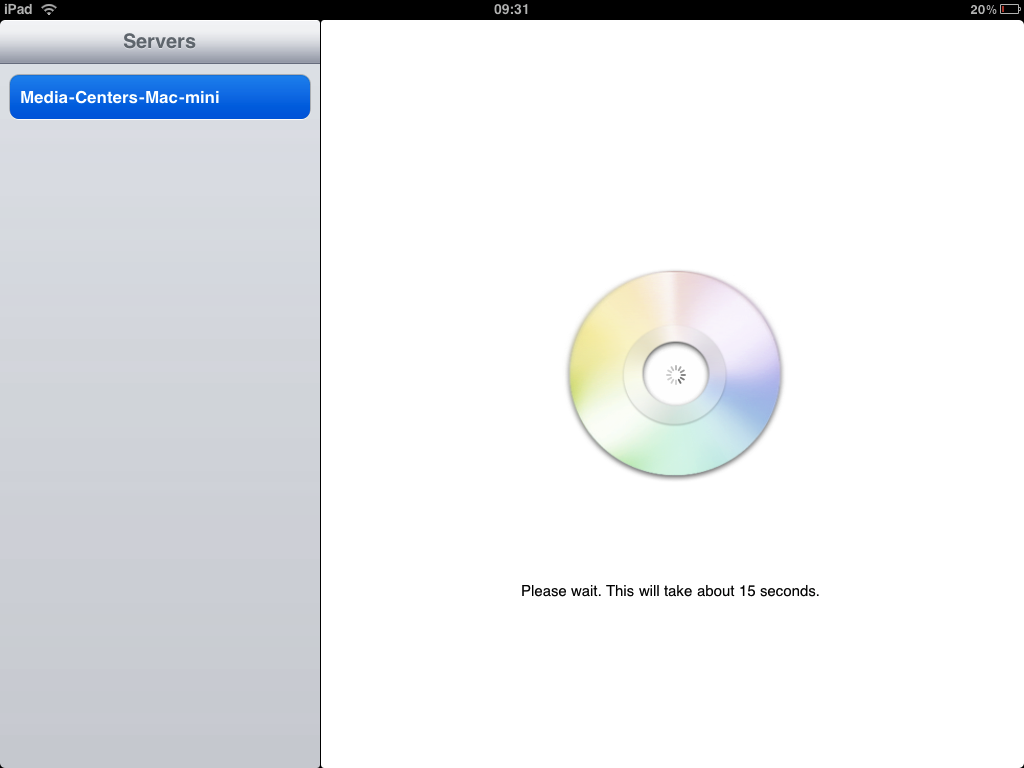
Seit einigen Wochen kann man sich die App DVD Player auf das iPad laden, mit der man DVDs von seinem Macintosh direkt auf das iPad streamen lassen kann. Klingt sicher für viele Nutzer interessant – doch so werden beispielsweise Windows-Nutzer momentan noch ausgeschlossen.

Bevor man loslegen kann, muss man sich von der Entwicklerseite ein rund 40 MB schweres Server-Programm herunterladen, was zum Glück schnell installiert ist. Direkt danach sollte der Computer in der App auftauchen, wenn sie im gleichen Netzwerk hängen.

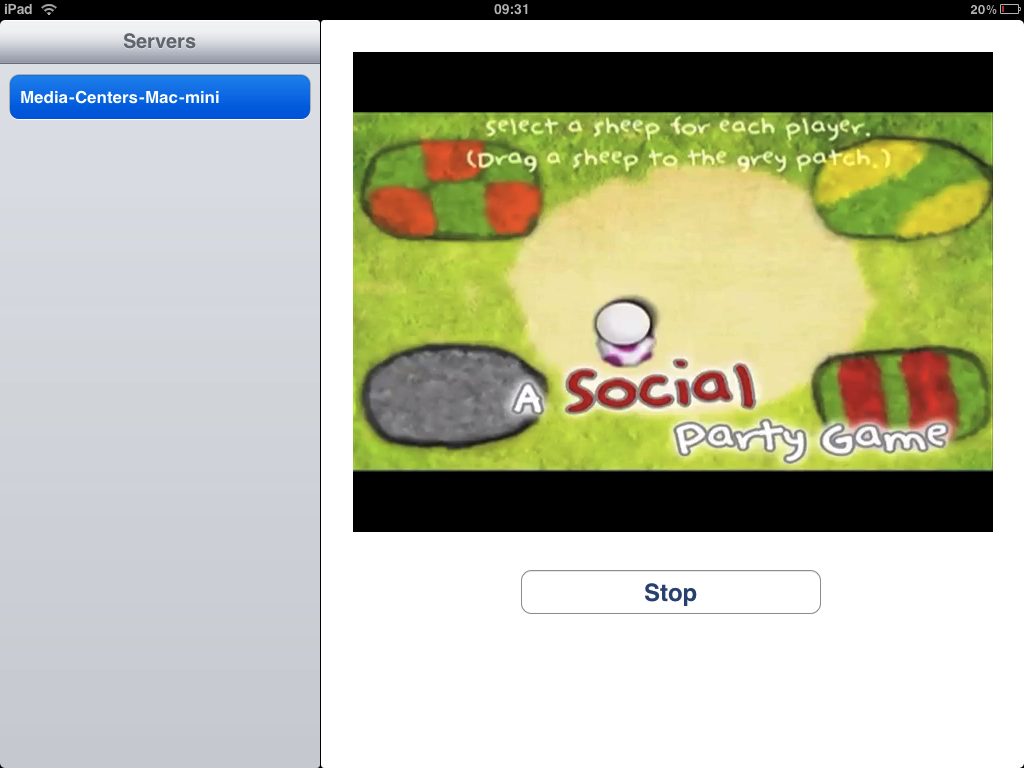
Doch schon nach wenigen Sekunden erfolgte die Ernüchterung. Die DVD startet zwar schnell, doch anstatt in das Menü zu gelangen, startet die Wiedergabe sofort. Das mag zwar bei Filmen nicht schlimm sein, bei einer DVD mit einer TV-Serie dagegen ziemlich problematisch.

Auch sonst vermisst man viele Funktionen, die man vom heimischen DVD-Player kennt. Das wohl größte Manko: Derzeit kann die Sprache nicht ausgewählt werden, außer man tätig einen Eingriff direkt in das Serverprogramm. Eine Option in der App soll allerdings mit dem nächsten Update folgen.

Richtiger Filmgenuss will mit der Version 1001 also noch nicht aufkommen. Was wir allerdings feststellen konnten: Das Engagement der Entwickler scheint groß, das berichten auch andere Nutzer, denen sehr schnell bei ihren Anliegen geholfen wurde.

Die Übertragungsqualität ist übrigens ziemlich ansprechend, aber aufgrund der anderen Einschränkungen sind wir derzeit nicht in der Lage, der App eine bessere Bewertung zu geben. Trotzdem sind wir gespannt, was die Zukunft noch bringt.

Ganzen Artikel lesen

iOutBank im Test: Online-Banking auf dem iPad

Apps für Online-Banking auf dem iPhone sind weit verbreitet. Wie schlagen sich die großen Geschwister auf dem iPad? Im Falle von iOutBank wollten wir es herausfinden.

iOutBank im Test: Online-Banking auf dem iPadiOutBank im Test: Online-Banking auf dem iPadNatürlich lassen sich mit dem iPad die Online-Banking-Seiten der verschiedenen Banken aufrufen, das ganze geht sogar recht komfortabel, wie man es mit dem Surfen auf dem großen Display halt gewohnt ist. Manchmal gibt es aber doch Inkompatibilitäten und wirklich wohl fühlt man sich auf einer Computer-optimierten Seite vielleicht auch nicht immer.

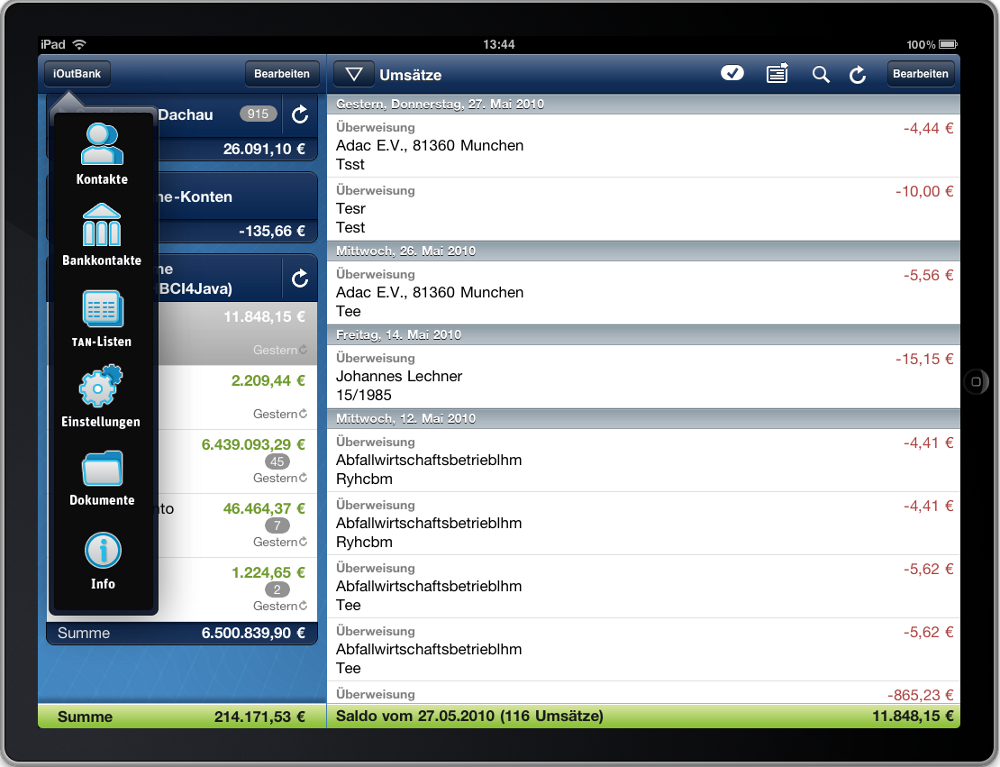
Die bisher einzige Lösung auf dem iPad heißt iOutbank – eine App, die viele sicher schon vom iPhone kennen und dort nicht mehr darauf verzichten möchten. Wer schon im Besitz der Pro-Lizenz ist, wird auf dem iPad allerdings erneut zur Kasse gebeten – iOutbank ist nicht als Universal-App verfügbar und auf dem iPad kostet das Programm 9,99 Euro.

Einige Banken werden noch nicht unterstützt, auf der Seite der Entwickler kann man jedoch überprüfen, ob seine eigene dabei ist oder nicht. Beim ersten Start des Programms sollte zunächst ein Passwort festgelegt werden, Sicherheit geht schließlich vor. Das Einrichten der verschiedenen Konten geschieht danach fast von selbst und sollte selbst für Laien zu schaffen sein. Und auch wenn es nicht von den Banken gestattet ist: Passwörter und TAN-Listen lassen sich hinterlegen.

In Hoch- und Querformat ist die App übersichtlich gestaltet. Links sieht man jeweils seine Konten, rechts werden die Umsätze und Informationen dargestellt. Ganz unten finden sich die addierten Summen, oben gibt es eine Menüleiste. Dort findet man unter anderem die Einstellungen oder wichtige Funktionen für die Suche und Überweisungen.

Die Suche selbst funktioniert prächtig und ist einfach zu bedienen, bei den Überweisungen muss man leider ein paar Kompromisse eingehen. Einzelne oder terminierte Überweisungen funktionieren zwar ohne Probleme, dafür kann man keine Daueraufträge einrichten.

Zusammenfassend kann gesagt werden, dass die App – wie auch auf dem iPhone – einen guten Eindruck hinterlässt. Allerdings besteht kein Mehrwert zur kleineren Version. Wer diese schon hat sollte sich lieber überlegen die iPhone-Version auf dem iPad zu verwenden, auch wenn die Grafik bei weitem nicht so gut ist. Das könnte sich allerdings mit einem Update für das iPhone 4 Display ändern.

Ganzen Artikel lesen


OPlayer HD: Videos ohne konvertieren abspielen

Der OPlayer HD verspricht Videos ohne eine vorherige Konvertierung abzuspielen. Wir haben uns die App auf dem iPad genauer angesehen.

OPlayer HD: Videos ohne konvertieren abspielenOPlayer HD: Videos ohne konvertieren abspielenOPlayer HD: Videos ohne konvertieren abspielenOPlayer HD: Videos ohne konvertieren abspielen

Wer auf seinem iPad gerne Videos anschaut wird sich sicher schon mit dem Problem auseinander gesetzt haben: Das Apple-Gerät verträgt sich nur mit einem bestimmten Dateiformat, oft muss man Videos erst konvertieren bevor man sie abspielen kann. Das dauert natürlich recht lange – schneller geht es mit Air Video. Aber auch nur, wenn eine schnelle Internet-Verbindung vorhanden ist.

Wer mobil sein will, scheint also auf Konvertierungen angewiesen zu sein. Stimmt nicht ganz: Die App OPlayer HD verspricht mit einem Software-Decoder verschiedene Dateiformate direkt abzuspielen. Klingt vielversprechend – aber was kann die App wirklich?

Über iTunes und die Dateifreigabe kommen die Video-Dateien jedenfalls sehr schnell auf das iPad. Alternativ kann man Dateien auch direkt aus dem Internet, von einem FTP-Server oder über eine WLAN-Verbindung in die App bekommen. Sogar per E-Mail empfangene Videos lassen sich im OPlayer HD öffnen.

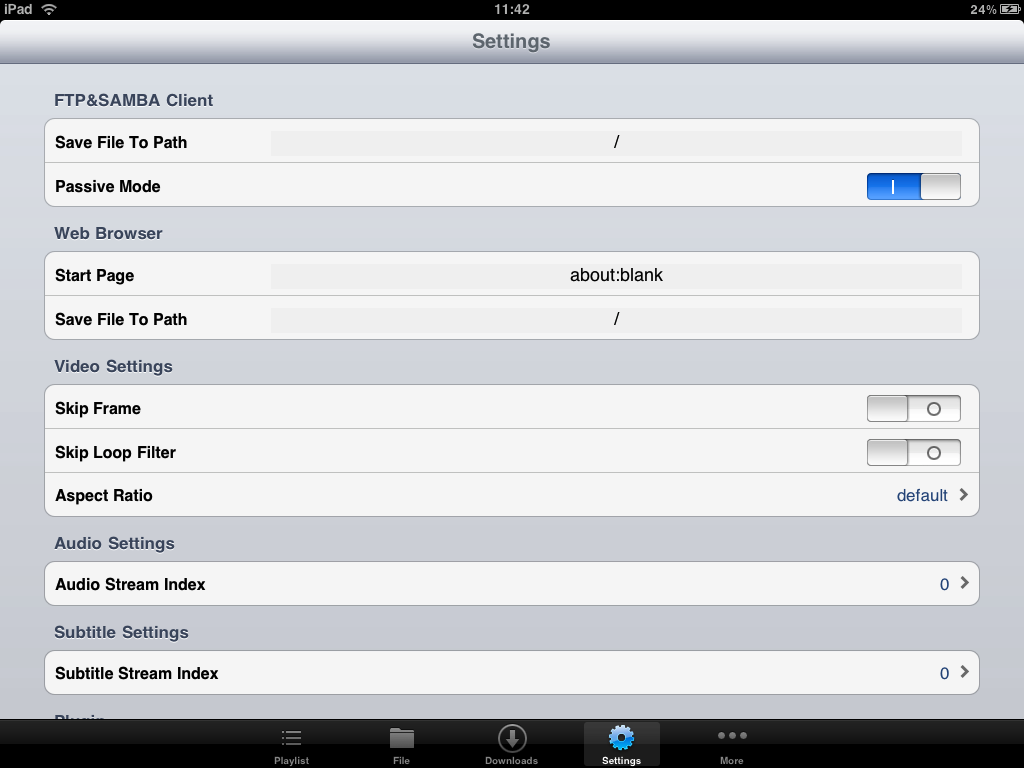
Zunächst sollte man jedoch einen Blick in die Einstellungen werfen und die Optionen „Skip Frame“ und „Skip Loop Filter“ deaktivieren, um einen rückenfreien Video-Genuss zu garantieren.

In unserem Test wurden fünf verschiedene AVI- und XVID-Dateien problemlos abgespielt. Selbst bei langen Videos mit einer Dateigröße von 1,5 GB kam es zu keinerlei Rucklern oder einer nicht synchronen Wiedergabe von Audio und Tonspur – dafür hinkte der Ton bei einer kleineren Datei etwas hinterher.

Die bisher nicht in Deutsch verfügbare App kennt eigentlich nur zwei Schwächen: Leider können nur Videos mit einem Format von maximal 800 x 600 Pixel synchronisieret werden, da der Software-Decoder sonst überlastet wäre. Außerdem könnte das Look-and-Feel etwas Apple-angepasster sein, so vermissen wir beispielsweise Vorschau-Bilder in der Übersicht. Pluspunkte sind dagegen die Option Untertitel einzublenden und die vielen Möglichkeiten, Videos in die App zu bekommen.

Ganzen Artikel lesen

Hilfe? 90 Tage ganz ohne Flash

Flash. Eigentlich würden diese fünf Buchstaben für eine Überschrift genügen. Wir haben uns mit dem Thema auseinandergesetzt.

Hilfe? 90 Tage ganz ohne FlashEgal in welchem Käseblatt oder in welcher Fachzeitschrift man einen Artikel über das iPad liest. Um Flash kommt wohl kein einziger Bericht drumherum. Nach mittlerweile rund 90 Tagen mit dem iPad müssen wir uns dagegen fragen: Flash? Was war das noch mal?

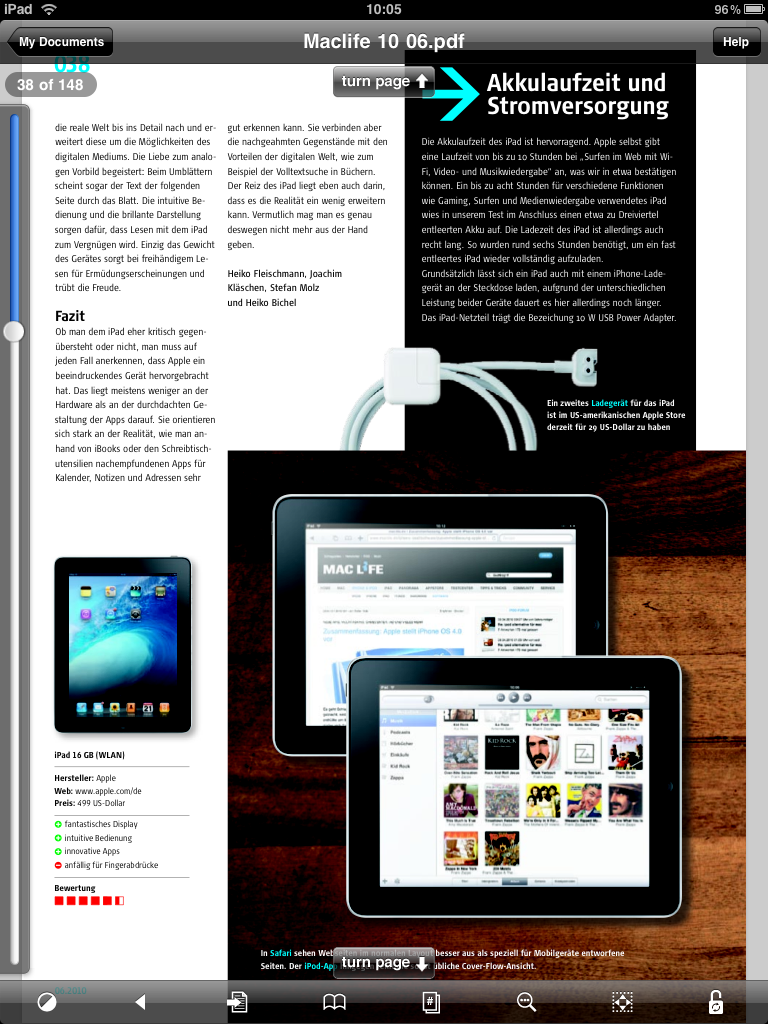
Daher wollen wir etwas weiter ausholen: „Flash ist eine proprietäre integrierte Entwicklungsumgebung von Adobe Systems zur Erstellung multimedialer, interaktiver Inhalte, der so genannten Flash-Filme.“ Was Wikipedia so sagt, könnte man auch wie folgt ausdrücken: Flash bringt nicht nur jedes Netbook zum Schwitzen, sondern auch jeden Mac.

Natürlich hätten auch wir uns gefreut, wenn Flash auf dem iPad vorhanden , alles prima umgesetzt wäre und es keine Performance fressen würde. Ist es aber nicht. Na und? In den vergangenen drei Monaten gab es genau drei Momente, in denen ich die Technologie vermisst habe.

Zum Beispiel beim ersten und bisher letzten mobilen Besuch von Google Analytics. Auf dem Rechner sieht das alles klasse aus, viele Balken und Diagramme. Das iPad zeigt gar nichts an – na toll. Aber so wichtig waren mir die Statistiken dann auch nicht.

Fall Nummer zwei: Die WM auf Bild.de. Ja, ich lese Nachrichten auf diesem tollen Portal – schließlich gibt es immer mal wieder etwas zu schmunzeln. Auf eine Art WM-Spezial-Kasten mit super tollen Animationen (ich habe mir das noch auf dem Mac angesehen) konnte ich dann noch verzichten.

An den dritten Fall kann ich mich eigentlich gar nicht mehr richtig erinnern. Hatte aber auch irgendetwas mit dem Internet zu tun. Die Tendenz wird allerdings klar: Man kann auf Flash verzichten, den HTML5 kommt. Und einen Vorteil hat das ganze auch: Mein Mac bleibt surrt nicht mehr wie wild, wenn ich Videos auf Youtube schaue.

Foto: Apple

Ganzen Artikel lesen

Putpat verwandelt iPad in eine Musik-Jukebox

Mit der kostenpflichtigen App Putpat wird das iPad zu einer echten Jukebox. Wird damit die nächste Party auch zum echten Knaller?

Putpat verwandelt iPad in eine Musik-JukeboxPutpat verwandelt iPad in eine Musik-JukeboxPutpat verwandelt iPad in eine Musik-JukeboxPutpat verwandelt iPad in eine Musik-Jukebox

Gerade bei den iPads mit 16 GB bekommt man nicht alle Inhalte aus seiner iTunes Bibliothek unproblematisch auf das iPad – gerade wenn man größere Filme oder Apps darauf laden will. Der Musikgeschmack der Freunde ist bei der nächsten Party sicher etwas größer – Abhilfe scheint Putpat zu schaffen.

Mit dem gerade einmal 1,59 Euro teuren Programm lassen sich Musikvideos direkt auf das iPad streamen. Dabei habt ihr unter anderem die Wahl zwischen neun verschiedenen Musiksendern, darunter finden sich unter anderem Charts, Rockmusik oder Heimatklänge.

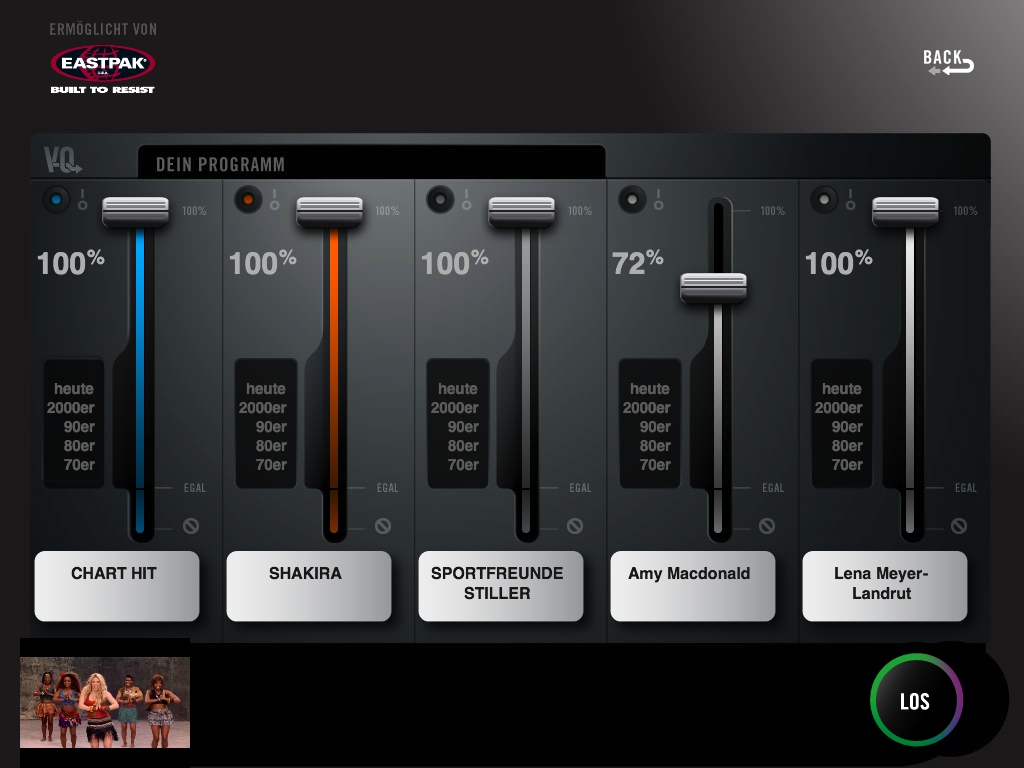
Viel interessanter ist allerdings das Erstellen eines eigenen Channels. Im Veequalizer lassen sich bis zu fünf Musikrichtungen oder einzelne Interpreten auswählen, ja sogar prozentual gewichten. Aus dieser Auswahl bekommt man dann die Musikvideos in einer zufällig Reihenfolge präsentiert. Insgesamt ist das Interface logisch aufgebaut und man findet sich schnell zurecht – Gründe zur Kritik gibt es hier eigentlich nicht.

Im lokalen Netzwerk ist die Bild- und Tonqualität als gut einzustufen. Wird ein Lied gespielt, hat man außerdem die Möglichkeit dieses zu bewerten. Die Bewertungen haben durchaus einen Sinn: Je besser ihr ein Lied bewertet, desto häufiger wird es gespielt. Mögt ihr ein Lied gar nicht, könnt ihr es auch verbannen.

Ist ein Titel zu Ende, geht es nach einer kurzen Ladezeit direkt mit dem nächsten Stück weiter. Leider kommt es hierbei auch immer mal wieder zu längeren Pausen, die durchaus nervig werden können. Außerdem kann ein neuer Clip nicht sofort, sondern erst nach wenigen Sekunden übersprungen werden. Ein nettes Extra: Klickt man auf das Info-Symbol neben dem Künstler, bekommt man weitere Informationen wie Biografien, Tourdaten und News präsentiert – auf die Musik muss man dabei zu keinem Zeitpunkt verzichten.

In Probleme gerät man eigentlich nur, wenn man einen ganz bestimmten Musikwunsch hat. In Putpat ist es nicht möglich, einen bestimmten Titel direkt auszuwählen und zu hören – man ist immer auf den Zufall angewiesen. Außerdem lässt sich die App momentan nur per Wi-Fi und in Deutschland nutzen, User aus Österreich und der Schweiz schauen also in die Röhre.

Ganzen Artikel lesen


Das Foto-Kochbuch: Klasse statt Masse

Auf dem großen Bildschirm des iPads ergeben sich viele neue Möglichkeiten. Davon macht auch das Foto-Kochbuch Gebrauch.

Das Foto-Kochbuch: Klasse statt MasseDas Foto-Kochbuch: Klasse statt MasseDas Foto-Kochbuch: Klasse statt MasseDas Foto-Kochbuch: Klasse statt Masse

Kochen ist neben den Spielen anscheinend eines der größten Themen im App Store. Auch auf dem iPad kommen Hobby-Köche so richtig in Schwung – beispielsweise mit der der Rezepte-App von Alexander Blach. Der Entwickler hat nun, gemeinsam mit der ditter.projektagentur, eine weitere App in den Store gebracht: Das Foto-Kochbuch.

Im Gegensatz zu Rezepte zählt im Foto-Kochbuch Klasse statt Masse. In der Version 1.1 gibt es „nur“ 64 ausgewählte Rezepte, die in die drei Kategorien Fleisch, Fisch, Vegetarisch und Dessert eingeordnet sind. Die Entwickler versprechen allerdings mit den kommenden Updates weitere Rezepte, die den Preis von 4,99 Euro weiter gerechtfertigen sollen.

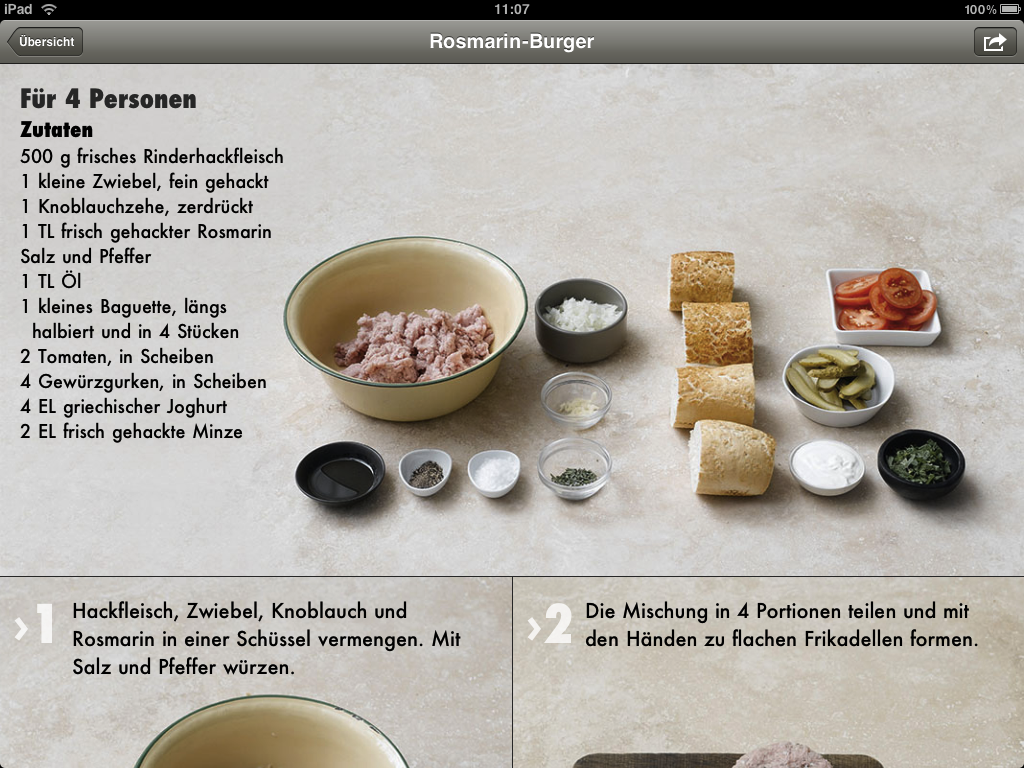
Hausmannskost und Essen wie bei Muttern sucht man im Foto-Kochbuch vergeblich. Stattdessen gibt es teilweise edlere Gerichte wie Rosmarin-Burger, Räucherlachs auf Dill-Rösti, Tofu mit Pak Choi oder Ingwerküchlein mit Baiserhaube.

Kommen wir zum größten Pluspunkt des Foto-Kochbuchs: Die Ansicht. Überall gibt es tolle Fotos der Gerichte, angefangen bei der Spaltenübersicht, in der man per Multitouch sogar gleichzeitig in verschiedene Richtungen scrollen kann.

Auch die Einzelansicht kann sich sehen lassen. Zunächst werden die einzelnen Zutaten präsentiert, die folgenden Fotos verdeutlichen jeden einzelnen Schritt der Zubereitung unterstützend zum Text einfach und verständlich. Auch hier wird immer wieder gescrollt, was trotz der hochauflösenden Bilder absolut flüssig funktioniert.

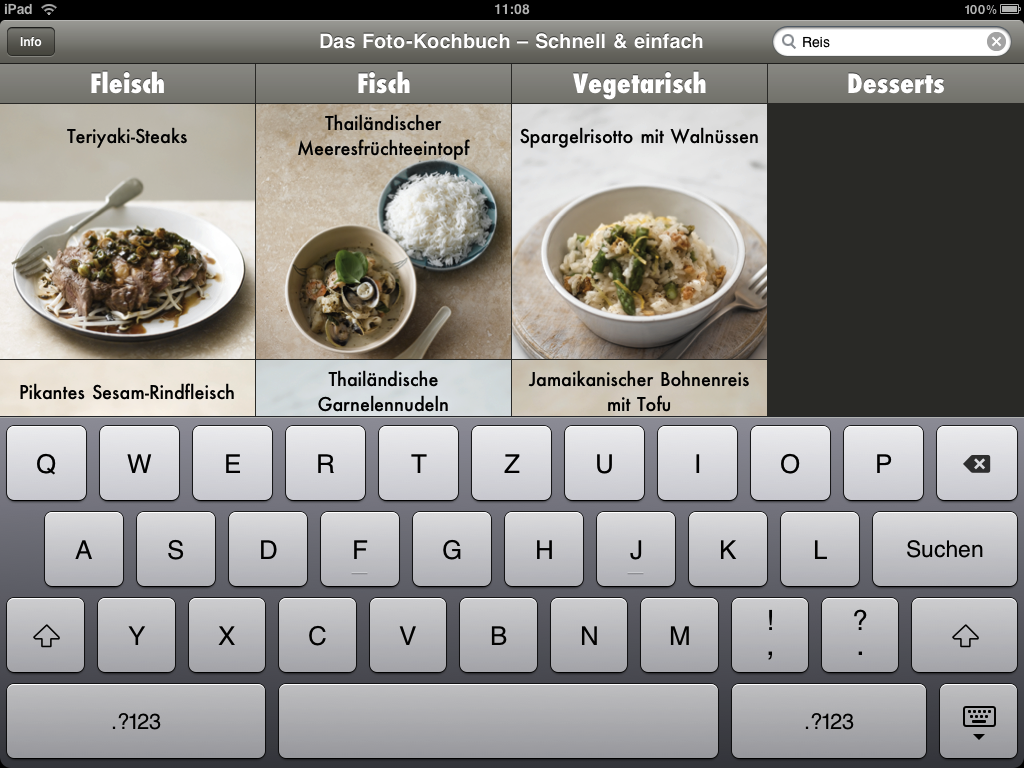
Ein weiteres Highlight ist die Volltextsuche. Gibt man auf der Startseite einen Begriff in das Suchfeld ein, verschwinden nach und nach alle Rezepte, in denen die Buchstabenfolge nicht vorhanden ist – und nur die Rezepte mit dem Suchbegriff bleiben erhalten.

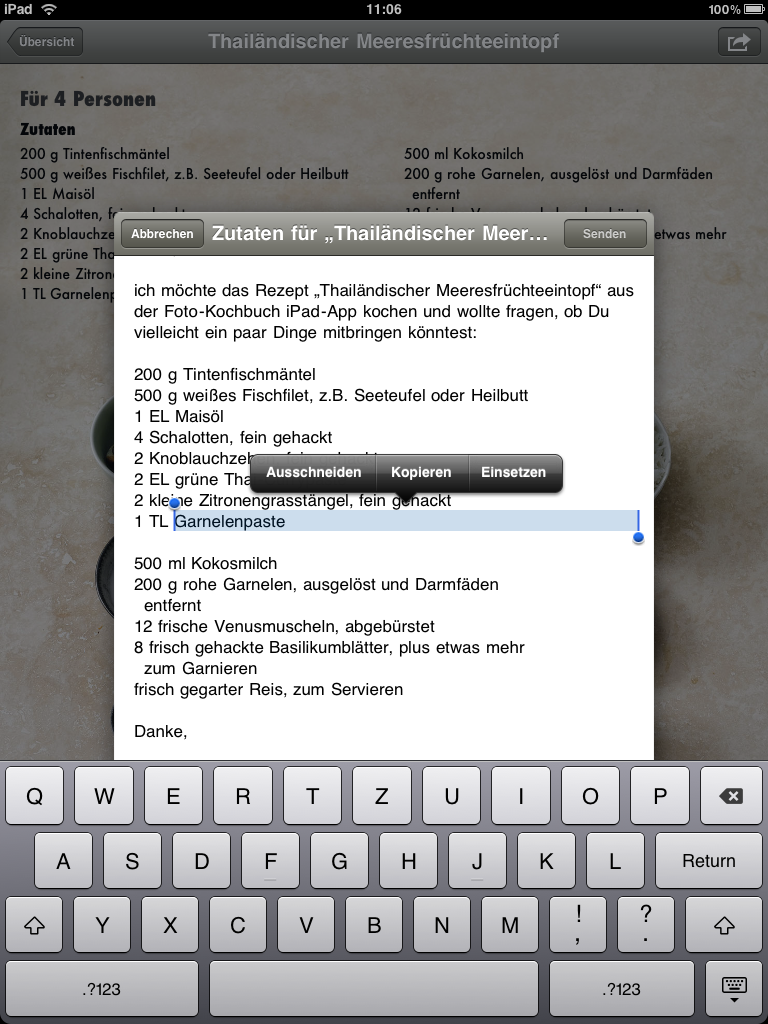
Gut eingebunden ist auch die Mailfunktion. Die benötigten Zutaten lassen sich einfach per Mail verschicken – eine Einkaufsliste ist aufgrund der Größe des iPads sicherlich nicht notwendig. Was wir allerdings vermissen ist eine Umrechenfunktion der Zutatenmengen für eine abweichende Anzahl von Personen – fast jedes Rezept ist auf drei weitere Mitesser ausgelegt – also ist ein wenig Kopfrechnen angesagt.

Ganzen Artikel lesen

iDisplay: Noch lange nicht ausgereift

Mit der App iDisplay und dem iPad soll man seinen Rechner um einen zweiten Monitor erweitern können. Wir wollten herausfinden, ob das funktioniert.

iDisplay: Noch lange nicht ausgereiftiDisplay: Noch lange nicht ausgereiftiDisplay: Noch lange nicht ausgereiftiDisplay: Noch lange nicht ausgereift

Die Idee ist eigentlich ziemlich gut, das iPad ohnehin leicht an den Schreibtisch zu bekommen – warum sollte man das 9,7 Zoll Display also nicht als zweiten Bildschirm für seinen heimischen Computer verwenden. 3,99 Euro möchten die Macher von IM+ für iDisplay – und bieten damit im Vergleich zur Konkurrenz nicht nur den günstigeren Preis, sondern auch Windows-Unterstützung.

Die Installation geht einfach von der Hand. App downloaden, Software installieren, Rechner neu starten und per WiFi mit dem iPad verbinden. Direkt danach kann es losgehen – das Vergnügen mit einem zweiten zusätzlichen Bildschirm, der in einer Auflösung von 1024 x 768 Pixel genügend neuen Spielraum bietet – oder nicht?

Leider ist die Software noch nicht ausgereift und wird können an dieser Stelle einen Kauf nicht empfehlen – zu groß sind die Einschränkungen, die man in Kauf nehmen muss. Obwohl Shape mit dem Update auf die Version 1.1 eine Geschwindigkeitsverbesserung versprochen hat, konnten wir das iPad in unserem Test nur für die Anzeige von statische Daten verwenden.

An bewegte Inhalte ist nicht zu denken. Schiebt man beispielsweise das EyeTV-Fenster auf den zweiten Bildschirm, hinkt das TV-Signal einige Sekunden hinter dem Ton hinterher und die Framerate geht in den Keller. Aber selbst Chatten macht keinen Spaß – bis man mit der Maus das richtige Fenster ausgewählt hat, vergehen gefühlte Ewigkeiten.

Das macht so wenig Spaß, dass man sehr schnell gar keine Lust mehr hat, die App zu verwenden. Doch wenn man sie schließt, gibt es direkt das nächste Problem. Auf dem iPad sind die Inhalte zwar verschwunden, der virtuelle zweite Bildschirm bleibt aber bestehen – und die dortigen Fenster verschwinden im Nichts. Selbst wenn man die Software auf dem Rechner beendet, tut sich nichts.

Man muss die App also erst wieder öffnen, um die Fenster auf den richtigen Bildschirm zu verschieben. Ein Blick in die Systemeinstellungen zeigt, dass der zweite Monitor zwar auf eine andere Seite verschoben werden, aber nicht deaktiviert werden kann. Er ist also zu jeder Zeit aktiv und liebt es, Inhalte zu verschlucken.

Gerne hätten wir euch ein besseres und positiveres Ergebnis präsentiert, denn auch wir waren gespannt darauf, wie gut sich das iPad als zweites Display schlägt. Mit iDisplay wird das allerdings zur Qual – und erst eine komplette Deinstallation der Software schickt den zweiten Bildschirm ins Nirvana.

Ganzen Artikel lesen

Weather Pro HD: Datenflut des Wetters

Vor rund zwei Monaten haben wir die iPhone-Version von Weather Pro bereits für euch getestet. Wie schlägt sich die App auf dem iPad?

Weather Pro HD: Datenflut des WettersWeather Pro HD: Datenflut des WettersWeather Pro HD: Datenflut des WettersWeather Pro HD: Datenflut des Wetters

Leider müssen wir auch bei dieser App mit einer negativen Nachricht beginnen. Weather Pro gibt es nicht als Universal-App. Auch wer das Programm schon auf seinem iPhone genutzt hat, muss für die iPad-Version Weather Pro HD den vollen Kaufpreis von 3,99 Euro bezahlen. Das finden wir vor allem deswegen schade, weil auf die gleichen Daten zurückgegriffen wird. Laut Aussagen des Entwicklers wäre es aber sonst zu Stabilitätsproblemen auf den alten iPhone-Modellen gekommen.

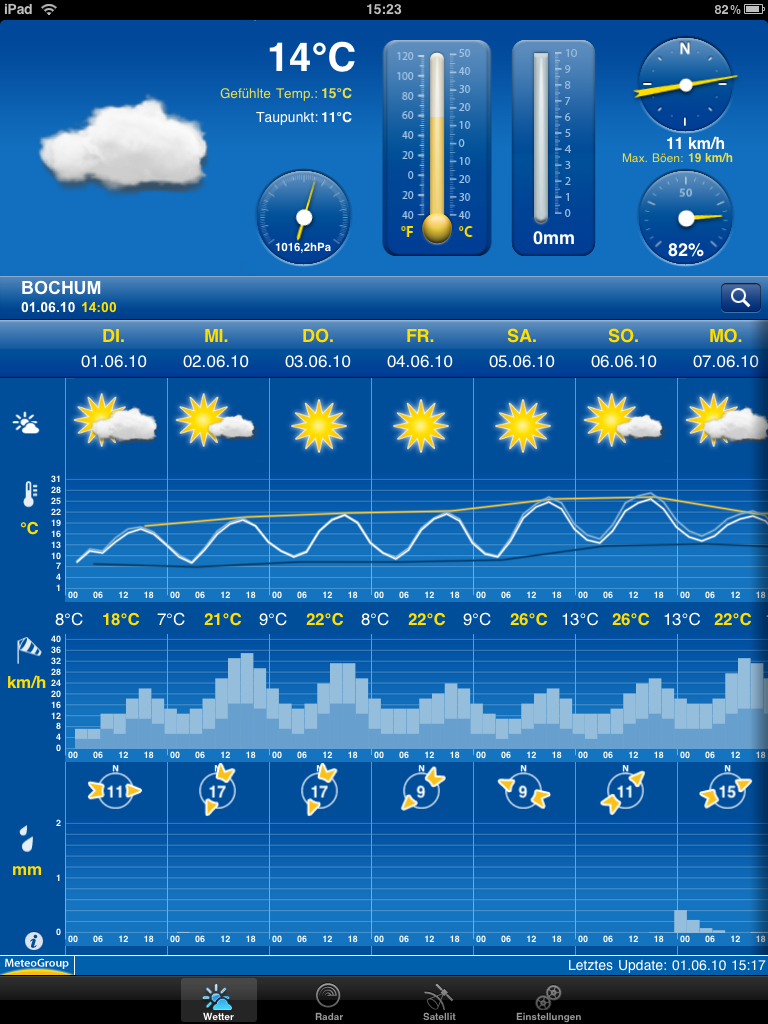
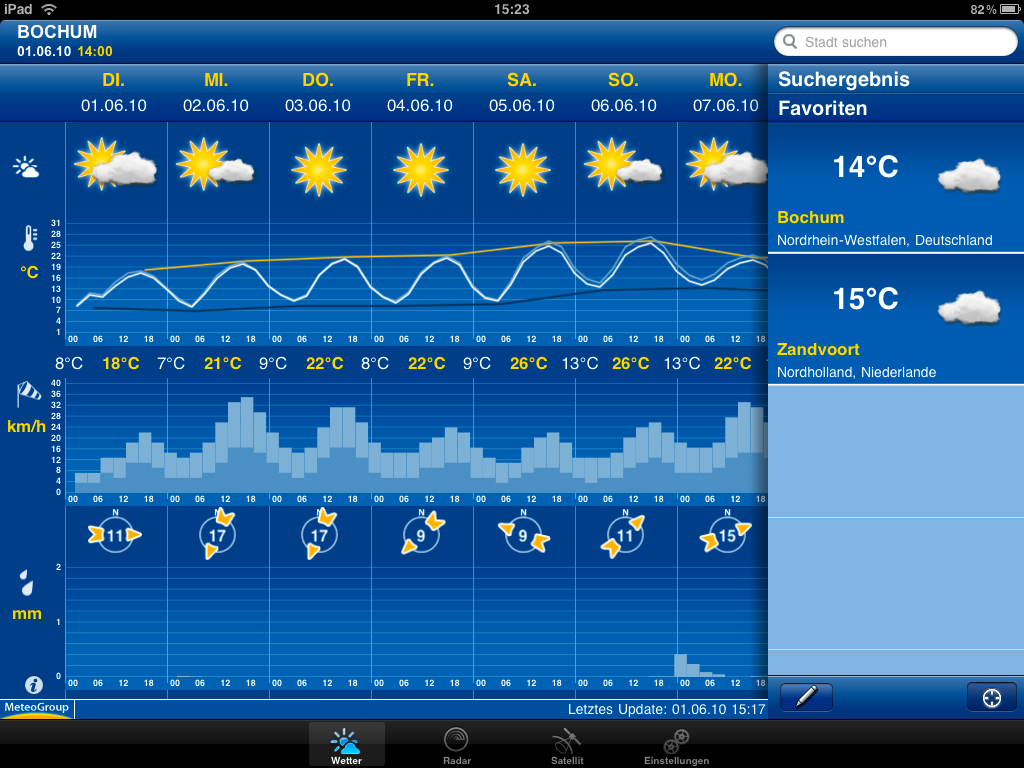
Nach dem ersten Start präsentiert sich Weather Pro HD bereits mit vielen bunten Daten. Die voreingestellten Städte lassen sich im Menü jedoch spielend einfach ändern, die eigene Stadt wird entweder über eine Sucheingabe oder direkt über die Ortungsfunktion gefunden.

In Sachen Datenfülle kann der App so schnell niemand etwas vormachen. Neben den wichtigen Daten wie Temperatur, Luftdruck und Niederschlag werden in mehreren Diagrammen Vorhersagen wie etwa Sonnenscheindauer, Luftfeuchtigkeit oder Windstärke angegeben.

Prinzipiell muss in der App zwischen Hoch- und Querformat unterschieden werden. Was beide Ansichten jedoch gemeinsam haben: Es ist mindestens ein Fingertipp notwendig, wenn man einfach nur eine genaue Temperatur für einen der nächsten Tage sehen will, ohne einen genauen Blick auf die Wetterdiagramme zu werfen. Im Gegensatz zur iPhone-Version nehmen die Statistiken nämlich in beiden Formaten einen Großteil des Bildschirms ein.

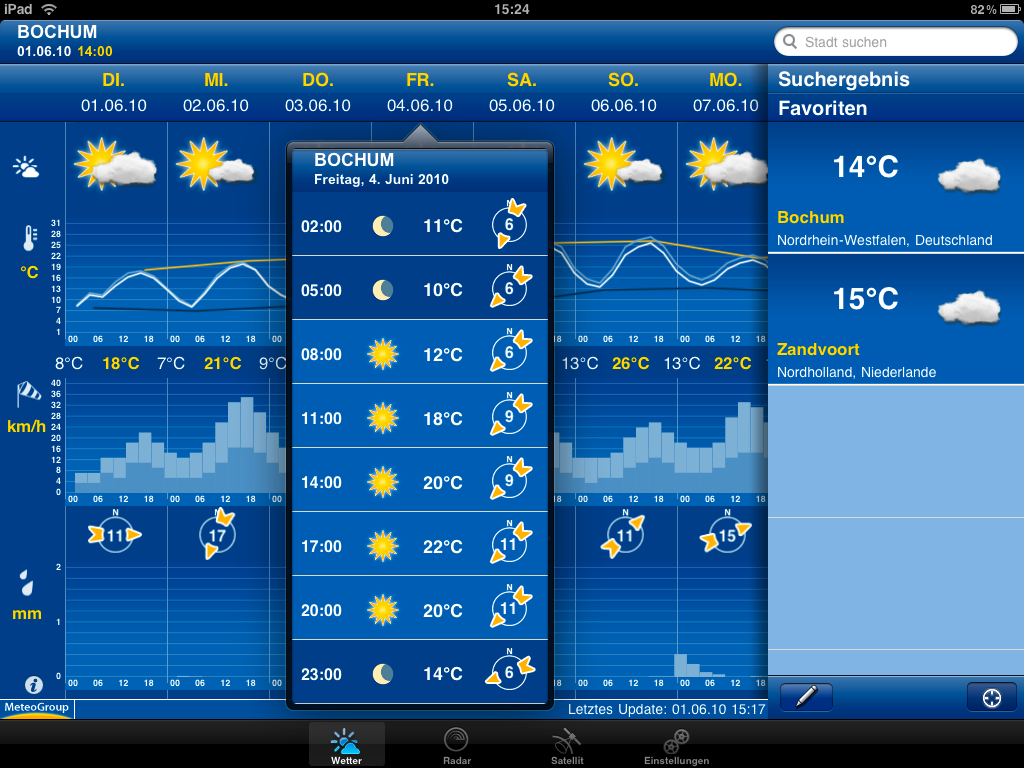
Was die Informationsfülle anbelangt, ist man im Portraitmodus besser bedient. Im oberen Drittel bekommt man die aktuellen Wetterdaten präsentiert, darunter findet man die Diagramme mit den Vorhersagen für die nächsten Tage. Tippt man auf einen bestimmten Tag, öffnet sich ein kleines Fenster mit Vorhersagen für den Tag. Weitere und ausführlichere Informationen erhält man mit einem weiteren Klick.

Um die Stadt zu wechseln ist in dieser Ansicht ein Klick auf der Suchen-Symbol notwendig. Im Querformat bekommt man seine Favoriten und Suchergebnisse übersichtlich am rechten Rand angezeigt, dafür mangelt es an aktuellen Informationen – denn wieder nehmen die Diagramme einen Großteil des Bildschirms ein.

Für die absoluten Wetter-Freaks gibt es unter den Menüpunkten Radar und Satellit noch nette Animation zum Niederschlag und Wolkendecken. Sicherlich nützlich um zu sehen, wann der nächste Schauer naht. Zu guter letzt können in den Einstellungen Einheiten eingestellt und Hilfestellungen abgerufen werden. Den aus der iPhone-Version bekannten Premium-Dienst gibt es übrigens noch nicht – er soll aber mit der Version 2.0 folgen.

Ganzen Artikel lesen


BugMe: Schnelle Notizen mit Alarm-Funktion

Auf jedem iPad ist die App Notizen bereits vorinstalliert. Der Funktionsumfang ist begrenzt, manchmal muss also eine andere App her. Vielleicht BugMe?

BugMe: Schnelle Notizen mit Alarm-FunktionBugMe: Schnelle Notizen mit Alarm-FunktionBugMe: Schnelle Notizen mit Alarm-FunktionBugMe: Schnelle Notizen mit Alarm-Funktion

Starten wir diesen Testbericht direkt mit einer guten Nachricht: BugMe ist für nur 1,59 Euro im App Store erhältlich und damit eine der günstigeren Applikationen für das neue Apple-Tablet. Doch gibt es für so wenig Geld auch viel Qualität? In unserem Testbericht haben wir es herausgefunden.

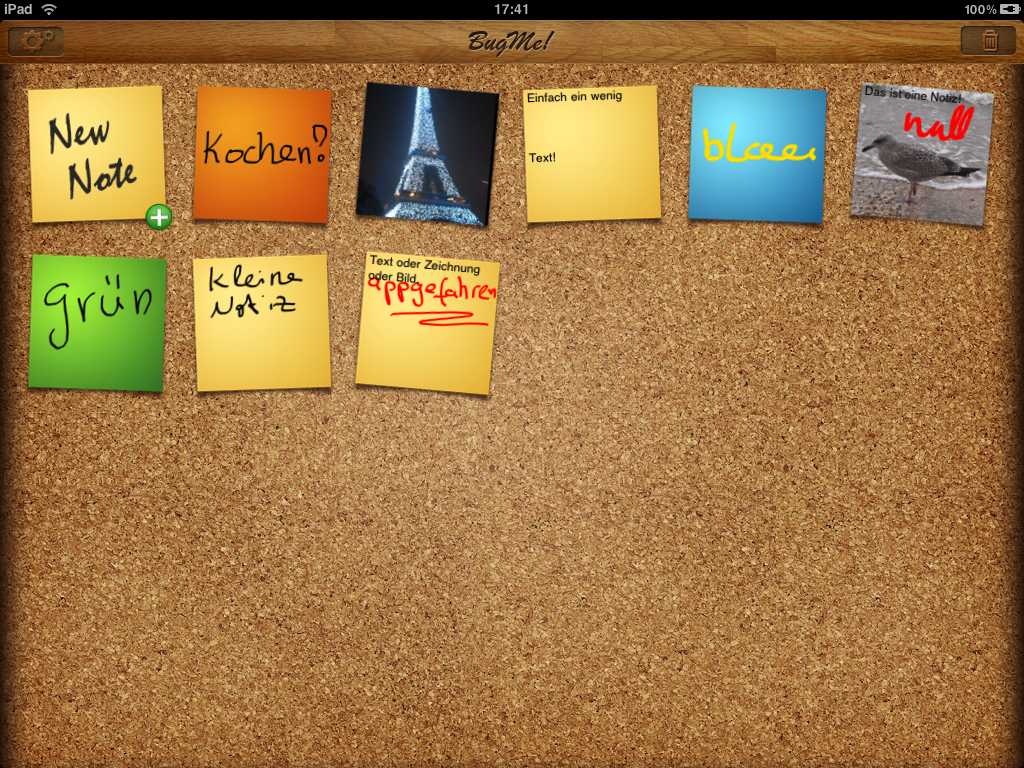
Die gelben Notizzettel kennen Mac-User bereits vom Dashboard. Natürlich muss man auch auf dem iPad nicht auf die kleinen Helfer verzichten, die in BugMe einfach verwaltet werden können. Direkt nach dem Start der Applikation kann man mit einem Fingertipp auf das Symbol „New Note“ in Sekundenschnelle eine neue Notiz erstellen.

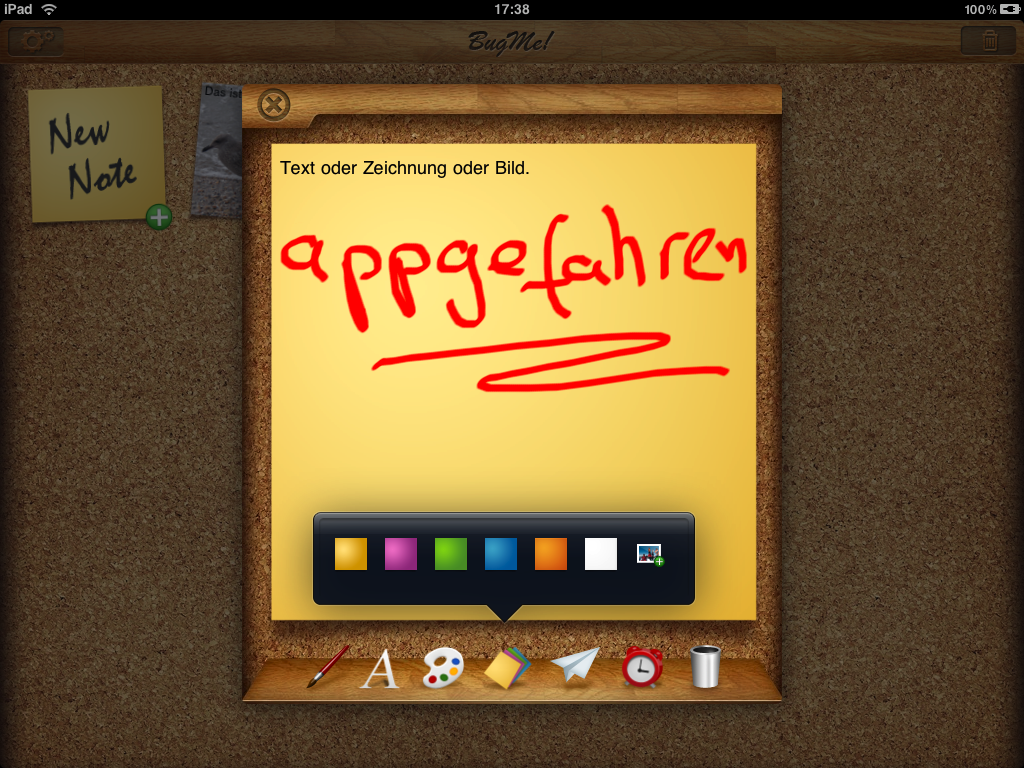
Neben der bekannten Tastatur gibt es einige weitere Wege, seine Gedanken auf das Papier zu bringen. So gibt es auch ein Pinsel-Tool, das mit verschiedenen Farben und zwei Stärken einfach zu bedienen ist. Mit einem Klick auf den Pinsel kann zudem das Radiergummi aktiviert werden, um fehlerhafte Eingaben zu löschen. Alternativ kann man auch seine ganze Notiz in den Mülleimer bugsieren.

Es muss auch nicht immer ein gelber Hintergrund sein. Wer für bestimmte Aufgabenbereiche verschiedene Farben verwenden will, kann auch das tun. Selbst Fotos aus der Fotobibliothek können als Hintergrund verwendet werden.

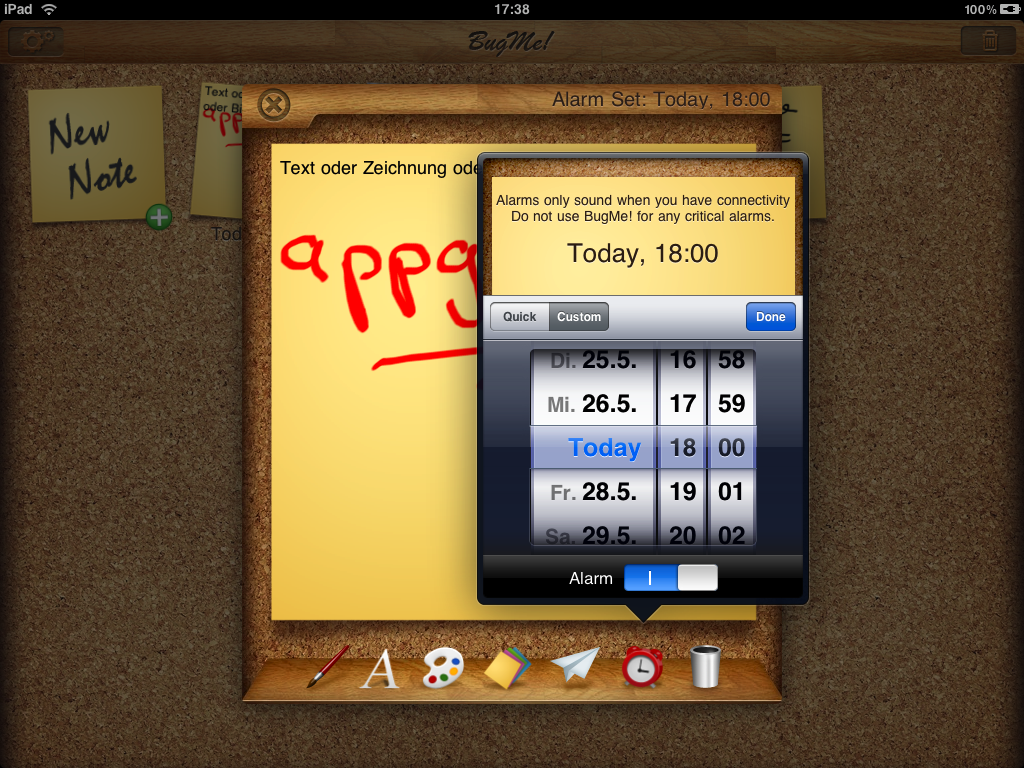
Wer einen Termin nicht vergessen darf, kann sich zudem einen Alarm erstellen. Dabei muss allerdings darauf geachtet werden, dass eine Internetverbindung besteht – bei Wifi-Modellen ist das nicht immer der Fall. Will man die Notiz nicht für sich behalten, gibt es vier verschiedene Export-Funktionen: E-Mail, Twitter und das Fotoalbum.

Die vierte im Bunde ist der Homescreen. Zwar ist auch hier eine Internetverbindung vorrausgesetzt, trotzdem lassen sich Notizen so einfach auf den Homescreen exportieren und werden somit auch von Zweit-Benutzern entdeckt.

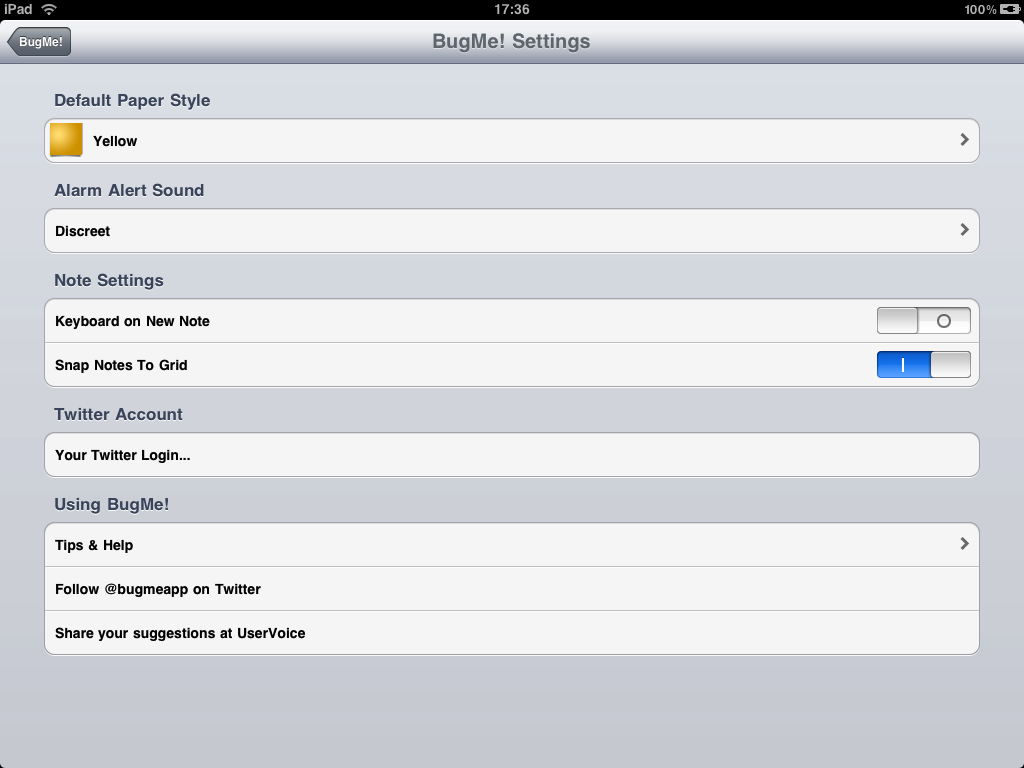
In der komplett englischen App gibt es außerdem einige Optionen, die verwaltet werden können. Besondere Dinge sind hier allerdings nicht mit dabei – neben dem Ton für den Alarm kann beispielsweise noch die Standard-Hintergrundfarbe der Notizzettel eingestellt werden.

Ganzen Artikel lesen

iCab Mobile: Der bessere Browser

Viele User kommen mit dem mitgelieferten Safari-Browser aus. Doch es gibt auch sehr gute Alternativen, wie etwa den iCab Mobile Browser.

iCab Mobile: Der bessere BrowseriCab Mobile: Der bessere BrowseriCab Mobile: Der bessere BrowseriCab Mobile: Der bessere Browser

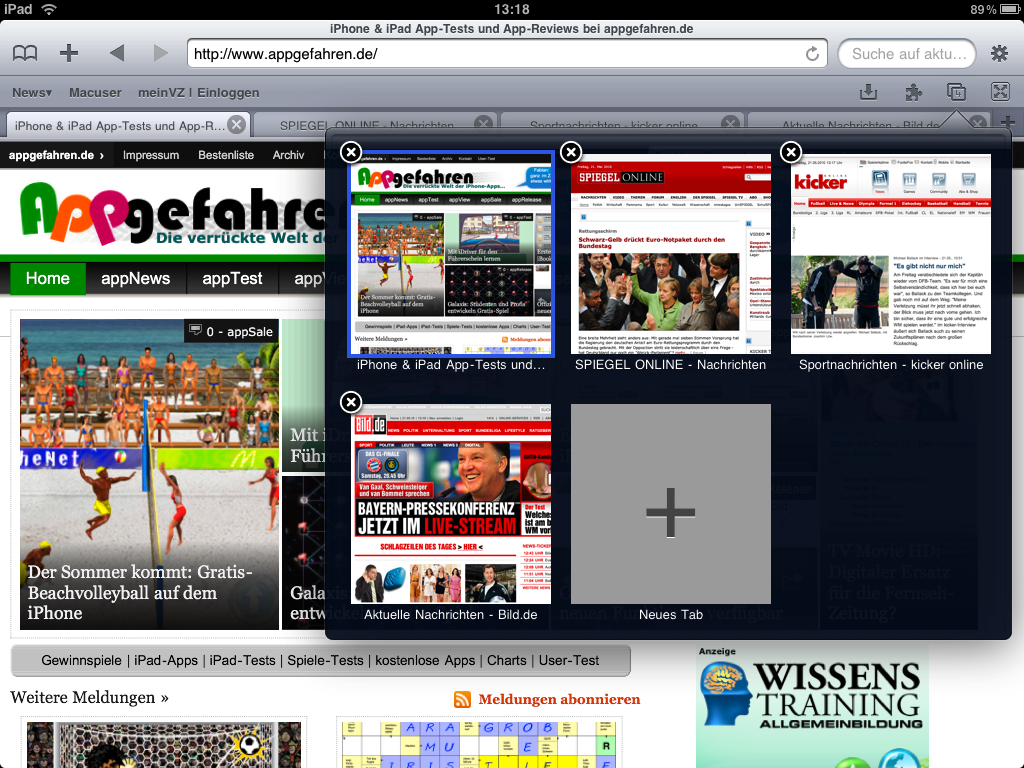
Eigentlich bietet der Safari-Browser alles, was das User-Herz begehrt. Eine einfache Bedienung, die Möglichkeit Lesezeichen abzulegen und eine direkte Google-Suche. Dass es allerdings noch viel mehr Möglichkeiten gibt, beweist iCab Mobile. Doch was genau kann die 1,59 teure App besser als das Apple-Werk?

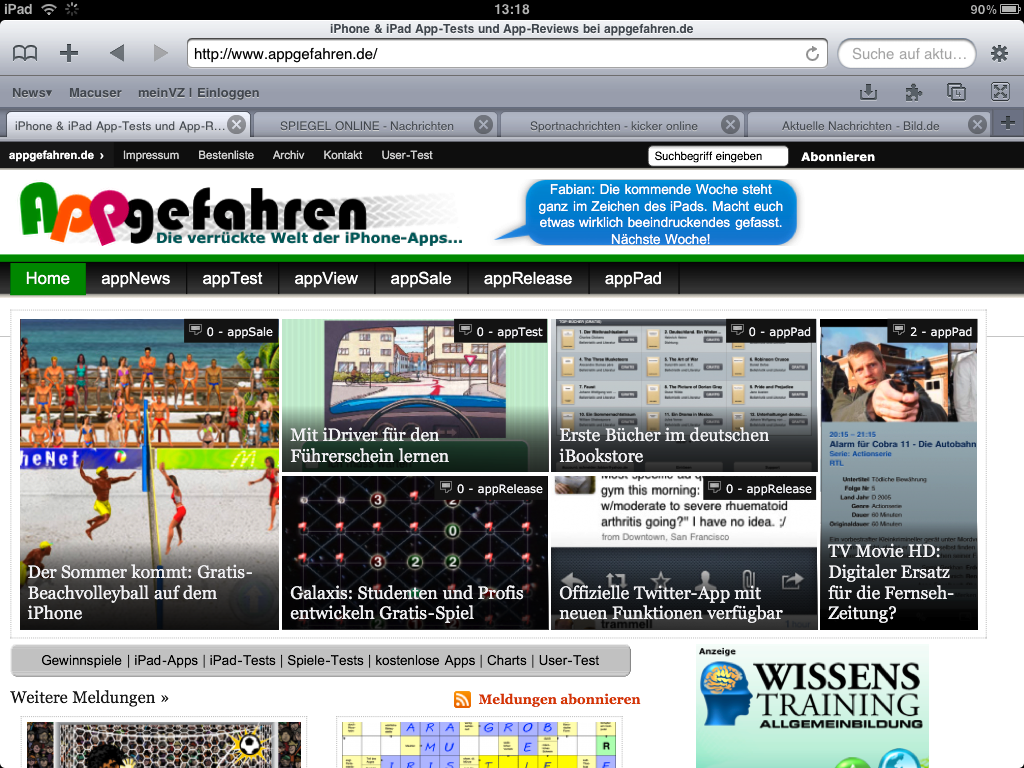
Tief im Herzen gleich iCab Mobile dem Safari. Die Geschwindigkeit und die Darstellung von Webseiten ist also identisch. Doch schon beim ersten Start von iCab Mobile auf dem iPad merkt man, dass es sich viel mehr um einen der gewohnten Desktop-Browser handelt. Es gibt eine Lesezeichen-Symbolleiste, über die man seine Lieblingsseiten mit nur einem Klick erreicht. Und es gibt eine Tableiste, mit der man schnell zwischen mehreren Webseiten hin und her springen kann. Neue Seiten können sogar als Hintergrund-Tab vorgeladen werden – bequemer geht es kaum.

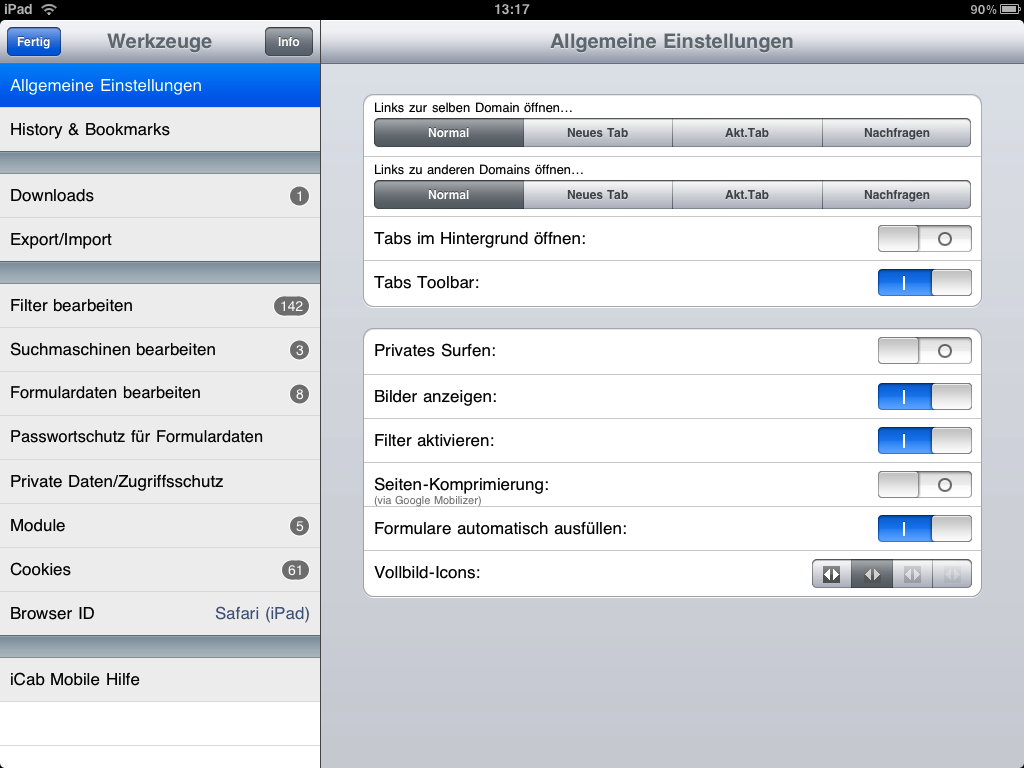
Ein Blick in die Einstellungen zeigt, was alles im Browser steckt. Es gibt nicht nur einen privaten Modus, der das Aufzeichnen von Surf-Spuren verhindert, sondern auch einen Filtermodus, der ungewünschte Werbung ausblenden kann.

Auch das automatische Ausfüllen von Formulardaten kann sich sehen lassen – allerdings wird hier nichts automatisch gespeichert, wie man es vom Safari kennt. Hat man beispielsweise auf einer Webseite seine Logindaten eingegeben, klickt man auf das Plus-Zeichen (+) in der Menüleiste und kann die Daten speichern. Das ganze funktioniert übrigens auch nur mit einem Loginnamen und ohne Passwort.

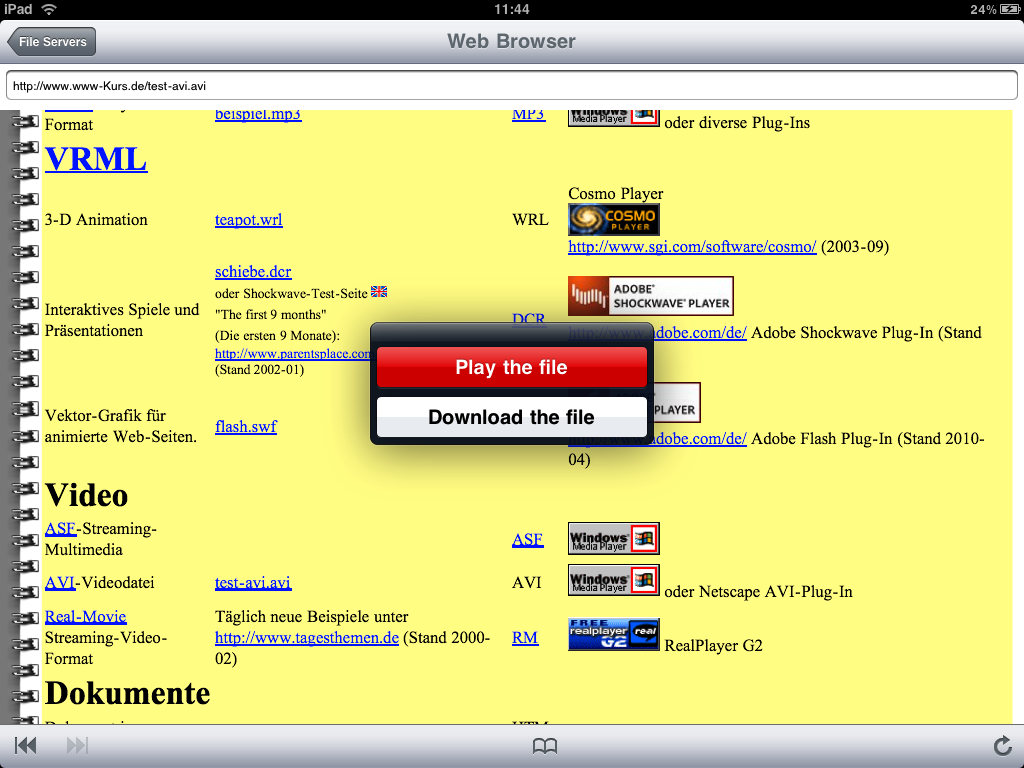
Ebenfalls sehr häufig kommt es vor, dass man Downloads tätigen will. Mit dem Safari schaut man in die Röhre, mit iCab Mobile ist das kein Problem. Man klickt einfach lange auf einen Link und wählt „Datei herunterladen“ aus, die dann direkt auf das iPad geladen wird. Ist der Download beendet, kann man die Datei entweder direkt anzeigen oder einfach in einer anderen App öffnen.

Eine der weiteren tollen Funktionen ist der Vollbildmodus, in dem alle überflüssigen Menüleisten und Symbole verschwinden – damit kann man das 9,7 Zoll Display des iPads perfekt ausnutzen. Da es sich um eine Universal-App handelt, kann man den Browser ohne Probleme auch auf seinem iPhone verwenden – und sogar für Mac und PC gibt es eine Version, die sich mit der mobilen Variante synchronisieren lässt.

Lediglich eine kleine Restriktion stört uns. Wenn man zum Beispiel einen Link per Mail zugeschickt bekommt und diesen anklickt, öffnet sich Safari. Eine Einstellmöglichkeit gibt es nicht – hier liegt das Problem aber auf der Seite von Apple, nicht von iCab Mobile.

Ganzen Artikel lesen

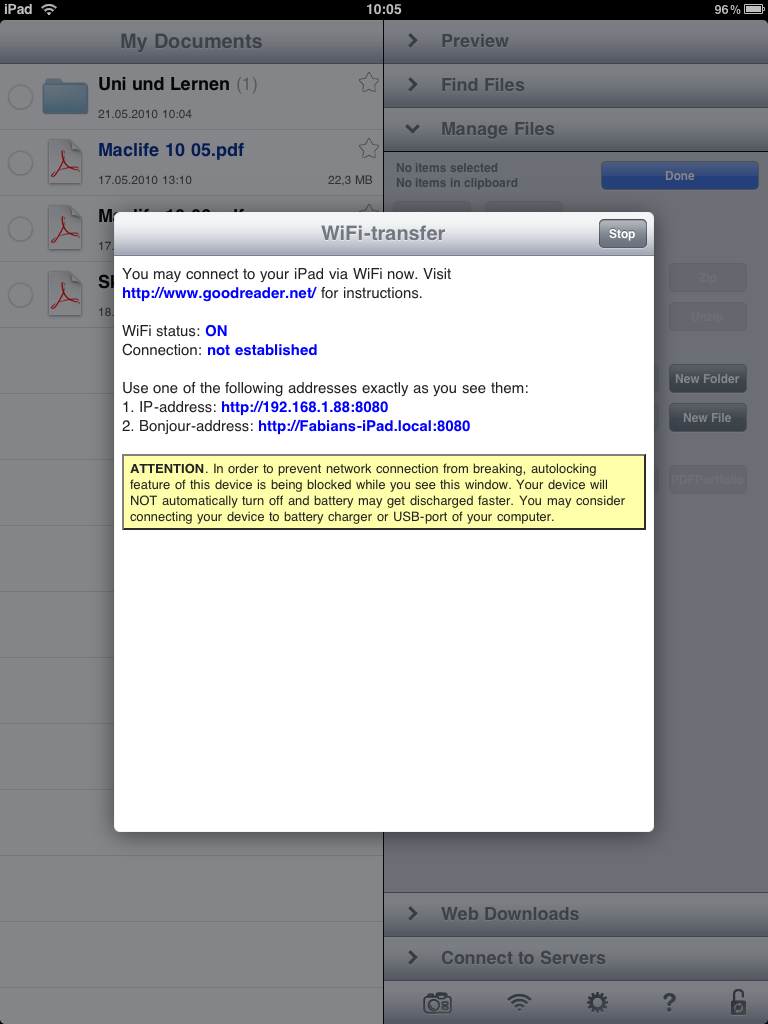
Goodreader: Der lesende Alleskönner

Dokumente lesen und verwalten. Auf dem iPad macht man das am besten mit dem Goodreader. Wir haben die App für euch getestet.

Goodreader: Der lesende AlleskönnerGoodreader: Der lesende AlleskönnerGoodreader: Der lesende AlleskönnerGoodreader: Der lesende Alleskönner

Auf dem iPad landen die unterschiedlichsten Dateiformate und natürlich will man alle irgendwie öffnen. Die meisten Dokumente kann man sich mit Bordmitteln ansehen, aber meist bleibt man dabei sehr eingeschränkt. Der Goodreader verspricht mehr Flexibilität – doch kann er dieses Versprechen auch einhalten?

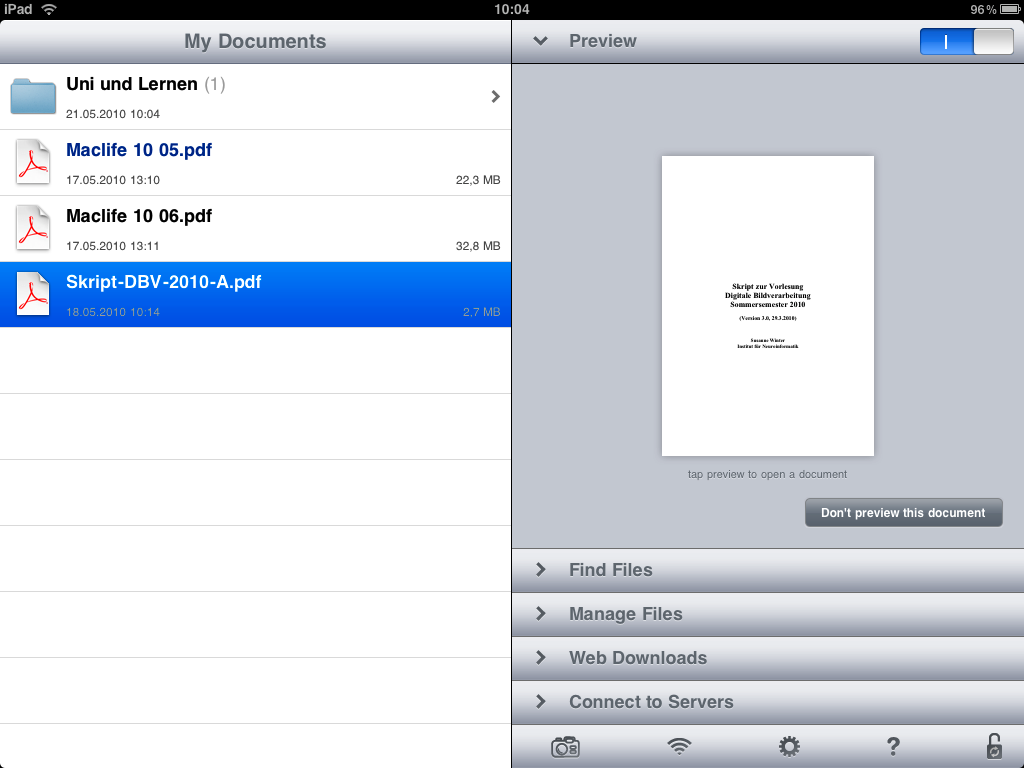
Hochauflösende Bilder, Webseite, Word- und Pages-Dokumente, sogar Audio und Videodateien können mit dem Goodreader geöffnet werden. Dabei führen viele Wege in das Programm – nicht nur per iTunes, sondern auch über die iPad-interne Datei-Weitergabe oder direkt aus dem Internet und über Webserver. Einfacher kann es eigentlich nicht gehen, selbst über WLAN ist der Goodreader erreichbar.

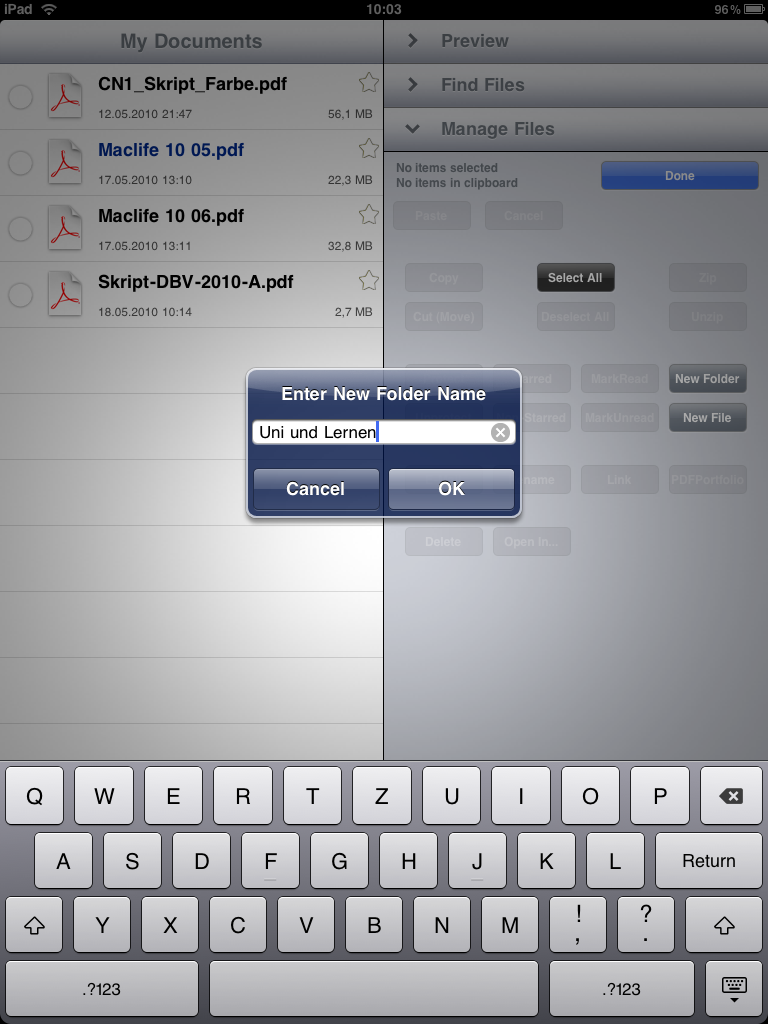
Sind die Dateien in der App gelandet, kann man über einen Browser auf sie zugreifen. Dabei muss man natürlich nicht auf die Erstellung und Verwaltung von Ordnern verzichten, damit die Übersicht nicht verloren geht.

Hat man zum Beispiel ein PDF geöffnet, werden verschiedene Menüleistung angezeigt. Man kann das Display dimmen, gleich mehrere Seiten auf einen Schlag überspringen, Textpassagen suchen oder das Ausschalten des Displays verhindern.

Im Vollbildmodus, der sich nach einigen Sekunden von alleine aktiviert, kann man Dokumente entspannt lesen. Das Display des iPads ist so groß, dass eine Seite bequem angezeigt werden kann – und die Schrift nicht zu klein wird. Der Seitenwechsel läuft auch bei größeren Dateien flüssig ab, man kann sogar einstellen, dass ein Dokument an der selben Stelle geöffnet werden soll, wenn man die App zwischendurch schließt.

Von der Handhabung her unterscheidet sich der Goodreader letztlich nicht von der sonstigen Bedienung von bekannten Applikationen. Zoomen, Blättern und die Navigation sind bereits beim ersten Start vertraute Komponenten.

Zum Einführungspreis von 79 Cent ist der Goodreader ein Muss für jedes iPad. Rudimentäre Dateiformate, wie etwa einfache Textdateien, können sogar bearbeitet werden. Sogar an Export-Funktionen, wie etwa den Versand per E-Mail, haben die Entwickler gedacht. Ganz fehlerfrei läuft der Goodreader allerdings nicht: In unserem Test kam es bei größeren PDF-Dateien beim Seitenwechsel öfters zu Abstürzen. Und es gibt eine Sache, die der Goodreader nicht kann: Notizen und Kommentare einfügen.

Ganzen Artikel lesen


Need for Speed Shift: 28 Sportwagen und super Grafik

Auf dem Computer ist Need for Speed eine Institution. Wie gut schlägt sich das Spiel auf dem iPad? Wir haben es in unserem Test herausgefunden.

Need for Speed Shift: 28 Sportwagen und super GrafikNeed for Speed Shift: 28 Sportwagen und super GrafikNeed for Speed Shift: 28 Sportwagen und super GrafikNeed for Speed Shift: 28 Sportwagen und super Grafik

Für einen Preis von derzeit 10,49 Euro soll man das intensivste Rennspiel aus dem App Store bekommen. Gegen Real Racing und Asphalt 5 schickt Electronic Arts Need for Speed Shift ins Rennen – und verliert zunächst einmal das preisliche Duell. Aber wie sieht es inhaltlich und auf der Strecke aus?

28 Wagen gilt es in vier verschiedenen Städten freizuhalten, das sind acht mehr als in der iPhone-Version. Sonst hat sich nicht sehr viel getan – selbst Steuerungshinweise, die auf dem großen Apple-Gerät gar nicht funktionieren, werden noch eingeblendet. An die Steuerung selbst hat man sich schnell gewohnt, egal welche Schwierigkeitsstufe man wählt. Gelenkt wird mit dem Bewegungssensor; Gas, Bremse, Nitro und auf Wunsch auch Schaltung werden mit den Fingern gesteuert.

Im Fokus steht der Karrieremodus. In vier verschiedenen Städten, die sich optisch teilweise stark voneinander unterscheiden, müsst ihr Rennen und Herausforderungen meistern. Für Schnelligkeit, Stil und Erfolg erntet ihr Sterne, mit denen ihr die nächsten Events freischalten könnt. Außerdem gibt es für Siege und gute Platzierungen Geld, mit dem ihr euer Auto aufrüsten könnt oder euch gleich einen neuen Schlitten kauft.

Egal ob Volkswagen, Audi oder Porsche – alle Autos können mit den selben Teilen, wie etwa Nitro oder Fahrwerk, aufgerüstet werden. Leider unterscheiden sich die Boliden auch vom Fahrverhalten kaum – gerade zwischen Heck- und Fronttriebler hätte der Unterschied auf der Straße größer Auffallen können.

Auf der Strecke tretet ihr höchstens gegen drei Gegner an. Gerade auf dem leistungsstärkeren iPad hätte es etwas mehr sein dürfen. Immerhin gibt es einen Multiplayer-Modus, mit dem ihr im lokalen Netzwerk gegen Freunde fahren könnt. Im direkten Zweikampf oder durch gewagte Manöver sammelt ihr übrigens Punkte – und steigt nach und nach zur höchsten Fahrer-Stufe auf, die ihr braucht um die besten Autos zu fahren.

Grafisch ist Need for Speed Shift mit Sicherheit Spitzenklasse. Die Autos sind detailgetreu, auch die Umgebung ist bunt gestaltet. Und selbst wenn ihr mit dem Nitro schon im Drehzahlbegrenzer unterwegs seid – es ruckelt nichts. Nur das Schadensmodell lässt zu wünschen übrig: lediglich in der Cockpitansicht gibt es Sprünge in der Windschutzscheibe, mehr nicht.

Zum Abschluss noch ein Wort zur Steuerung. Die Lenkung über die Bewegungssensoren funktioniert ausgezeichnet, allerdings kann man das iPad nicht natürlich halten, da die Pedale in der unteren linken Ecke sitzen. So schmerzen die Finger schon nach einigen Minuten. Es fehlt definitiv eine Möglichkeit, die Pedale anders zu positionieren, um das iPad besser halten zu können. Auch schade: halbwegs talentierte Spieler haben einen Großteil der Autos schon schnell freigeschaltet und die Rennen zügig durch.

Ganzen Artikel lesen

aSleep HD: Schlaf-Therapie und Schnarch-Monitor

Wir haben für euch aSleep HD angetestet. Eine ziemlich abgefahrene App, wie wir finden. In unserem Testbericht bekommt ihr mehr Informationen.

aSleep HD: Schlaf-Therapie und Schnarch-MonitoraSleep HD: Schlaf-Therapie und Schnarch-MonitoraSleep HD: Schlaf-Therapie und Schnarch-MonitoraSleep HD: Schlaf-Therapie und Schnarch-Monitor

Die gute Nachricht gleich vorweg: Mit aSleep HD habt ihr endlich einen Grund, euer iPad auch in der Nacht zu nutzen. Wie viel ihr davon allerdings mitbekommt und welchen Sinn das Ganze hat, ist eine andere Frage. Der Funktionsumfang der 1,59 Euro teuren App ist jedenfalls ziemlich groß.

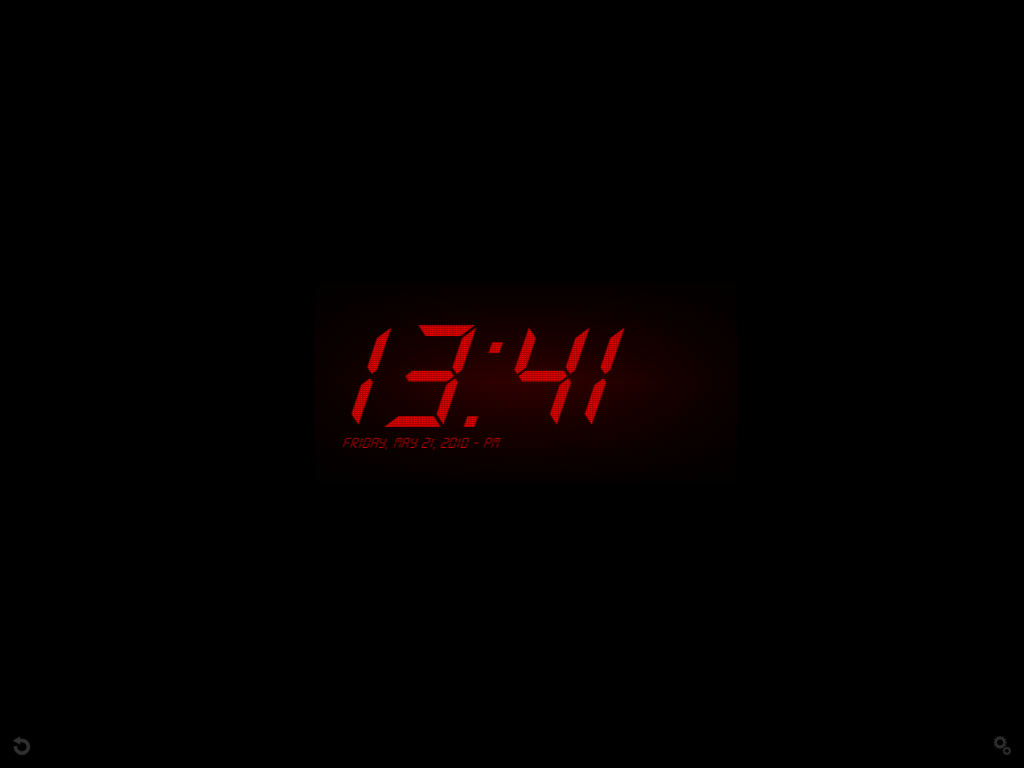
aSleep HD ist nicht nur eine einfache Uhr oder ein Wecker, den ihr auf euren Nachttisch stellen oder legen könnt. Die App soll euch sogar dabei helfen, besser einschlafen zu können und nicht zu schnarchen. Allerdings: Ihr dürft die App nicht beenden, Uhrzeit und Wecker funktionieren dann nicht mehr.

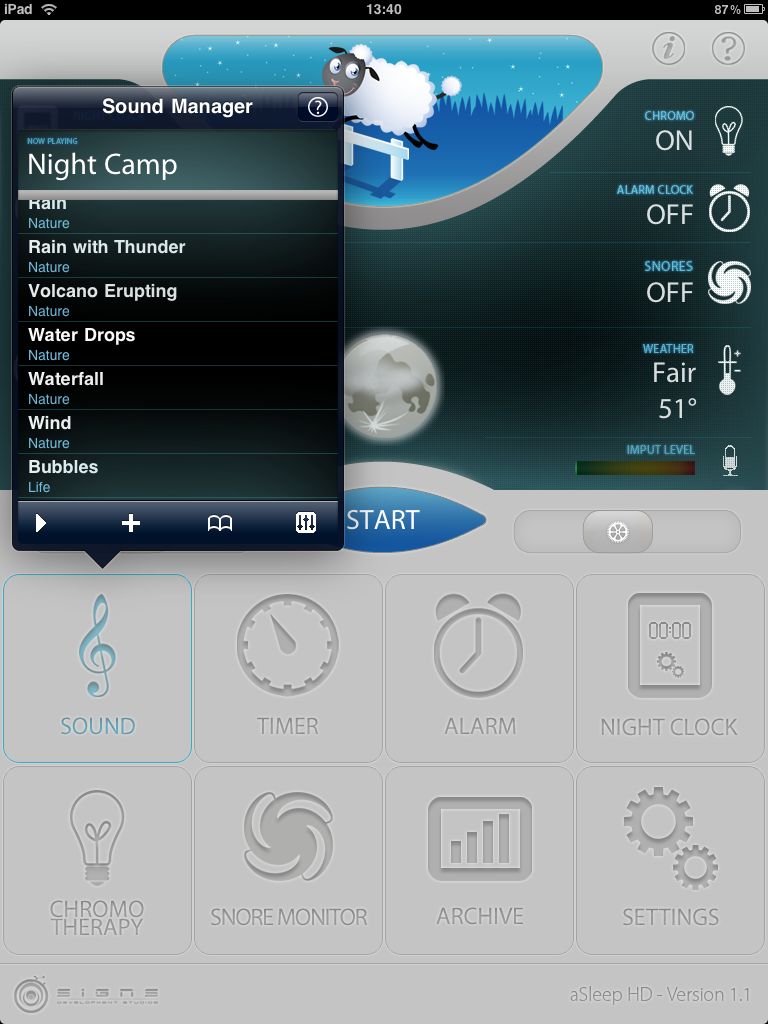
47 verschiedene Geräusche, vom Knistern des Lagerfeuers bis hin zum Rauschen des Meeres, sollen euch das Einschlafen versüßen. Noch dazu gibt es eine Farbtherapie, die euer Schlafzimmer in ein angenehmes und ruhiges Licht hüllt. Wie lange euch diese Funktionen beim Einschlafen helfen sollen, könnt ihr mit einem Timer einstellen.

Mit welchen Lieder oder Farben ihr bestrahlt werden wollt, lässt sich natürlich auch in der gut gestalteten Benutzeroberfläche einstellen. Dort könnt ihr auch Lautstärke und Geschwindigkeit nach euren Wünschen anpassen. Teilweise hatten wir allerdings Probleme, die Sounds zum Laufen zu bringen.

Für die Holzfäller unter uns haben die Entwickler einen Schnarchmonitor eingebettet. Wenn man nachts Lautstark mit der Säge hantiert, zeichnet die App alle Schnarch-Phasen auf. Durch Einstellungen lässt sich übrigens vermeiden, dass kurze und laute Geräusche, wie etwa der Gang zur Toilette oder das einfache Umdrehen, nicht aufgezeichnet und mitgezählt werden.

Abgerundet wird das Programm durch eine Hilfe, die alle Funktionen einzeln erklärt, wenn auch nur auf Englisch. Ob euch die App wirklich hilft oder nicht, können wir nicht beurteilen. Es hängt einfach vom persönlichen Geschmack ab, ob man Farben und Geräusche zum Einschlafen braucht. Wecker, Uhr, Taschenlampe und Schnarchmonitor sind ihr Geld jedenfalls wert.

Ganzen Artikel lesen

Todo: Tolle Aufgaben-Planung auf dem iPad

Wer noch eine App zur Aufgabenverwaltung sucht, sollte sich Todo zum Einführungspreis von 3,99 Euro nicht entgehen lassen. Wir stellen das Tool vor.

Todo: Tolle Aufgaben-Planung auf dem iPadTodo: Tolle Aufgaben-Planung auf dem iPadTodo: Tolle Aufgaben-Planung auf dem iPadTodo: Tolle Aufgaben-Planung auf dem iPad

Manche von uns haben den Kopf nur zum Haarschneiden, da helfen auch keine Knoten in irgendwelchen Taschentüchern mehr. Unterstützung im täglichen Leben und die Verwaltung von Aufgaben und Erinnerungen soll Todo auf dem iPad vereinfachen. Aber was kann die App, die es in einer kleinen Version bereits für das iPhone gibt, wirklich?

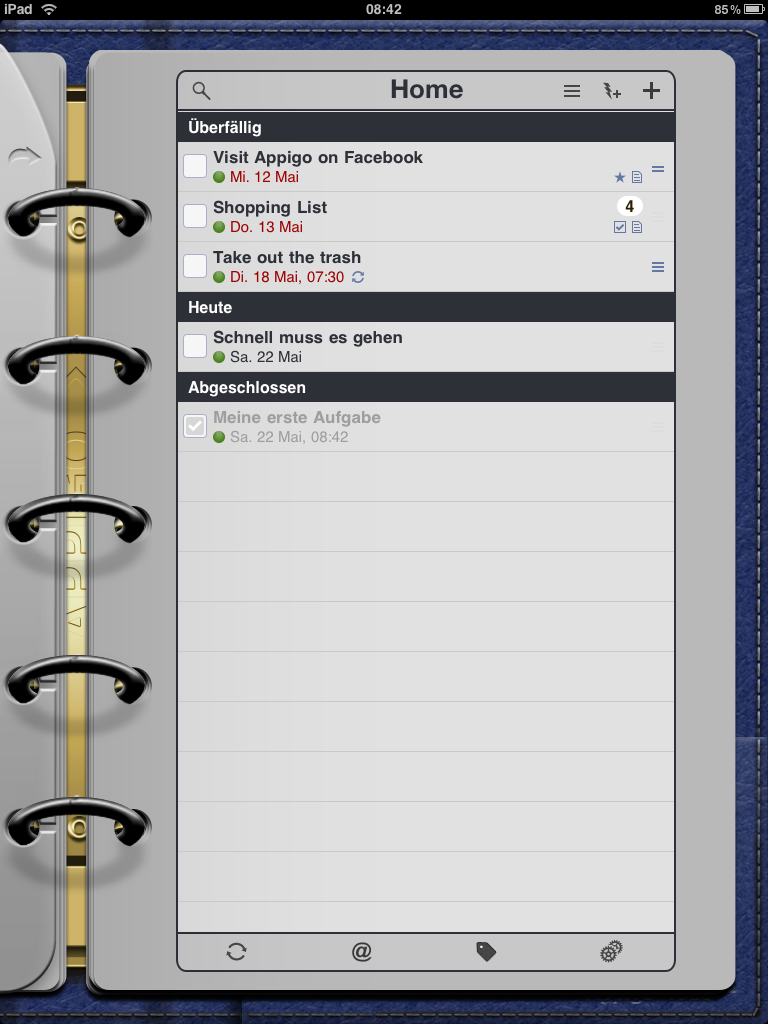
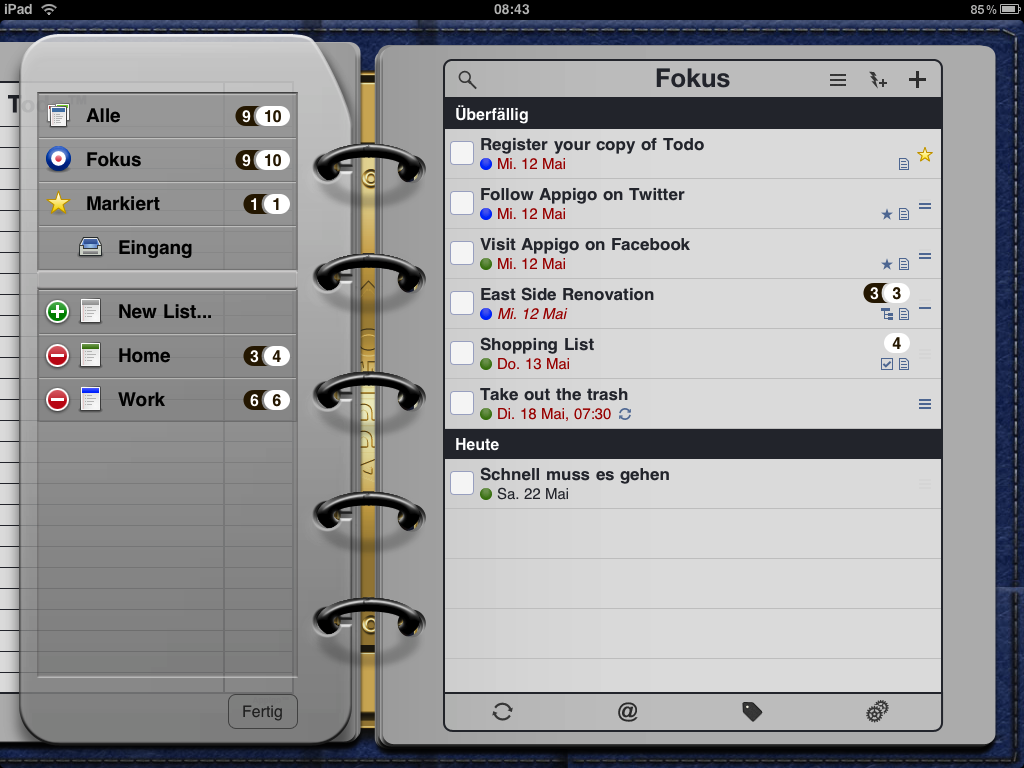
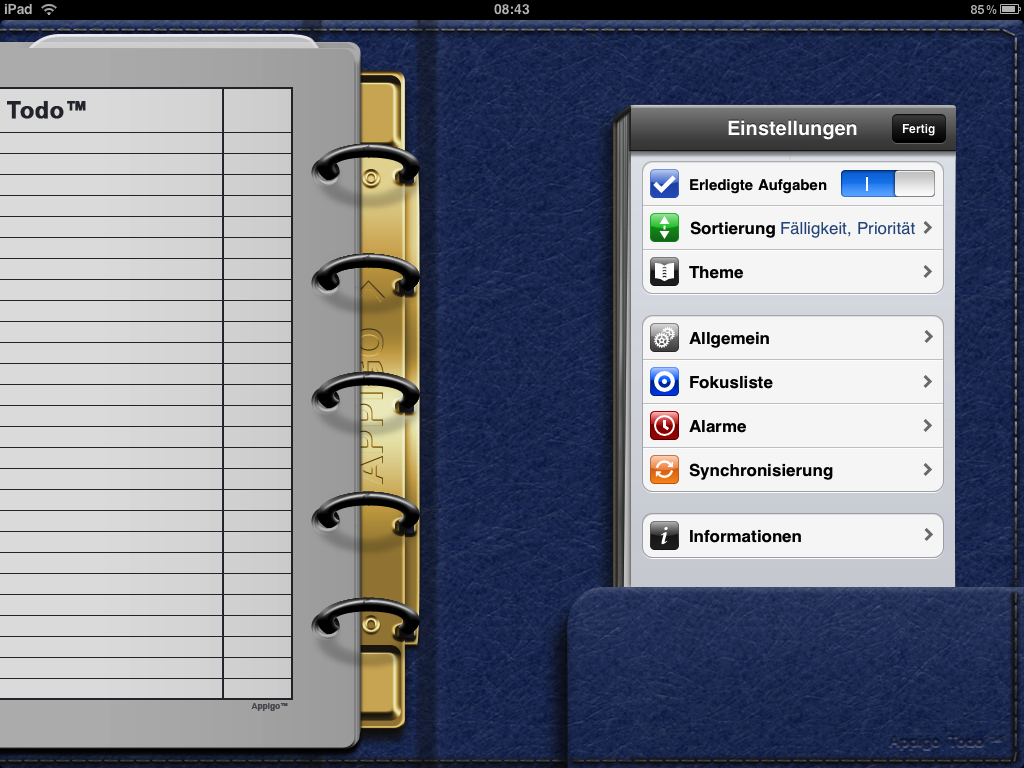
Auf den ersten Blick macht Todo einen sehr aufgeräumten Eindruck. In einem kleinen Notizbuch werden links alle Ordner angezeigt, auf der rechten Seite findet man die bereits vorhandenen Aufgaben. Außerdem sind sämtliche Farben, sei es das Papier oder das Leder, in den Einstellungen anpassbar.

Will wichtiger als das Aussehen ist jedoch die Verwaltung der Aufgaben. Mit einem Klick auf das Plus-Zeichen (+) bekommt man eine Auswahl verschiedener Aufgabentypen präsentiert, zwischen denen man sich entscheiden kann. Neben einfachen Aufgaben gibt es verknüpfte Projekte, Checklisten oder einfache Erinnerungen daran, jemanden anzurufen oder eine E-Mail zu versenden.

Erstellt man eine Aufgabe, kann man viele Optionen einstellen. Vom Fälligkeitsdatum (natürlich mit Push-Erinnerung) bis hin zur Wiederholung oder bestimmten Tags, mit denen man die Aufgabe abspeichern will. Wer keine Zeit hat sich durch die Menüs zu klicken, kann auch eine Blitz-Aufgabe erstellen – einfach auf das Zeichen klicken, Titel eingeben und fertig.

Berührt man eine bestehende Aufgabe, kann man sie bearbeiten. Auch verschieben oder löschen ist ohne großen Aufwand möglich. Und wenn die Aufgabe erledigt ist, hakt man sie einfach im betreffenden Feld ab. Und wenn man eine Erinnerung nicht mehr findet, kann die integrierte Suche helfen.

Natürlich muss man auch in der großen Todo-Variante nicht auf Synchronisations-Möglichkeiten verzichten. Hier hat man entweder die Möglichkeit, iCal oder Outlook per Wi-Fi und einer kleinen Zusatzsoftware, oder über den Online-Dienst Toodledo.com zu verwenden. Natürlich kann man seine Aufgaben so auch auf das iPhone laden. Eine direkte Möglichkeit per iTunes gibt es leider nicht.

Ganzen Artikel lesen