

















iAnnotate: PDFs lesen und kommentieren

Wer einfach nur Dokumente lesen und verwalten möchte, ist mit dem Goodreader gut bedient. Wer mehr Werkzeuge braucht, könnte in iAnnotate PDF Gefallen finden.

iAnnotate: PDFs lesen und kommentiereniAnnotate: PDFs lesen und kommentiereniAnnotate: PDFs lesen und kommentiereniAnnotate: PDFs lesen und kommentieren

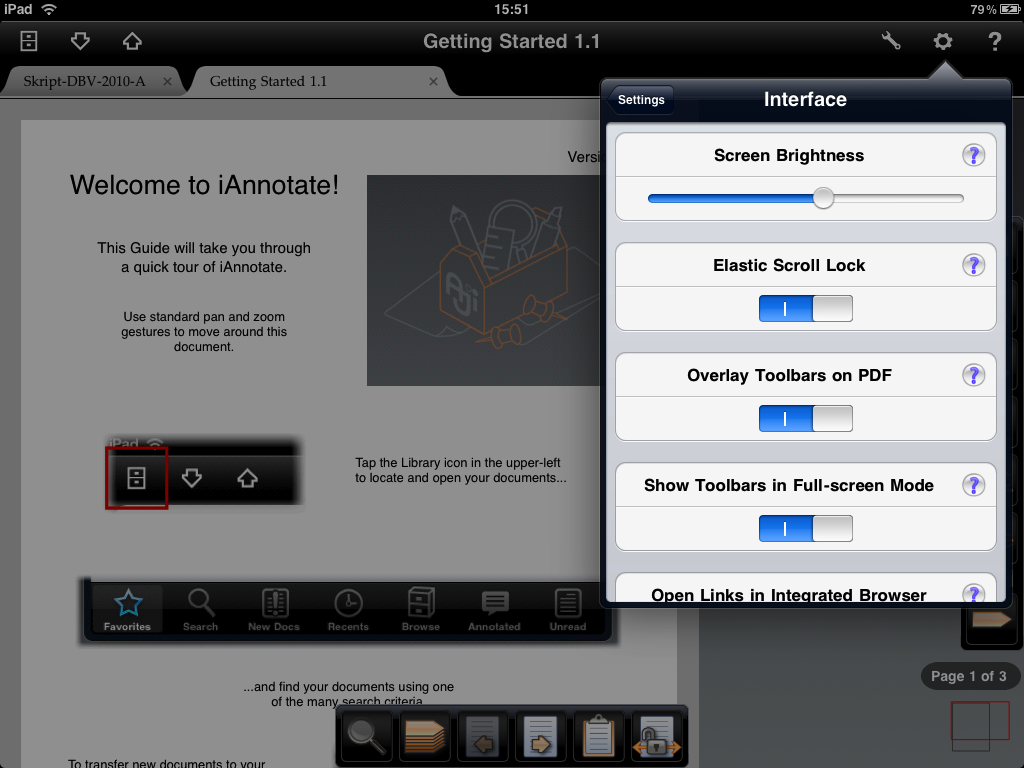
In iAnnotate PDF ist der Name Programm. In der 7,99 Euro teuren Apps könnt ihr nämlich nicht nur PDF-Dateien anzeigen lassen und lesen, sondern auch kommentieren, Notizen anlegen und vieles mehr. Gerade Berufstätige oder Studenten möchten auf diese Funktion nur ungern verzichten.

Zunächst gilt es, die Dokumente in die App zu bekommen. Entweder man nutzt den eher unbekannten Aji PDF Service, synchronisiert über iTunes, nutzt die Dateiweitergabe des iPhone OS 3.2 oder lädt die gewünschten Files einfach aus dem Internet herunter.

Die Wege aus der App heraus sind dagegen beschränkt. Man kann Dokumente auf den Export via iTunes vorbereiten und laut Artikelbeschreibung auch per E-Mail versenden – letztere Funktion suchten wir allerdings vergeblich. Die wohl wichtigste Nachricht: iAnnotate ist in Sachen Kommentare und Notizen voll kompatibel zur Mac OS. Am Rechner eingefügte Dinge werden korrekt in der App dargestellt, dort durchgeführte Änderungen sind später auch am Computer sichtbar.

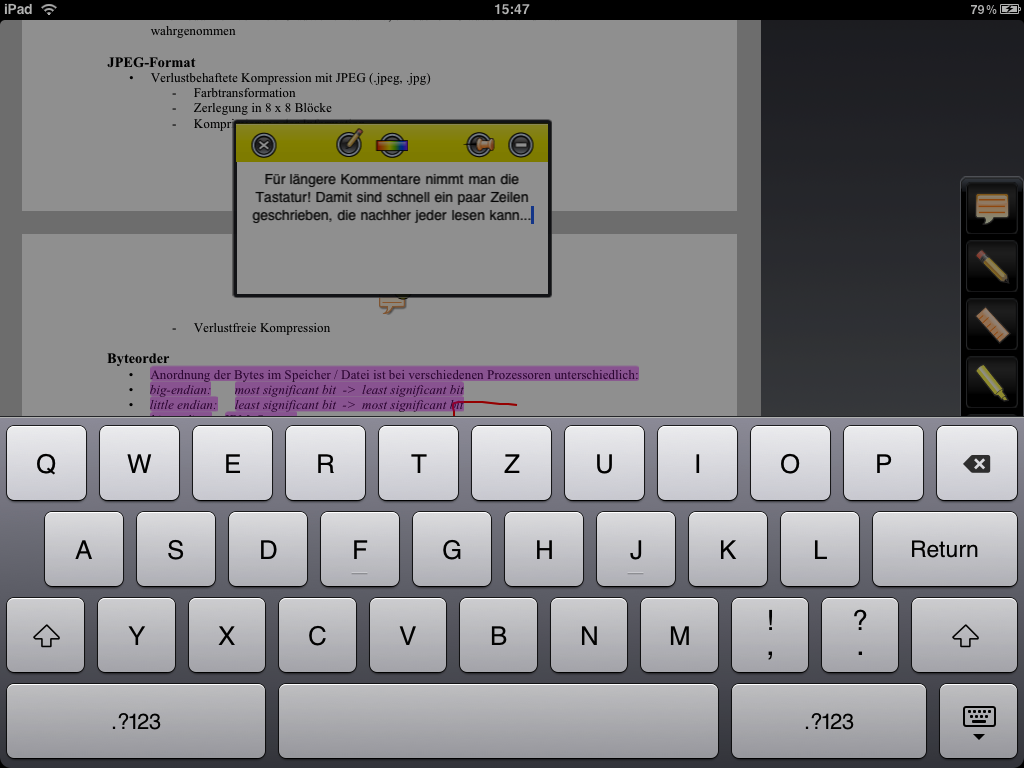
Über voll konfigurierbare Seitenleisten lassen sich eine Menge Kommentare in Dokumente einfügen. Man kann Textpassagen unterschreichen, durchstreichen oder in verschiedenen Farben markieren. Mit dem Finger schnelle Skizzen und Anmerkungen schreiben oder mit der Tastatur längere Kommentare verfassen.

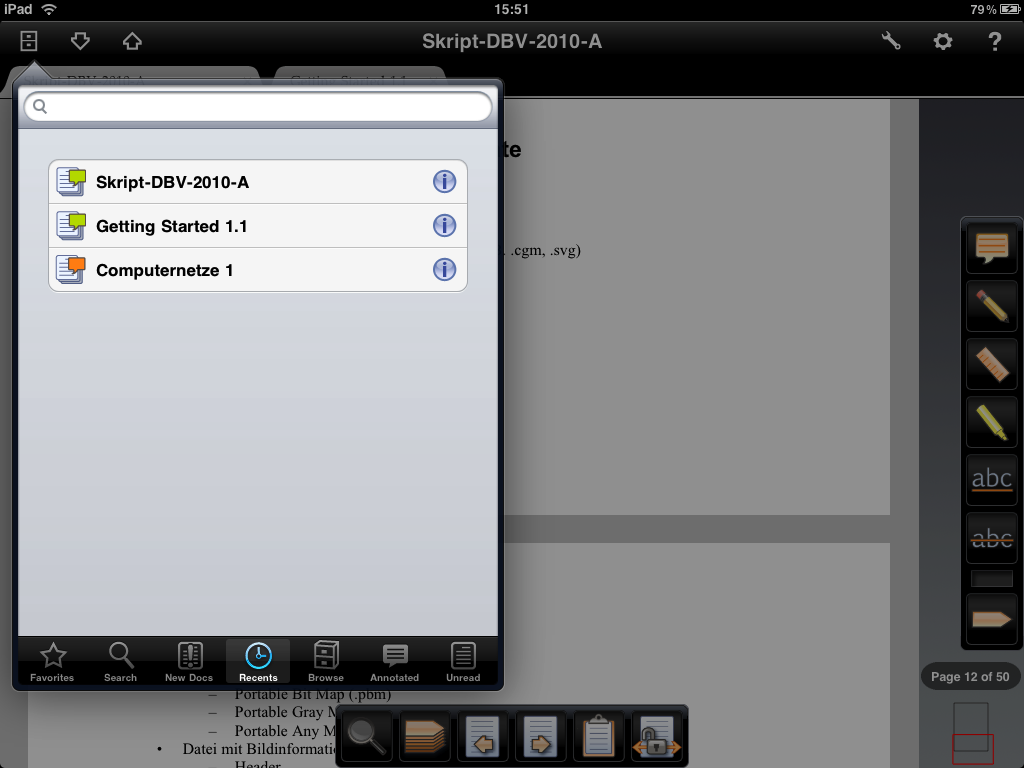
Tippt man die Kommentare später erneut an, kann man sie verschieben (etwas trickreich), die Farbe ändern oder auf Wunsch sogar löschen. Man kann übrigens auch zwei Dateien gleichzeitig öffnen, die sich dann über Tabs erreichen lassen. Leider kann man, obwohl es die Zoomfunktion vom Platz her zulassen würde, keine zwei Dokumente nebeneinander anzeigen.

Wie so viele andere Applikation ist iAnnotate PDF momentan nur auf Englisch verfügbar. Dafür haben aber auch hier die Entwickler daran gedacht, ein ausführliches Tutorial und Tooltips in die App zu integrieren. Leider vermissen wir die Möglichkeit, andere Formate zu öffnen.
Ganzen Artikel lesen


Photogene: Einfache Bildbearbeitung auf dem iPad

Nicht jedes Urlaubsfoto ist auf Anhieb perfekt. Wer seine Bilder optisch aufwerten will, kann einen Blick auf die iPad-App Photogene werfen.

Photogene: Einfache Bildbearbeitung auf dem iPadPhotogene: Einfache Bildbearbeitung auf dem iPadPhotogene: Einfache Bildbearbeitung auf dem iPadPhotogene: Einfache Bildbearbeitung auf dem iPad

Wenn man das Camera-Connection-Kit benutzt, um die Urlaubsfotos von seiner Kamera direkt auf das iPad zu kopieren, eignet sich das neue Apple-Gerät perfekt für den Versand von Urlaubsgrüßen an die Daheimgebliebenen. Doch nicht jedes Bild ist so gelungen, dass man es direkt verschicken will. Bei der Bildbearbeitung hilft Photogene.

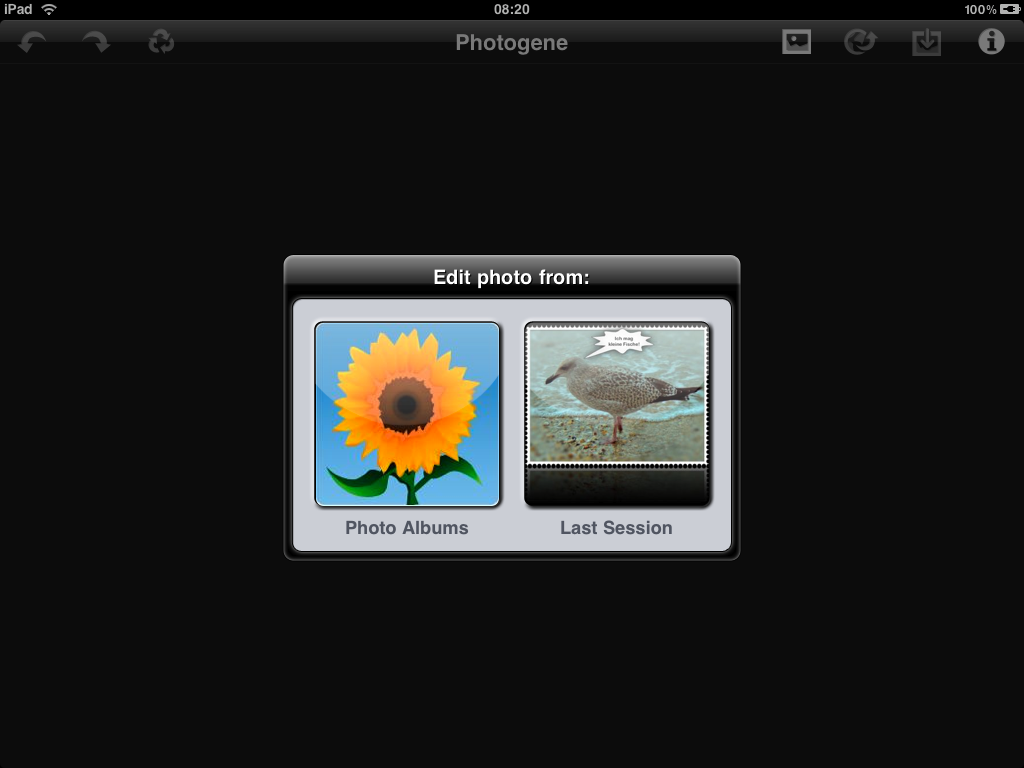
Die 2,99 Euro teure App war erst kürzlich die App der Woche im amerikanischen App Store – doch hat sie das wirklich verdient? Die Handhabung ist zunächst jedenfalls gewohnt einfach: Aus dem Foto-Album kann ein Bild zur Bearbeitung ausgewählt werden, hat man die App bereits vorher gestartet, kann man das letzte Bild erneut öffnen.
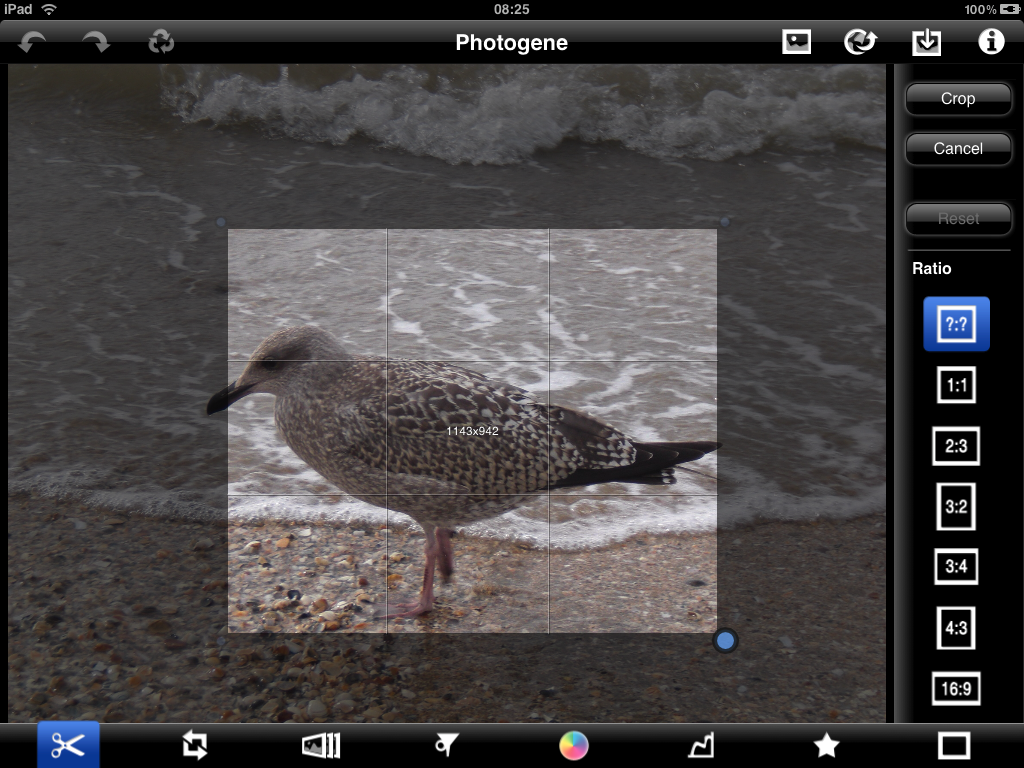
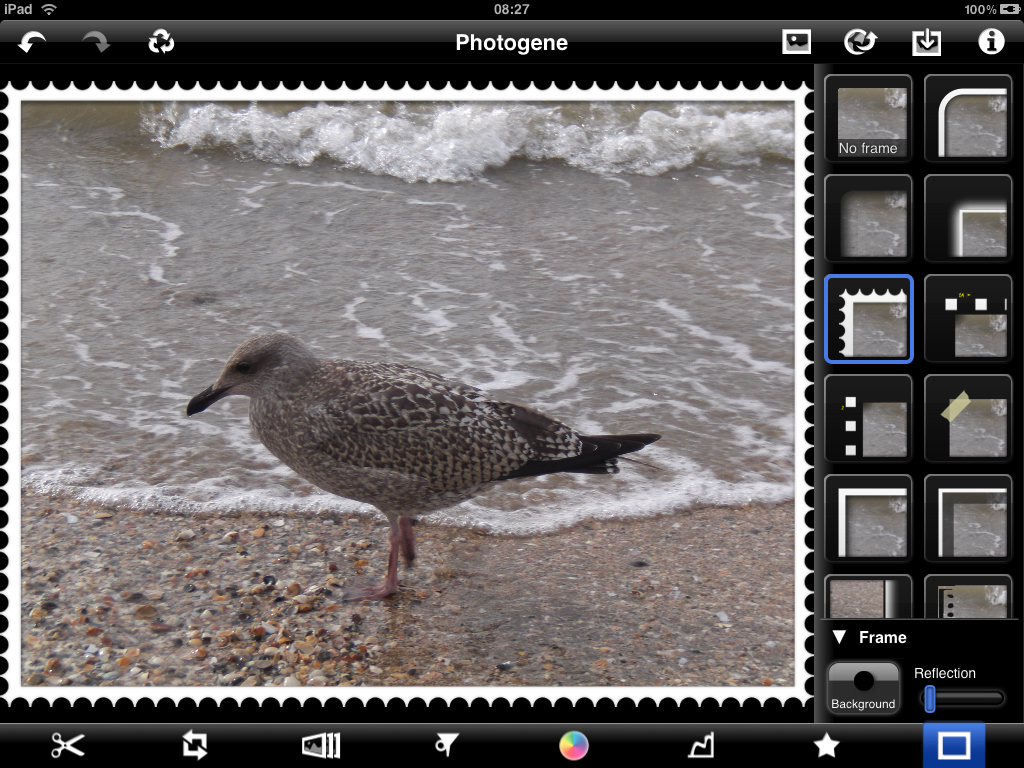
Zur Bearbeitung stehen Dutzende Werkzeuge zur Verfügung. Angefangen bei einfachen Tools zum Ausschneiden, über Rotationsmöglichkeiten, bis hin zu vorgefertigten Effekten, die man nur noch anwenden braucht.

Selbst unerfahrene Nutzer schaffen es in Photogene, ihren Bildern einen netten Rahmen zu verpassen oder die Farbwerte zu ändern. Fertige Bilder können entweder wieder in der Fotobibliothek gespeichert oder in einer beliebigen Auflösung im Internet oder per Mail verbreitet werden.

Natürlich haben die Entwickler nicht vergessen, eine „Rückgängig-Funktion“ einzubinden. Diese arbeitet außergewöhnlich schnell und erlaubt es, schnell einen Schritt zurück oder wieder vor zu gehen. Auch sonst ist das Arbeitstempo sehr solide – bei größeren Veränderungen muss man zwar einen kleinen Moment warten, störend sind die Ladezeiten aber nicht aufgefallen.

Die einzigen Kritikpunkte sind folgende: Einerseits ist Photogene nur in englischer Sprache verfügbar, was für ältere oder jüngere iPad-Besitzer vielleicht eine Einschränkung ist. Auf der anderen Seite bieten sich professionellen Anwendern eventuell zu wenig Effekte (obwohl die Auswahl schon sehr hoch, aber natürlich nicht mit Photoshop oder Co zu vergleichen ist).

Ganzen Artikel lesen

TV Movie HD: Digitaler Ersatz für die Fernseh-Zeitung?

Kann ein digitales Medium mit einer herkömmlichen Programm-Zeitschrift mithalten oder sie sogar übertrumpfen? Wir haben es versucht herauszufinden.

TV Movie HD: Digitaler Ersatz für die Fernseh-Zeitung?TV Movie HD: Digitaler Ersatz für die Fernseh-Zeitung?TV Movie HD: Digitaler Ersatz für die Fernseh-Zeitung?TV Movie HD: Digitaler Ersatz für die Fernseh-Zeitung?

Vor zehn Jahren war die Programmzeitschrift vom Couch-Tisch nicht wegzudenken. Mittlerweile gibt es genügend Alternativen, sei es das Internet oder integrierte Programm-Guides. Auch für das iPad gibt es mit TV Movie HD eine Programmübersicht – ob sich das Angebot lohnt, haben wir versucht in unserem Test herauszufinden.

Der erste Blick in den App Store gleicht einem kleinen Schock. Stolze 10 Euro soll man für die Applikation berappen, für die iPhone-Version sind gerade einmal 79 Cent fällig. Zudem fehlen in der Basis-Version ohne die zusätzliche Flatrate einige Inhalte. Diese kann man sich wiederum für faire 4,99 Euro pro Jahr in der App kaufen. Das sind knappe 42 Cent im Monat, also kein wirkliches Hindernis – daher haben wir TV Movie HD auch mit Flatrate getestet.

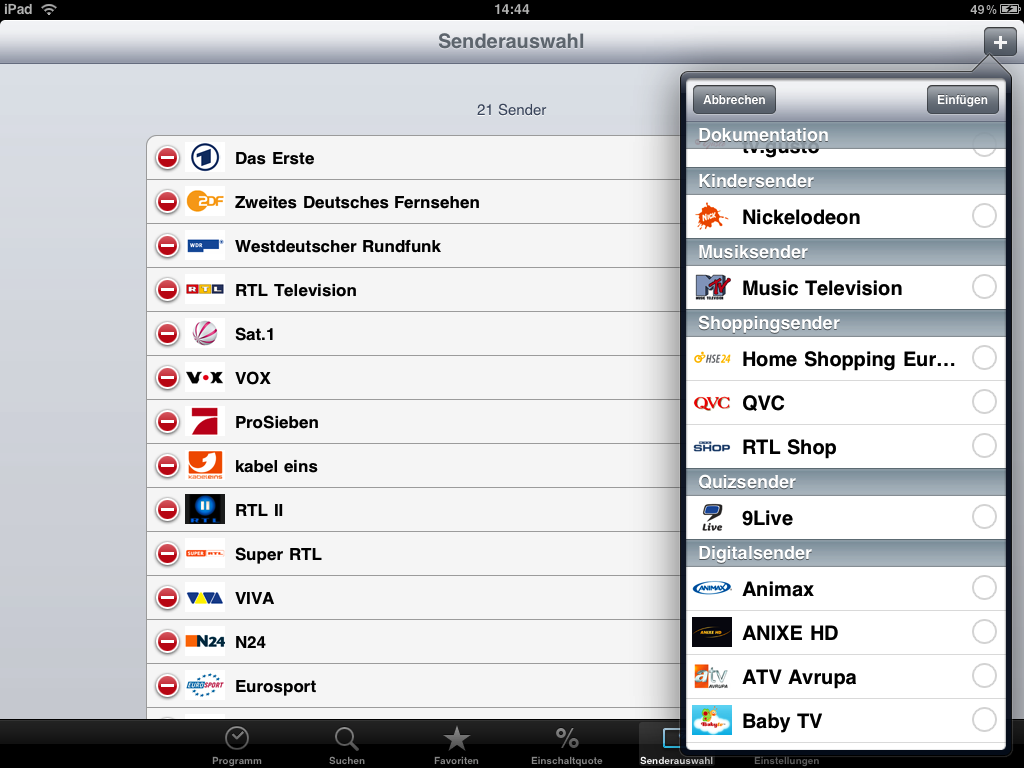
Nachdem man sich ein Benutzerkonto angelegt und dieses aktiviert hat, kann es losgehen. Die verfügbaren Sender sind äußerst umfangreich – über 220 Stück sind es an der Zahl. Hier sollte also jegliches TV-Programm, auch Digital- und Bezahl-Fernsehen abgedeckt sein. Die einzelnen Sender kann man leicht seiner Liste zuordnen und alles passend sortieren.

Auf dem Startbildschirm herrscht zunächst gähnende Leere. Nur ganz links findet sich ein schmaler Balken, in dem im Normalfall die aktuell laufenden Sendungen angezeigt werden. Alternativ kann man im oberen linken Menü zur Genre- und Sender-Übersicht, zur Prime-Time oder zu einem bestimmten Tag wechseln.

Tippt man eine Sendung an, öffnet sich auf der rechten Bildschirmseite ein Informationsbildschirm, wo alle wichtigen Daten wie Titel, Folge, Beschreibung, Darsteller und vieles weitere angezeigt wird. Außerdem gibt es im oberen Bereich eine Bilderleiste, die man mit einem Fingerwisch durchblättern kann.

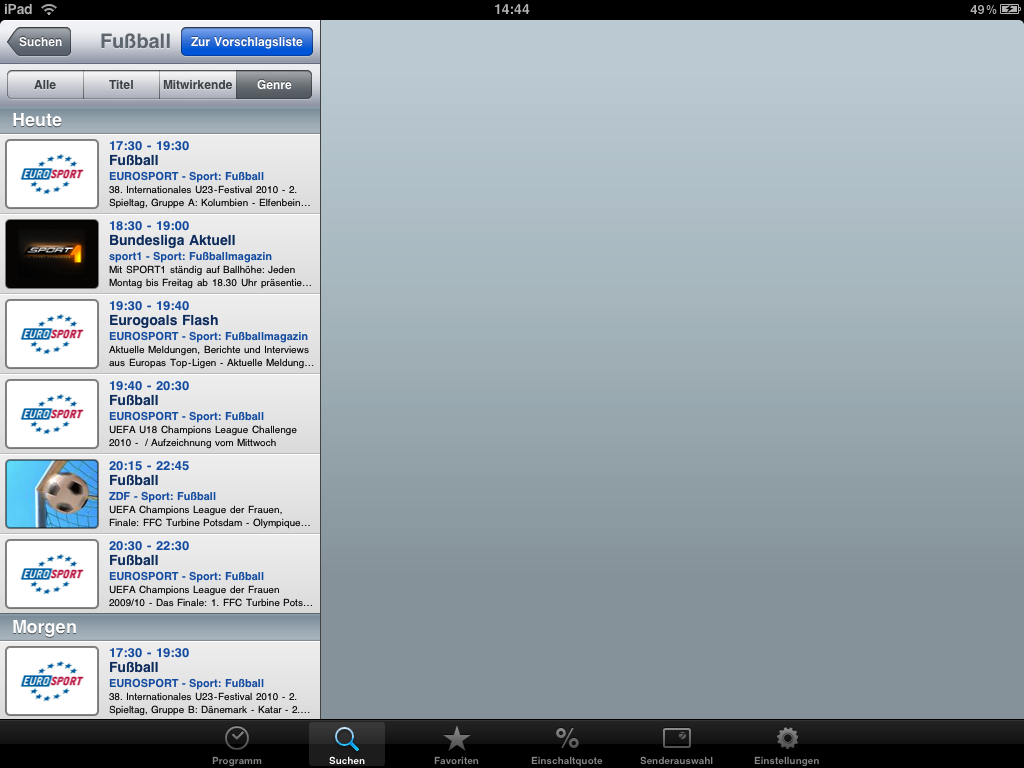
Besonders nützlich ist der Menüpunkt Suche. Hier kann man nicht nur einfach nach Begriffen suchen, sondern auch Suchbegriffe speichern. So hat man sie einfach und schnell griffbereit, wenn man sich beispielsweise erkundigen will, wann seine Lieblingssendung läuft oder ein bestimmtes Thema im TV zu sehen ist.

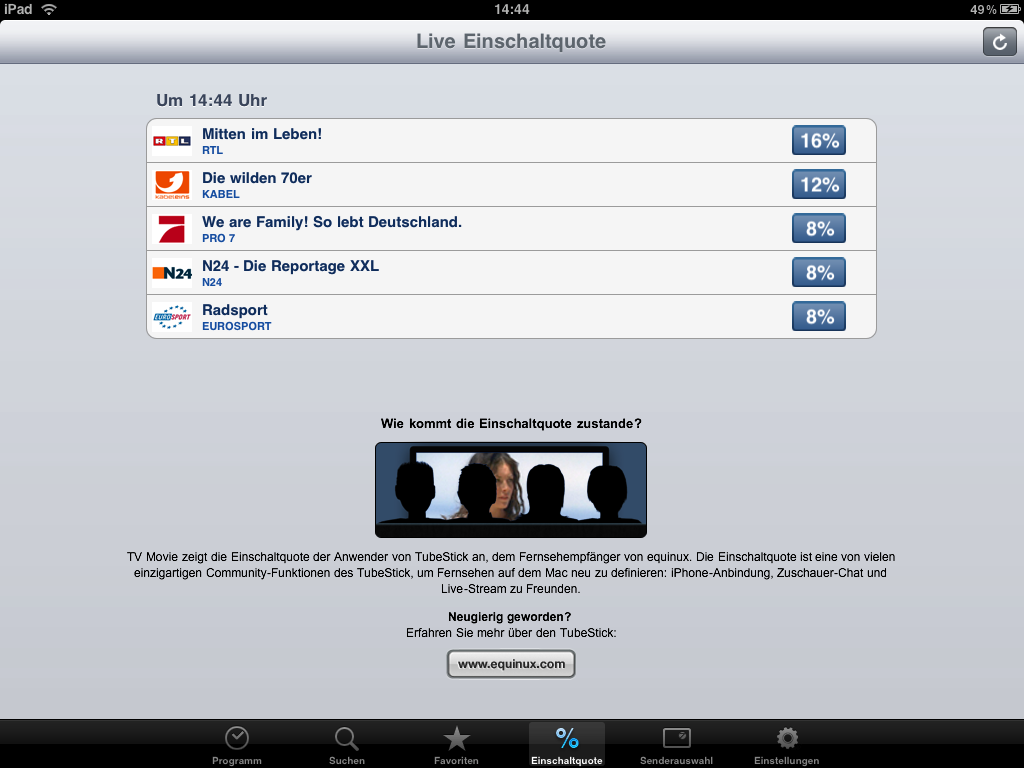
Markiert den Stern neben einem Suchbegriff, werden alle Sendungen automatisch in der Vorschlagsliste unter dem Menüpunkt Favoriten angezeigt. Direkt daneben gibt es eine Merkliste, in der manuell favorisierte Sendungen aufgelistet werden. Ein besonderes Extra verbirgt sich hinter dem Icon Einschaltquote: Hier kann man sehen, was Anwender mit einem TubeStick an ihrem Mac gerade anschauen.

Ein weiteres Extra wollen wir nicht ausschließen: Den Datenspeicher. Die Sendungsdaten stolzer 14 Tage können so abgespeichert und später offline abgerufen werden. Besonders für Wifi-only iPads ist das eine nette Option – schließlich hat man nicht überall, wo ein Fernseher steht, auch Internetempfang.

Kommen wir nun zurück zur Eingangsfrage: Kann das iPad mit der TV Movie HD App eine Programmzeitschrift ersetzen? Preislich auf jeden Fall, im erste Jahr kostet die App mit Flatrate ja nur 1,25 Euro pro Monat, im zweiten Jahr sogar deutlich weniger. Allerdings fehlen zwei entscheidende Dinge: Zum einen vermissen wir eine Spaltenübersicht wie aus der Zeitschrift – genügend Platz wäre auf dem iPad dafür vorhanden. Außerdem vermissen wir Zusatz-Informationen in Form von News oder interessanten Hintergrundgeschichten, wie auch sie in der Programmzeitschrift zu finden sind.

Ganzen Artikel lesen


Im Test: Kreuzwörträtsel Pro XL HD

Seit einigen Tagen ist Kreuzworträtsel Pro XL auch für das iPad verfügbar. Wir haben uns die 4,99 Euro teure App bereits angesehen.

Im Test: Kreuzwörträtsel Pro XL HDIm Test: Kreuzwörträtsel Pro XL HDIm Test: Kreuzwörträtsel Pro XL HDIm Test: Kreuzwörträtsel Pro XL HD

Während meiner Zeit beim Zivildienst hätte ich mir eine App wie Kreuzworträtsel Pro XL HD gewünscht – und dazu natürlich das iPad. Trotzdem haben es die Besucher in der Tagespflege geschafft, mich zum echten Kreuzworträtsel-Profi zu trainieren, ein Schwedenrätsel nach dem anderen haben wir zusammen gelöst. Mittlerweile ist mein Wissen etwas eingerostet – also höchste Zeit für ein wenig Training.

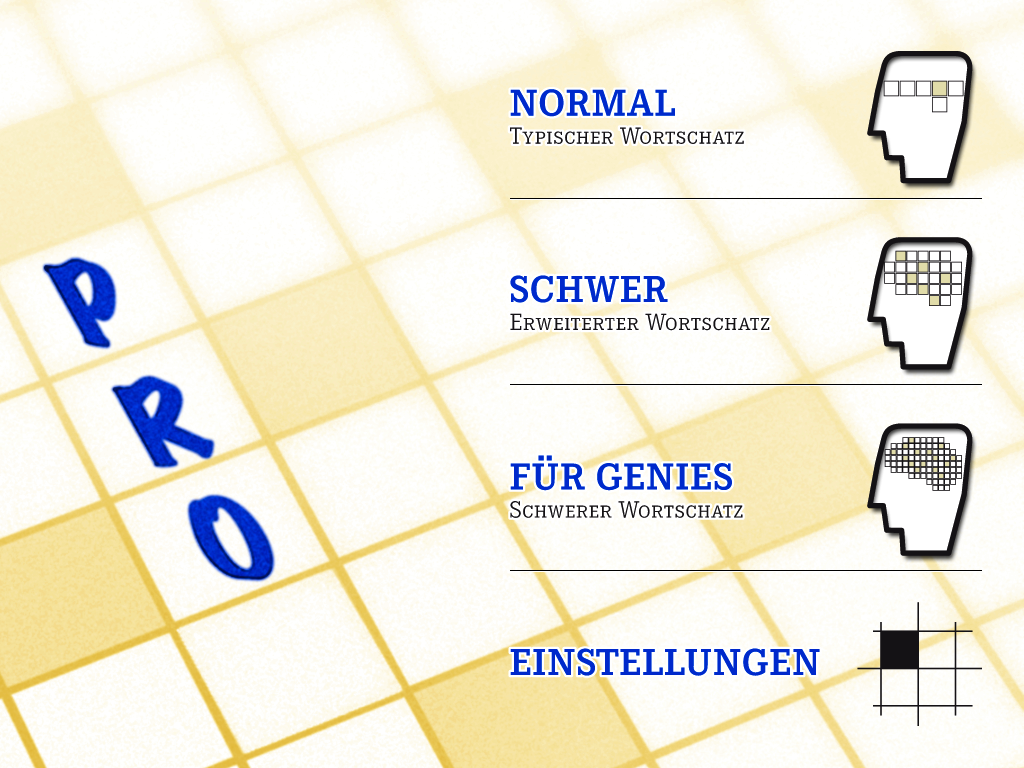
Im Vergleich zur bereits länger erhältlichen iPhone-Version hat sich in der HD-Variante leider nicht viel getan. Es gibt weiterhin beeindruckende 1.500 Rätsel in drei verschiedenen Schwierigkeitsstufen, alleine das muss man sich mal preislich und räumlich in Rätsel-Heften vorstellen.

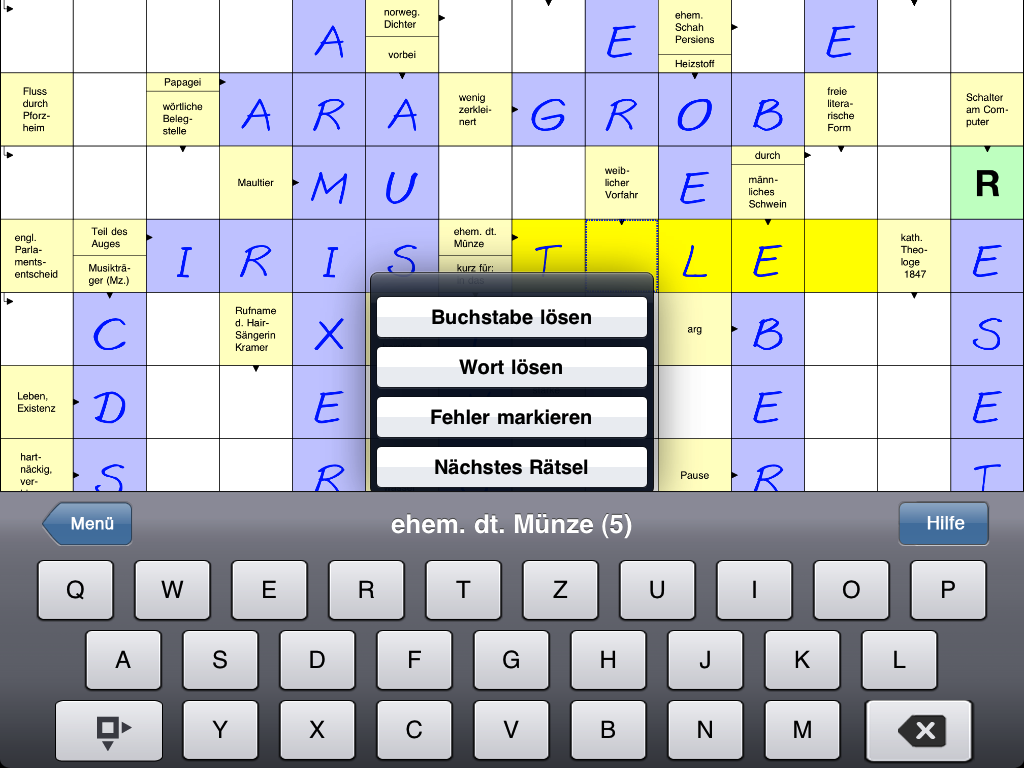
Das Spielprinzip sollte hinlänglich bekannt sein. Auf einem Feld müssen Begriffe eingetragen werden, am Ende darf kein Kästchen unangetastet bleiben. Kleine Kostprobe gefällig? Ehemalige deutsche Münze, männliches Schwein, Schalter am Computer – alles noch lösbar, aber es wird immer schwerer.

Die Übersicht ist auf dem 9,7 Zoll Display wirklich sehr beeindruckend. Fast so, als hätte man ein Blatt Papier vor sich liegen. Die zur Eingabe nötige Tastatur ist immer eingeblendet, ist aber kleiner als die Apple-Standard-Tastatur und nimmt ungefähr ein Drittel des Bildschirms ein (Querformat). Im Hochformat bleiben drei Viertel Platz für das Kreuzworträtsel.

Markiert man ein Feld, kann direkt drauf losgetippt werden. Will man die Schreibrichtung wechseln, genügt ein Klick auf das betreffende Symbol der Tastatur. Bereits ausgefüllte Felder können auf Wunsch übrigens übersprungen werden.

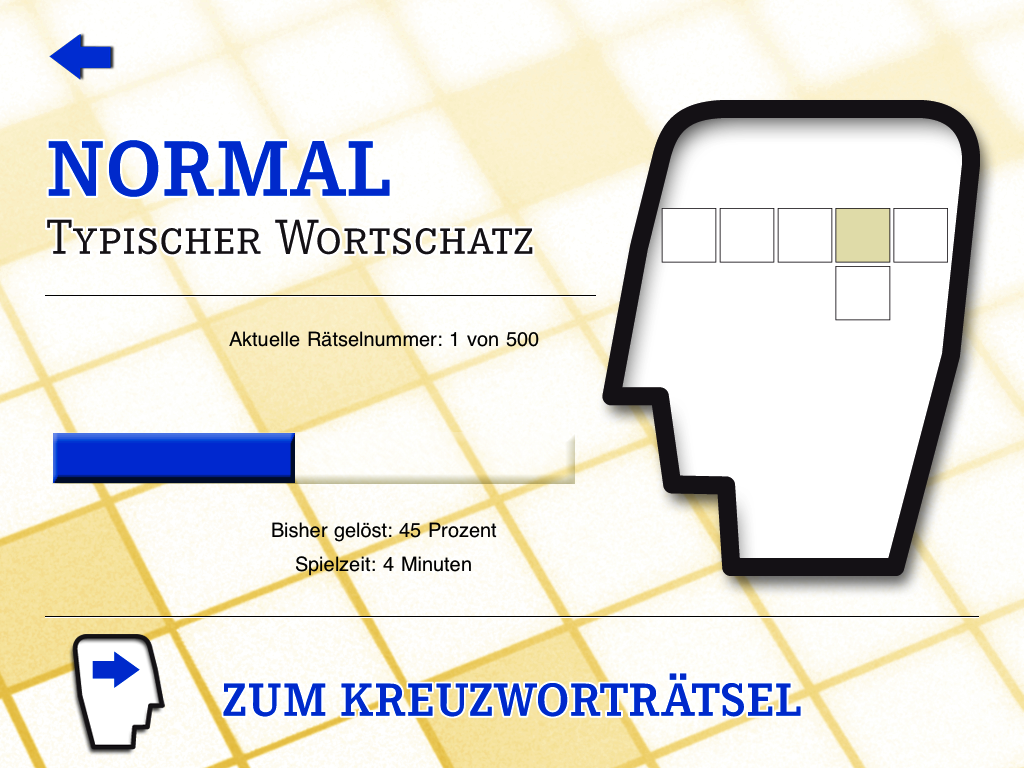
Sollte es einmal nicht weiter gehen, bietet Kreuzworträtsel Pro XL HD verschiedene Hilfen an. Zum einen kann man einzelne Buchstaben lösen, sich bei einem ganzen Wort helfen lassen oder das aktuelle Rätsel auf Fehler durchsuchen. Im Hauptmenü wird jeweils der aktuelle Fortschritt, die Spieldauer und die Rätselnummer angezeigt.

Leider kann man die Rätsel nicht frei wählen, sondern kann allerhöchstens zum nächsten springen. Dann führt allerdings kein Weg mehr zurück zum vorherigen Rätsel, was sehr schade ist. Etwas mehr Pepp und spannende Arcade-Modi, etwa mit Bonuspunkten oder Zeitlimits, hätten der App auch nicht geschadet. Letztlich ist Kreuzworträtsel Pro XL HD nur ein Klon der iPhone-Variante – hier hätten sich die Entwickler also auch für eine Universal-App entscheiden können.

Ganzen Artikel lesen

Plants vs. Zombies HD: Kampf im Vorgarten

Plants vs. Zombies gehörte schon auf dem iPhone zu den besten Spielen. Wir haben uns die HD-Version des Flower-Defense-Games angesehen.
Plants vs. Zombies HD: Kampf im VorgartenPlants vs. Zombies HD: Kampf im VorgartenPlants vs. Zombies HD: Kampf im VorgartenPlants vs. Zombies HD: Kampf im Vorgarten
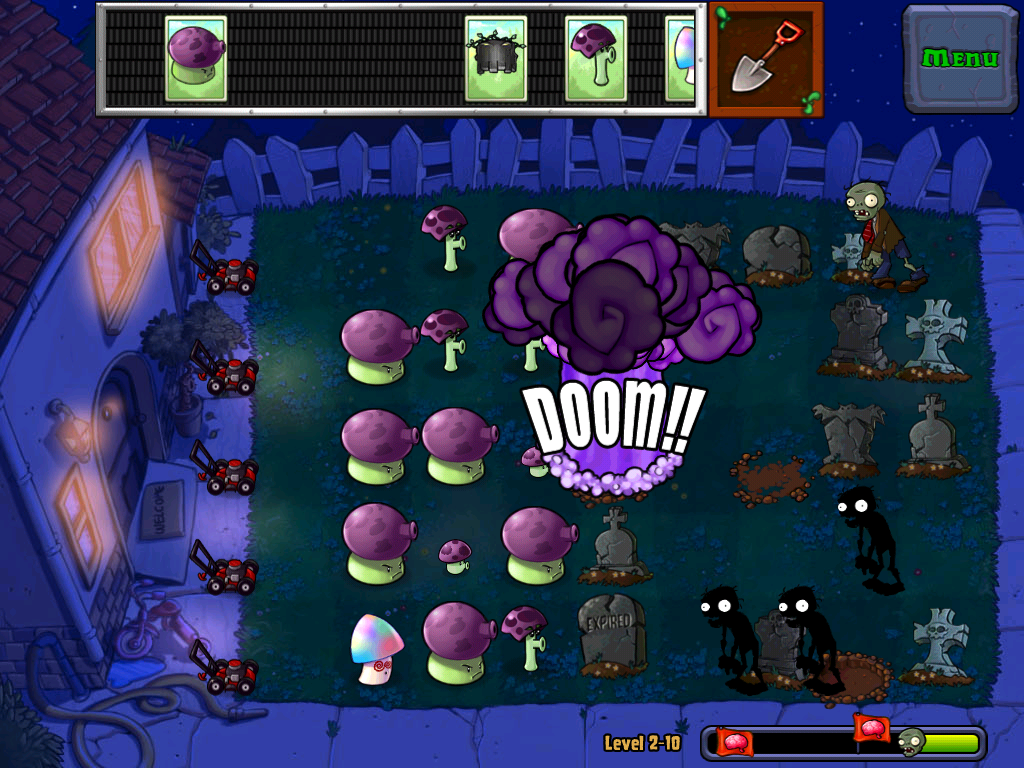
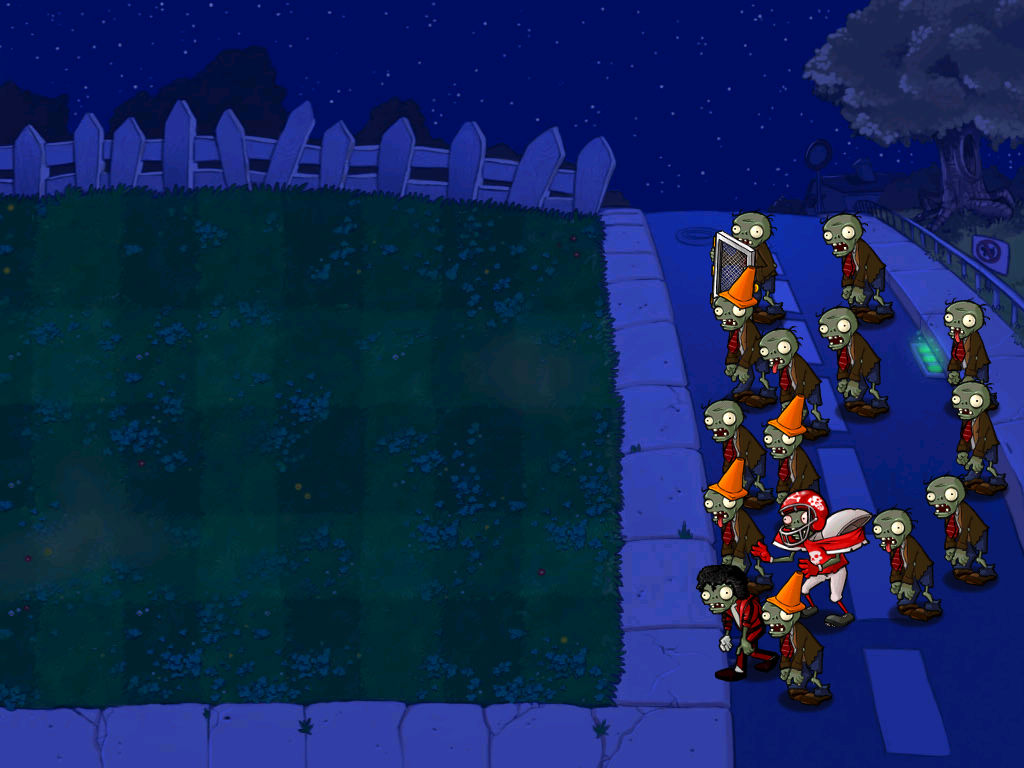
Im Fokus von Plants vs. Zombies HD steht der Vorgarten eures Hauses. Dort müsst ihr die angreifenden Zombies mit einem ganzen Arsenal an verschiedenen Pflanzen zur Strecke bringen, bevor sie eure Haustür erreichen. Mit 50 Leveln zu verschiedenen Tageszeiten, inklusive Swimmingpool und Dachterasse ist der Umfang für den Preis von 7,99 Euro gerechtfertigt.

Plants vs. Zombies gehört zu den Spielen, die ohne Zweifel süchtig machen. Auf dem großen Display des iPads steht euch zur Beginn nur eine kleine Auswahl an Pflanzen zur Verfügung, auch die Auswahl der Zombies hält sich in Grenzen. Mit jedem Level wird das Spiel erweitert – und am Ende könnt ihr mit 49 verschiedenen Waffen gegen 26 Zombies kämpfen.

Sowohl Freund als auch Feind verhalten sich dabei völlig unterschiedlich. Es gibt besonders schnelle Zombies, andere sind besonders gut geschützt. Nicht unterschätzen sollte man auch Elvis – der mit seinen Background-Tänzern zur Attacke bläst. Natürlich bietet auch euer Waffenarsenal eine beeindruckende Vielfalt: Bomben, Kanonen, Frostpflanzen oder Grabfresser, um nur einige Beispiele zu nennen.

Gerade im späteren Verlauf des Spiels müsst ihr eure Pflanzen gut auswöhlen, um gegen die Zombies anzukommen. Zu Beginn einer jeden Runde empfiehlt sich das pflanzen von Sonnenblumen – denn ohne Sonnenenergie, die unter anderem diese Blumen liefern, könnt ihr keine andere Pflanzen per Drag’n’Drop auf das Spielfeld setzen.

Als letzte Rettung vor dem Einbruch der Zombies steht euch auf jeder Angriffslinie ein Rasenmäher zur Verfügung, der die durchgekommen Zombies niedermäht. Allerdings verpasst ihr so auch einige Bonuspunkte, die ihr im Spielverlauf gegen zusätzliche Pflanzen-Slots einlösen könnt.

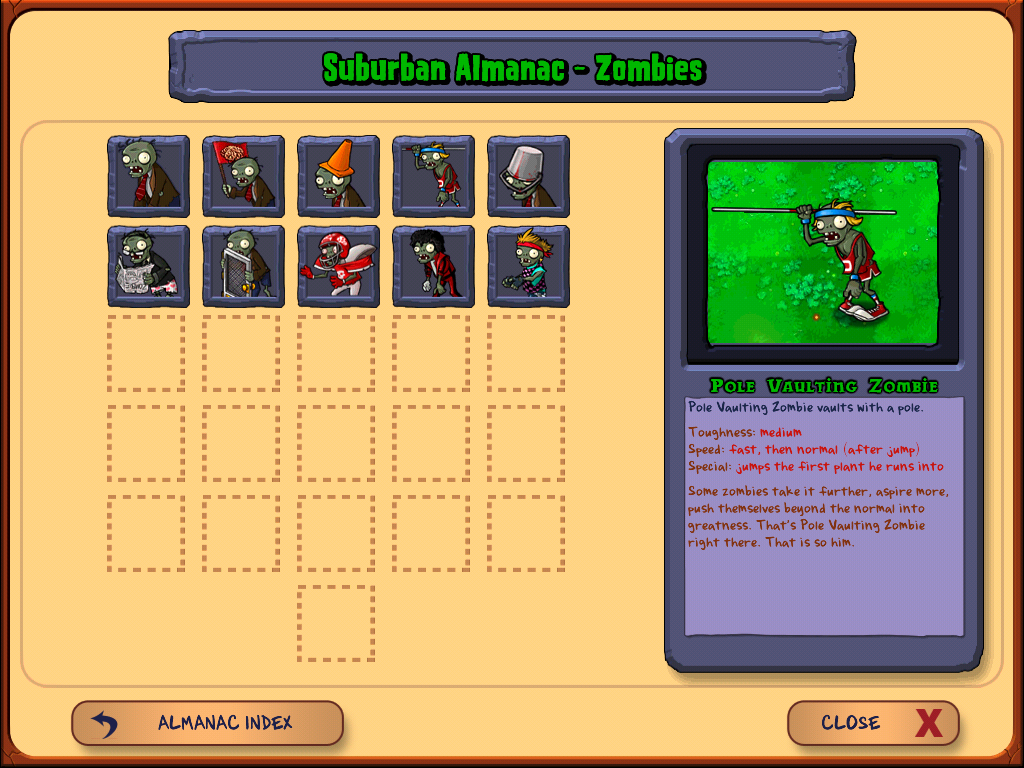
Gerade im Verlauf des Spiels wird es immer wichtiger, Pflanzen klug und geschickt einzusetzen, um auch gegen große Wellen von Zombies anstehen zu können. Falls ihr gegen bestimmte Gegner nicht ankommt, kann ein Blick in den Almanach helfen – dort findet ihr die Eigenschaften, Stärken und Schwächen aller verfügbaren Zombies. Außerdem findet sich im Hauptmenü auch ein Punkte Errungenschaften, die ihr im Laufe des Spiels erreichen könnt.

Aufgelockert wird der Spielverlauf durch einige Bonus-Level, in denen ihr zum Beispiel mit den Zombies Bowling spielt. Im Großen und Ganzen ist das Spiel wirklich gelungen, auch wenn wir zwei Kritikpunkte haben. Plants vs. Zombies ist nämlich komplett in Englisch gehalten, was für einige User unter Umständen einen Kauf ausschließt. Schwerwiegender ist die Tatsache, dass der Inhalt des Spiels mit der iPhone-Version identisch ist, schließt man die hochauflösenden und sehr hübschen Grafiken aus. Da es keine Universal-App gibt, muss man sich die App im Zweifel ein zweites Mal kaufen.

Ganzen Artikel lesen

Günstiger als das Original: Words with Friends HD

Scrabble kennt jeder. Doch den bekannten Namen lässt man sich auch gut bezahlen. Wir haben eine günstigere Alternative für euch getestet: Words with Friends HD.

Günstiger als das Original: Words with Friends HDGünstiger als das Original: Words with Friends HDGünstiger als das Original: Words with Friends HDGünstiger als das Original: Words with Friends HD

Leider müssen wir dieses Review mit einem großen Kritikpunkt beginnen. Words with Friends HD ist auch für das iPad nur mit einem englischen Wörterbuch erhältlich. Wer die englische Sprache nicht beherrscht, sollte also die Finger davon lassen. Mit Grundkenntnissen hat man zwar nicht die allerbesten Gewinnchancen – aber was nicht ist, kann ja noch werden.

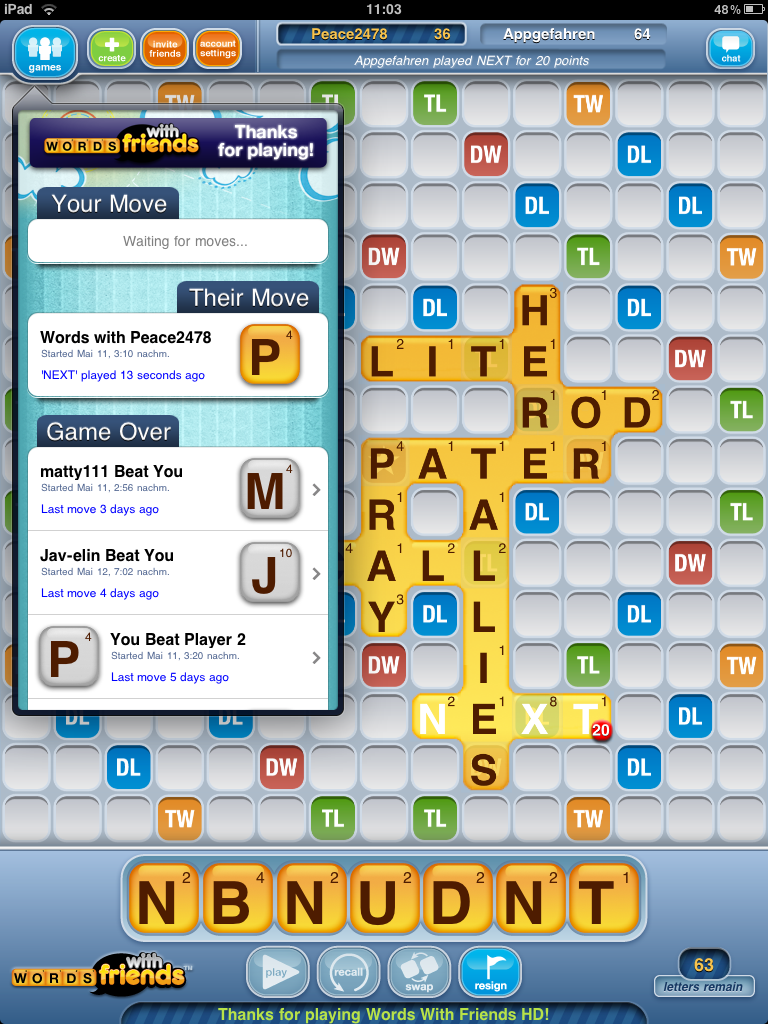
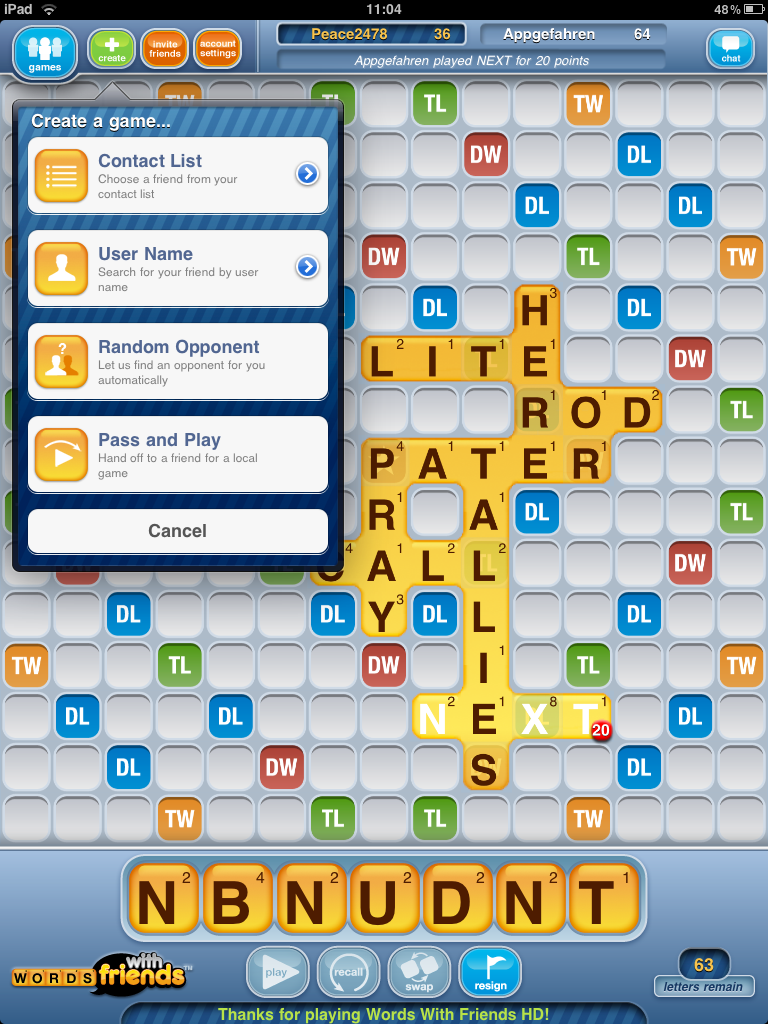
Ansonsten überzeugt das Multiplayer-Spiel auf ganzer Linie. Es ist mit 2,39 Euro um ein Vielfaches günstiger als das Original, kann aber ebenfalls punkten. Nachdem man sich einen Account angelegt hat, geht man am besten direkt auf die Suche nach einem Gegner – entweder aus der Kontaktliste, mit einem User-Namen oder per Zufall. Leider kann es bei fremden Gegner durchaus zu längeren Wartezeiten kommen, was sich aber wohl bei kaum einem Spiel dieser Art vermeiden lässt.

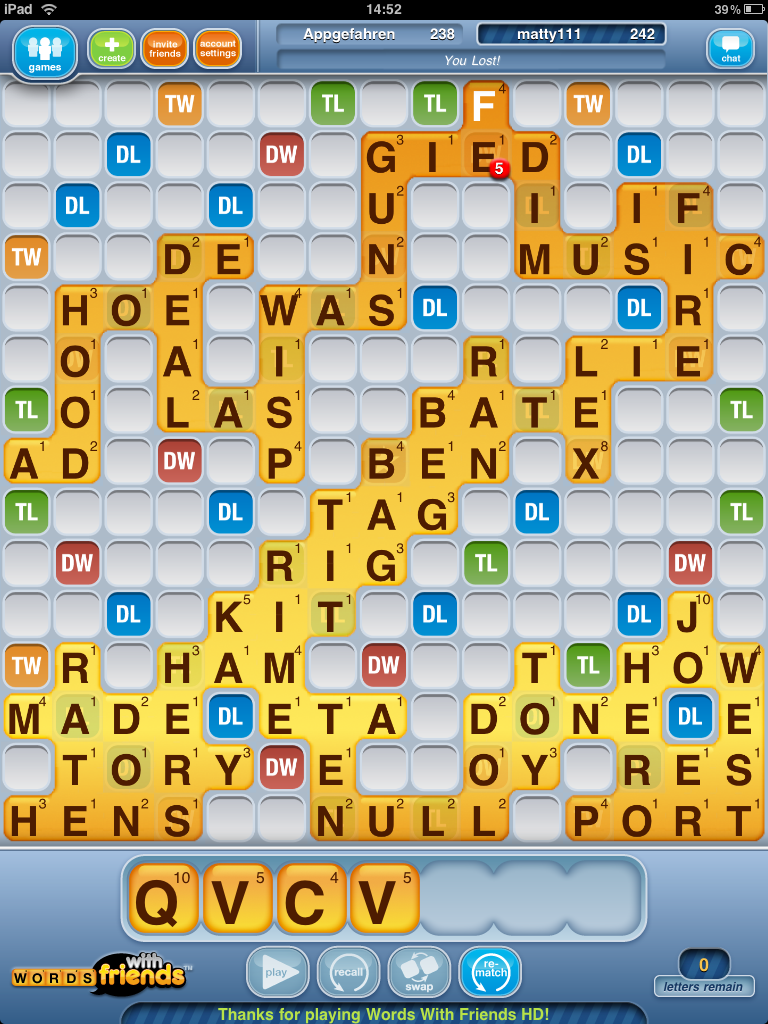
Im unteren Bereich des Bildschirms bekommt man seine Buchstaben angezeigt, auf dem Feld mit dem Stern geht es los. Der englische Wortschatz kennt hier beinahe keine Grenzen, es kann nach Lust und Laune gelegt werden. Ist das Wort nicht vorhanden oder man hat seine Steine falsch gesetzt, bekommt man das per Meldung angezeigt.

Um noch mehr Punkte zu sammeln, sollte man die Bonus-Felder mit in seine Züge einbeziehen – dort werden die Punkte für einen Buchstaben oder ein Wort vervielfacht. Und wer das letzte Wort des Gegners verlängern kann, kassiert zusätzliche Punkte. Auch für schwerer einzusetzende Buchstaben, wie etwa X oder Q, wird man belohnt. Der aktuelle Punktestand wird jeweils in der oberen Leiste angezeigt.

Wenn man gerade nicht am Zug ist, kann man Words with Friends HD ohne Probleme beenden. Per Push-Benachrichtigung wird man darauf aufmerksam gemacht, wenn man wieder an der Reihe ist. Das funktioniert auch mit einem Wifi-iPad im StandBy erstaunlich gut. Wer nicht so lange warten will, kann auch mehrere Spiele gleichzeitig starten.

Sollte man nicht weiterwissen, kann man das Zepter weiterreichen oder Buchstaben tauschen, sogar aufgeben ist möglich. Das Spiel läuft solange, bis die 90 Buchstaben verwendet wurden. Abgerundet wird Words with Friends HD durch einen Chat und die Möglichkeit zu einem lokalen Spiel mit zwei Spielern an einem iPad.

Ganzen Artikel lesen


Erfahrungsbericht: Belkin-Schutzhülle für das iPad

In der vergangenen Woche haben wir das Apple iPad Case beleuchtet und waren nicht unbedingt beeindruckt. Welche Alternativen gibt es?

Erfahrungsbericht: Belkin-Schutzhülle für das iPadErfahrungsbericht: Belkin-Schutzhülle für das iPadErfahrungsbericht: Belkin-Schutzhülle für das iPadErfahrungsbericht: Belkin-Schutzhülle für das iPad

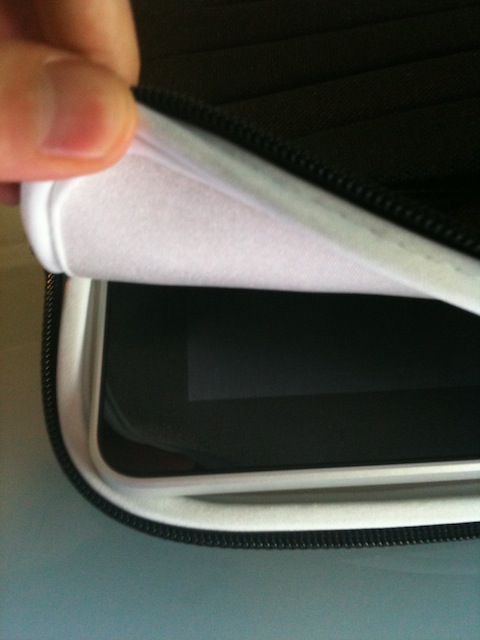
Wer sein iPad nicht unbedingt aufstellen möchte und auf etwas Neigung verzichten kann, wenn das Gerät auf einem flachen Untergrund liegt, könnte einen Blick auf das Belkin Sleeve werfen. Gerade für den Transport, etwa im Rucksack oder der Handtasche, will man schließlich sicherstellen, dass das iPad geschützt ist und nicht von anderen Gegenständen zerkratzt wird.

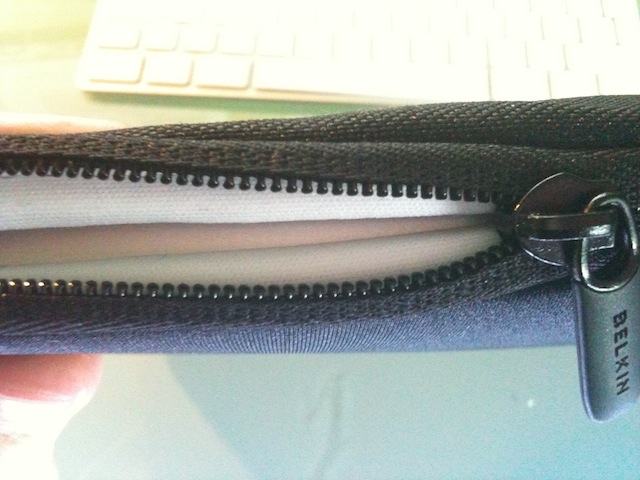
Die Belkin-Schutzhülle gibt es in mehreren Farbvariationen, wir haben uns für die schlichte schwarze Variante entschieden. Für rund 15 Euro kann man das gute Stück im Internet bestellen – der erste Eindruck ist mehr als zufriedenstellend: Die Verarbeitung stimmt, die Größe passt perfekt.

Dank der guten Passform gleitet das iPad in die Hülle, der Reißverschluss lässt sich einfach schließen. Durch die Polsterung ist das teure Spielzeug außerdem gut gegen Schläge und ähnliche Herausforderungen geschützt. Durch die Verwendung von Neopren und die leichten Überlappungen an den Verschlüssen sollte außerdem ein Schutz gegen Spritzwasser bestehen.

Als kleines Bonus gibt es eine Seitentasche, dessen Reißverschluss zu Beginn leider etwas schwergängig ist. Dort kann man kleinere Zubehörteile einpacken, etwa ein Putztuch oder den Kartenleser für Digitalkameras.

Ganzen Artikel lesen

Grillen auf dem iPad – geht wirklich…

Das derzeitige Wetter lädt definitiv nicht zum Grillen ein. Das iPad und die App Grillen HD laden allerdings schon zum Brutzeln ein.

Grillen auf dem iPad – geht wirklich…Draußen ist es eisig kalt, immer wieder Regen und wenig Sonne – der Sommer und die Grillsaison scheinen noch weit entfernt. Um dennoch in Stimmung zu kommen, gibt es für das iPad die passende Applikation: Mit Grillen HD könnt ihr euch schmackhafte Speisen zubereiten.

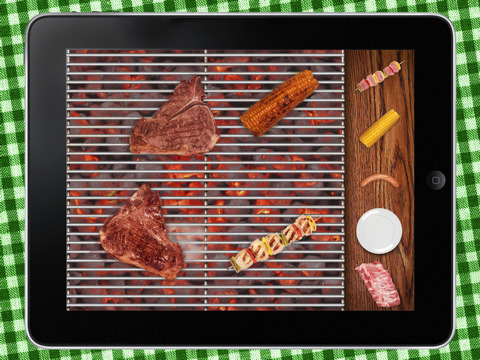
Bevor es losgehen kann, muss man den Grill mit einem Streichhölzchen anzünden. Glüht die Kohle, kann man verschiedene Leckerbissen auf den Grill legen, darunter Steaks, Würsten und Maiskolben. Per Drag’n’Drop verwaltet man das Grillgut, tippt man es doppelt an, dreht man es um.

Hat man den gewünschten Bräunungsgrad erreicht, kann das Fleischteil oder das Gemüsestück auf den Teller gelegt und zubereitet werden. Man hat die Auswahl zwischen verschiedenen Tellern, Tischdecken und dem Besteck. Seine Kreation kann man dann einfach auf Sozialen Netzen veröffentlichen, im Foto-Album abspeichern oder zusammen mit einer Brezel und einem Bier direkt „essen“.

Schnell wird klar, dass es sich lediglich um eine Spaß-Applikation handelt. Einen wirklich Sinn gibt es nicht, die Freude am Grillen hält ebenfalls nicht ewig an – auf einem richtigen Grill macht es letztlich mehr Spaß.

Allerdings muss festgehalten werden, dass die Liebe im Detail steckt. Die Grillgüter sind als hochauflösende Fotos festgehalten, von roh bis verkohlt sind alle Garstufen vertreten. Für die perfekte Atmosphäre sollte man die Lautsprecher des iPads aufdrehen: Es knistert und zischt, wie man es von einem ordentlichen Grill erwartet.

Der Aufwand für die 3,99 Euro teure App ist enorm. Die Bilder wurden in einem Foto-Studio geschossen, auch die Tonaufnahmen hat man im Studio erledigt, natürlich mit einem echten Holzkohlengrill.

Ganzen Artikel lesen

Doublemill: Günstiges Mühle für das iPad

Wer von uns hat noch nie in seinem Leben Mühle gespielt? Wahrscheinlich so gut wie niemand von uns. Auch für das iPad gibt es das passende Spiel.

Doublemill: Günstiges Mühle für das iPadMeine letzte Partie Mühle auf einem echten Spielbrett liegt schon einige Jahre zurück, irgendwann habe ich es mal mit meiner Oma gespielt. Und erst vor kurzem konnte ich meine Großmutter erneut zu einer Partie herausfordern, diesmal aber in der modernen Variante: Doublemill auf dem großen Display des iPads.

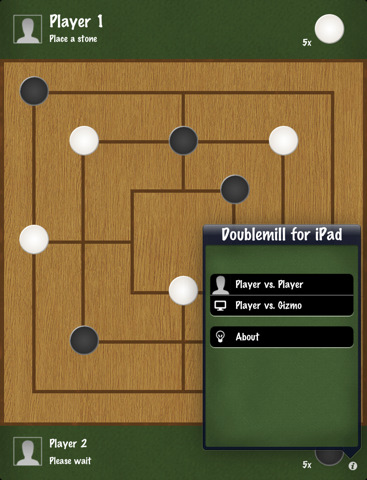
Zwar kommt das Brett nicht auf die originale Größe heran, der Bedienbarkeit tut das aber keinen Abbruch. Auch die Regeln orientieren sich am originalen Mühle-Spiel. Zunächst muss man seine neun Steine auf dem Spielfeld ablegen, immer mit dem Ziel drei in eine Reihe zu bekommen.

Hat man eine Reihe gebildet, darf man einen Stein des Gegners entfernen. Dazu klickt man in Doublemill einfach auf den gewünschten Stein und schon kann es weitergehen. Sind alle Steine auf dem Spielfeld verteilt, wird es richtig knifflig. Ihr dürft jeweils einen Stein eine Ecke weiter bewegen, um drei Spielsteine in eine Reihe zu bekommen.

Beim Zweispieler-Modus sitzen sich die beiden Gegner im besten Fall gegenüber. Wer gerade keinen Mitspieler findet, kann mit einem Klick auf das Info-Symbol auch gegen den Computer spielen. Natürlich haben wir uns auch gegen den Rechner versucht – und in mehreren Anläufen immer wieder kläglich verloren – hier fehlen definitiv verschiedene Schwierigkeitsgrade.

Auch sonst ist die App eher schlicht gehalten. Es gibt nur ein Theme, keine Statistiken oder sonstige Extras. Doublemill beschränkt sich auf das Wesentliche, nicht einmal die Namen der Spieler können eingestellt werden. Für 79 Cent bekommt man also Mühle pur.

Ganzen Artikel lesen


Corkulous: Die virtuelle Pinnwand in HD

Unsere Reihe der iPad-Tests geht weiter. Diesmal werfen wir einen genauen Blick auf Corkulous von Appigo.

Corkulous: Die virtuelle Pinnwand in HDCorkulous: Die virtuelle Pinnwand in HDCorkulous: Die virtuelle Pinnwand in HDCorkulous: Die virtuelle Pinnwand in HD

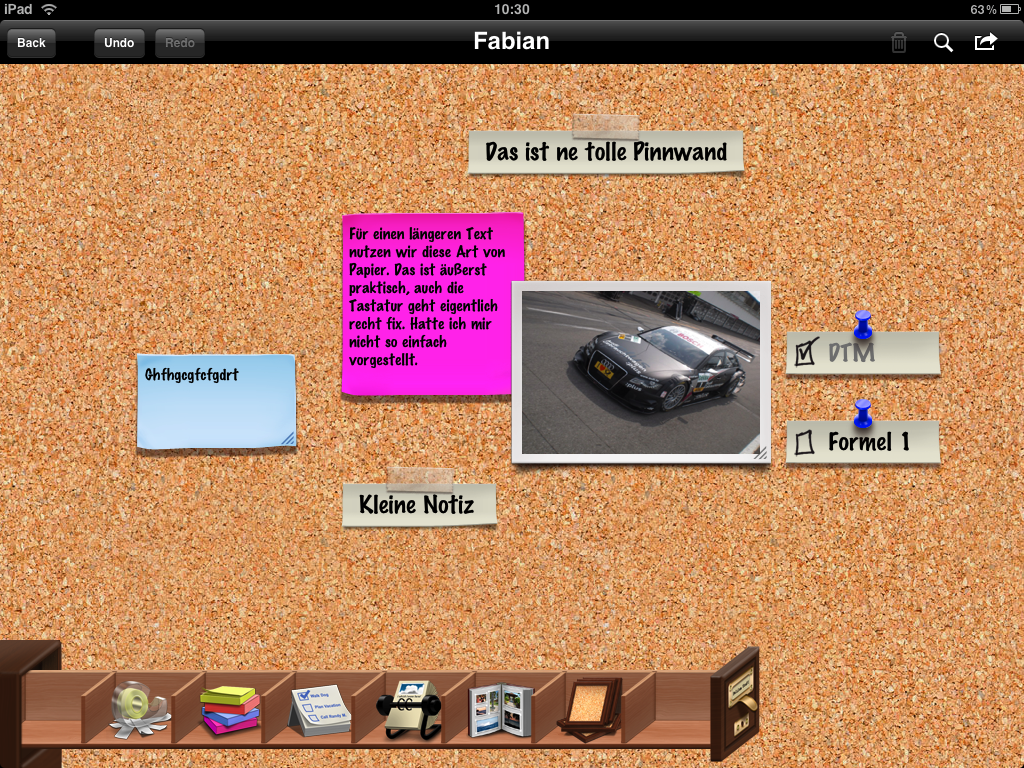
Wie oft haben wir in unserem Leben schon Ideen oder Einfälle gehabt, die direkt auf einem Blatt Papier hingekritzelt werden mussten? Schön sah das in den seltensten Fällen aus, zumindest bei zeichnerisch eher unbegabten Menschen wie mir. Auf der Korkwand in Corkulous kann selbst ich kreativ werden – und das ganze sieht auch noch ordentlich aus.

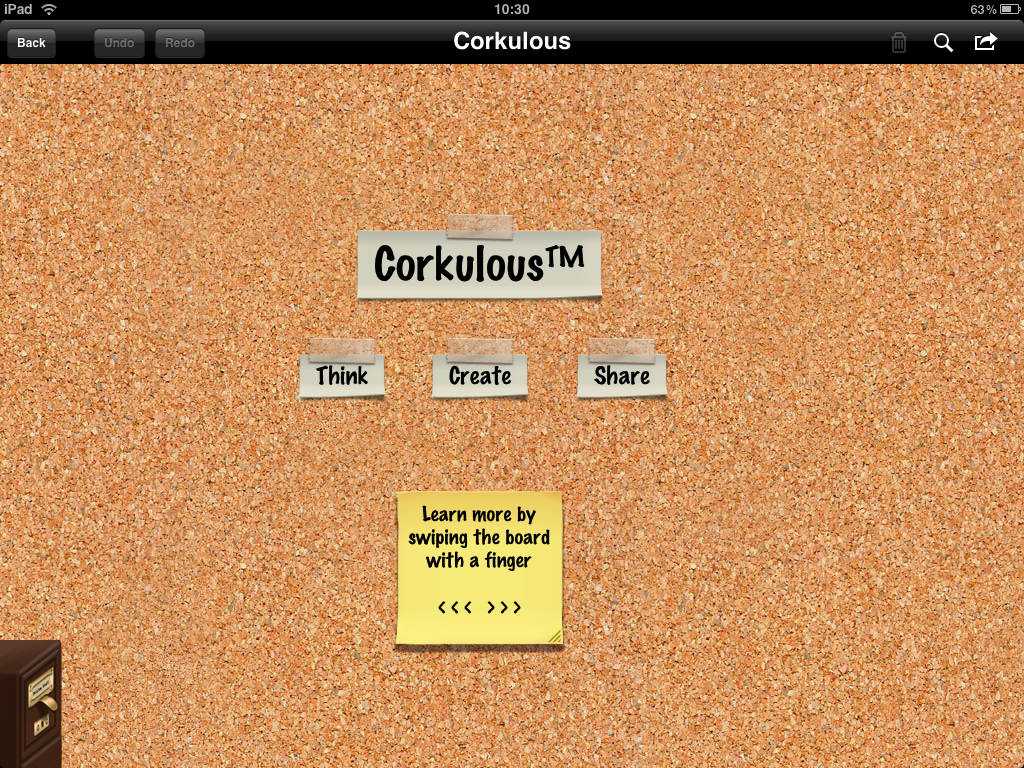
Die Entwickler haben in ihrer App, die momentan für 2,39 Euro zum Download im App Store bereit steht, bereits eine Pinnwand mit wichtigen Informationen rund um die App hinterlegt. Zwar ist diese in englischer Sprache gehalten, man weiß danach aber, wie man mit dem Programm umzugehen hat.

Sei es eine Information für den Rest der Familie, eine Erinnerung an bestimmte Aufgaben oder ein einfaches Mind-Map – mit Corkulous ist das schnell geschehen. Öffnet man eine neue Pinnwand, findet man im unteren Bereich des Bildschirms eine Schublade, in der die einzelnen Elemente hinterlegt sind.

Egal ob eine einfache Notiz, ein ausführlicherer Text, Checkboxen, Bilder oder Kontakte – die verschiedenen Elemente sind schnell auf der ausreichend großen Wand verteilt. Die Tastatur wird dabei nur eingeblendet, wenn man einen Text eingeben kann – so geht die Übersicht nicht verloren.

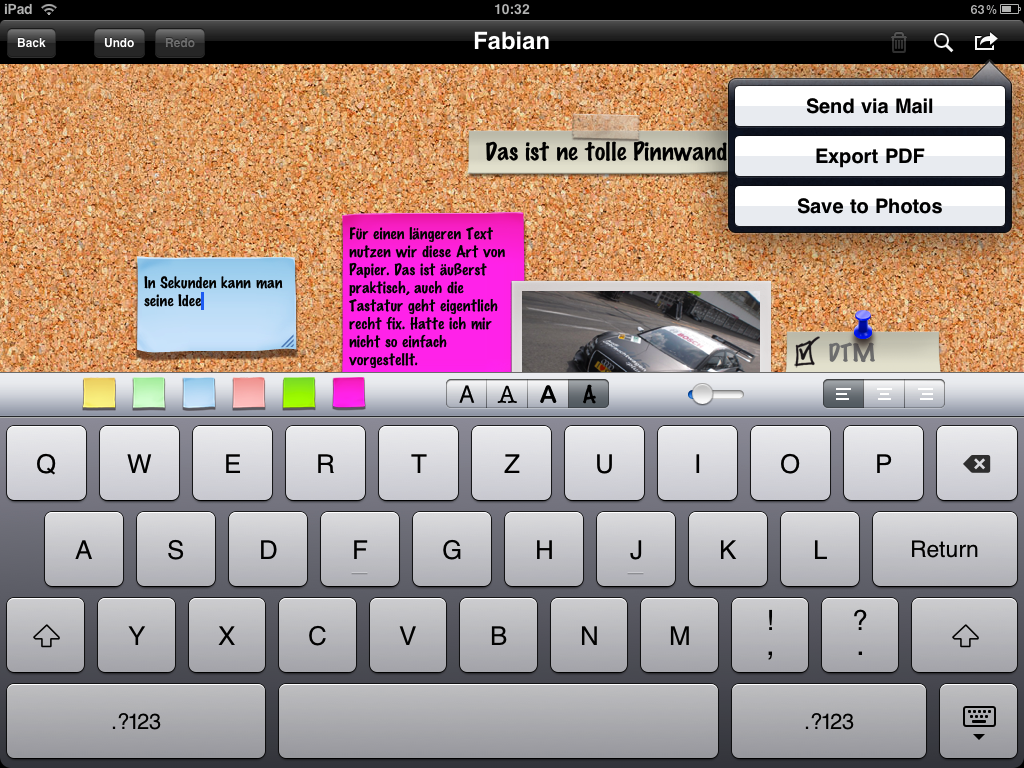
Tippt man ein bereits erstelltes Element an, kann man es vergrößern, löschen oder verschieben. Beim Verschieben werden Hilfsraster eingeblendet, was beim genauen Positionieren sehr hilfreich ist. Es können übrigens auch mehrere Elemente gleichzeitig markiert werden. Mit einem doppelten Klick kann man Notizen bearbeiten – sollte sich das Element dabei im unteren Teil des Bildschirm befinden, wird es automatisch nach oben geholt, damit es nicht von der Tastatur verdeckt wird.

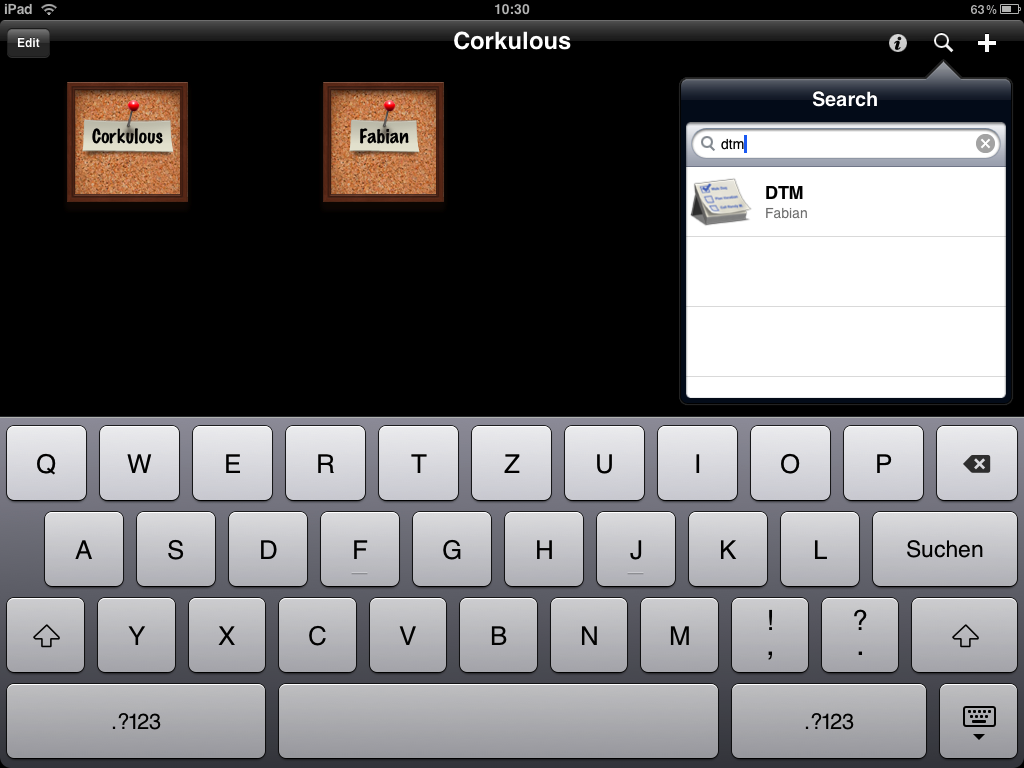
Sollte man doch den Überblick verlieren, steht eine integrierte Suche zur Verfügung. Einfach das Stichwort eingeben und schon werden alle entsprechenden Elemente der verschiedenen Pinnwände aufgelistet. Der Export der Werke erfolgt wahlweise per Mail, PDF oder Foto-Bibliothek. Neben der Tatsache, dass die App nicht in Deutsch verfügbar ist, stört nur das Fehlen von Listen zum Abhaken – die Checkboxen unterstützen immer nur ein Element.

Ganzen Artikel lesen

Labyrinth 2 HD: Ein Spaß für jung und alt

Labyrinth 2 zählte schon auf dem iPhone zu den beliebtesten Geschicklichkeitsspielen. Wir haben die Version für das iPad getestet.

Labyrinth 2 HD: Ein Spaß für jung und altLabyrinth 2 HD: Ein Spaß für jung und altLabyrinth 2 HD: Ein Spaß für jung und altLabyrinth 2 HD: Ein Spaß für jung und alt

Zwar handelt es sich nicht um eine Universal-App und wer das Spiel schon für das iPhone besitzt, muss für die iPad-Version trotzdem den vollen Preis von 5,99 Euro zahlen – doch dafür bekommt man ein vollkommen anderes Spielerlebnis. Die Größe des Displays zahlt sich in Labyrinth 2 HD voll aus.

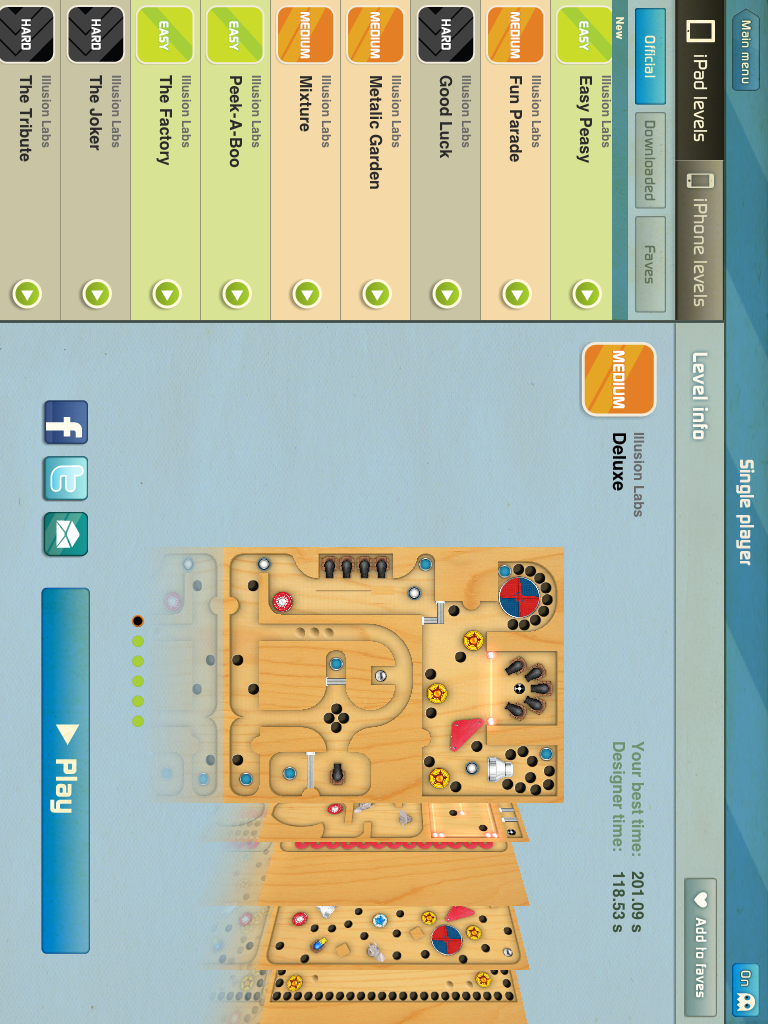
In den englischen, aber leicht verständlichen Menüs findet man sich sehr schnell zurecht und kann mit einem Tutorial durchstarten, das die wichtigsten Punkte und Funktionen von Labyrinth 2 erklärt. Die Steuerung durch die Bewegungssensoren versteht sich spielend, zur etwaigen Kalibrierung reicht ein Klick in den Optionen.

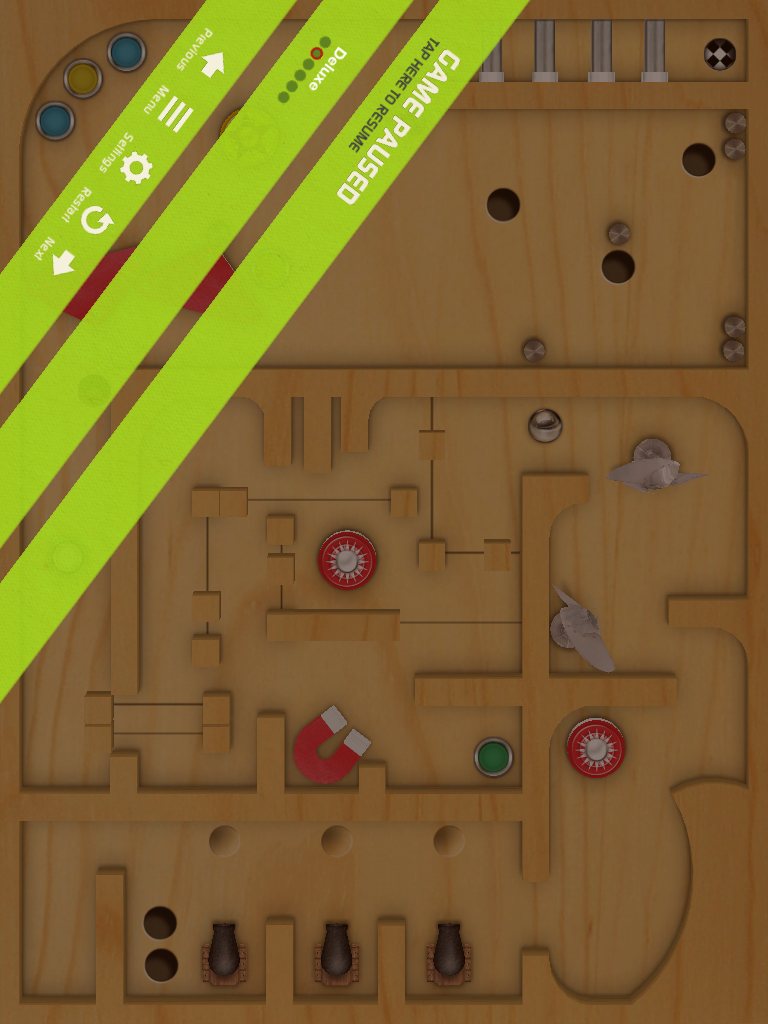
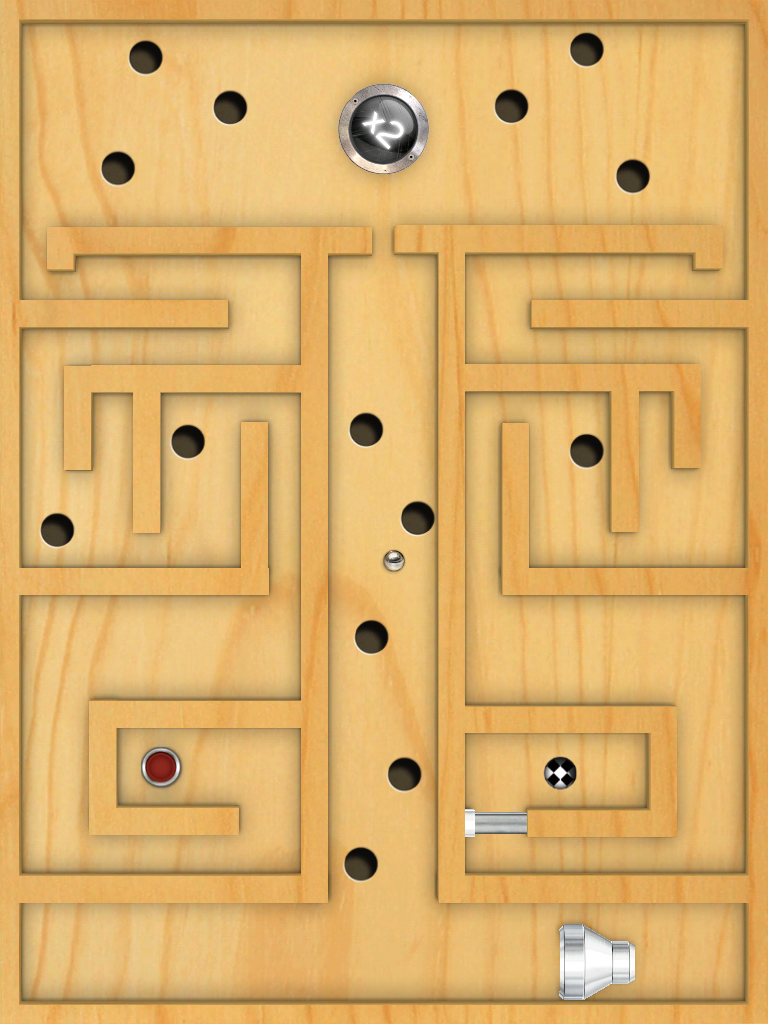
Die Level sind jeweils mit einer Menge an kleinen Hindernissen und Rätseln gespickt. Seien es Löcher, Flipper-Elemente, Kanonen oder Laserstrahlen – selbst diese kleine Auswahl der Hindernisse bringt den Spieler das eine oder andere Mal in Bedrängnis.

Es ist keine Selbstverständlichkeit, dass man den richtigen und vor allem sicheren Weg zum Ziel im ersten Anlauf findet. Die mitgelieferten Karten sind sehr abwechslungsreich, gut gestaltet und vor allen Dingen zahlreich. Nach jeder absolvierten Runde wird übrigens die Bestzeit der Entwickler angezeigt, an der man sich messen kann.

Das wahre Potenzial erreicht Labyrinth 2 HD jedoch erst mit der großen Anzahl den User-Leveln, die man sich kostenlos aus dem Internet direkt auf sein iPad laden kann. Auch hierfür sind keine zwei Klicks notwendig, dafür bekommt man stundenlangen Spielspaß. Es findet sich einfache Level, die selbst von Anfängern gelöst werden können – sei es ein kleines Kind oder die Oma, die noch nie etwas mit Computer zu tun gehabt hat, oder schwere Level, die selbst für Könner eine Herausforderung sind.

Weitere Pluspunkte sammelt das iPad-Spiel mit der Grafik. Neben den schön gestalteten Spielelementen und dem an den Apple-Stil angelehnten Menü, beeindruckt vor allem der 3D-Effekt. Schaut man von oben auf sein iPad, scheint sich das gesamte Level mit jeder Bewegung mitzubewegen. Nicht testen konnten wir den Multiplayer-Modus, bei dem man mit bis zu vier Spielern über Wi-Fi oder Bluetooth spielen kann.

Ganzen Artikel lesen

Lässt Penultimate Papier und Stift vergessen?

Gestern haben wir noch auf dem Piano gespielt, heute machen wir bereits Notizen – wir haben die App Penultimate für das iPad getestet.

Lässt Penultimate Papier und Stift vergessen?Lässt Penultimate Papier und Stift vergessen?Lässt Penultimate Papier und Stift vergessen?Lässt Penultimate Papier und Stift vergessen?

Kann man mit dem iPad wirklich Papier und Stift zur Seite legen? Das wollten wir herausfinden und haben die derzeit 2,39 Euro teure iPad-App Penultimate unter die Lupe genommen. Mit ihr soll man einfach und leicht Notizbücher mit Informationen und Kritzeleien füllen können.

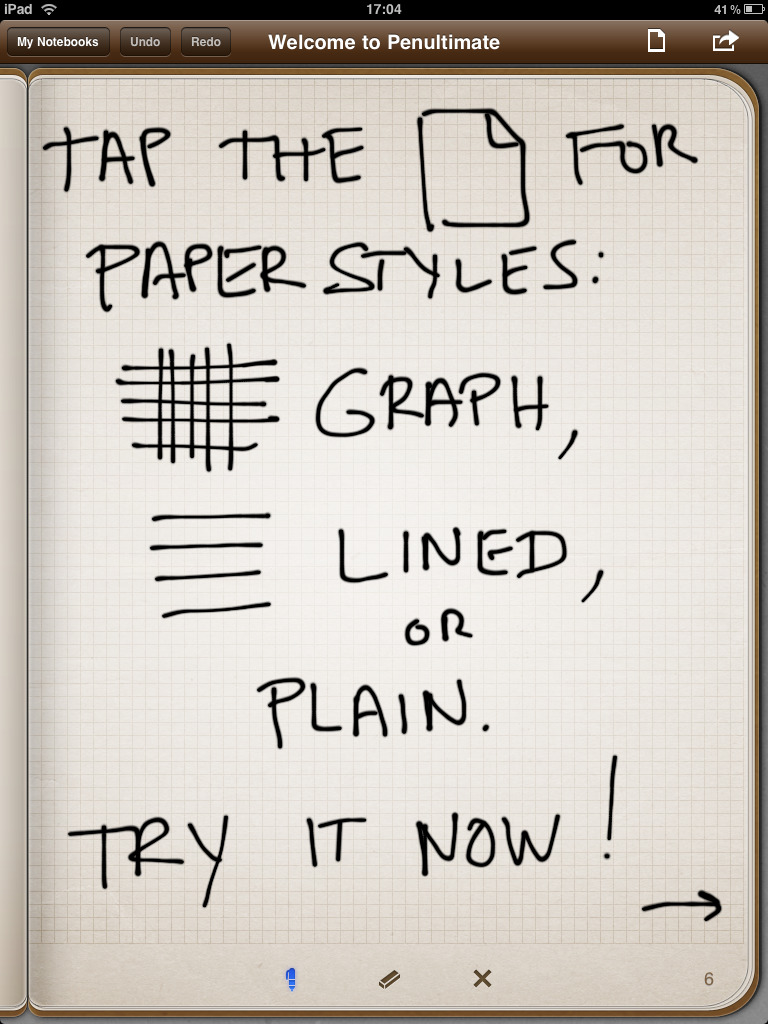
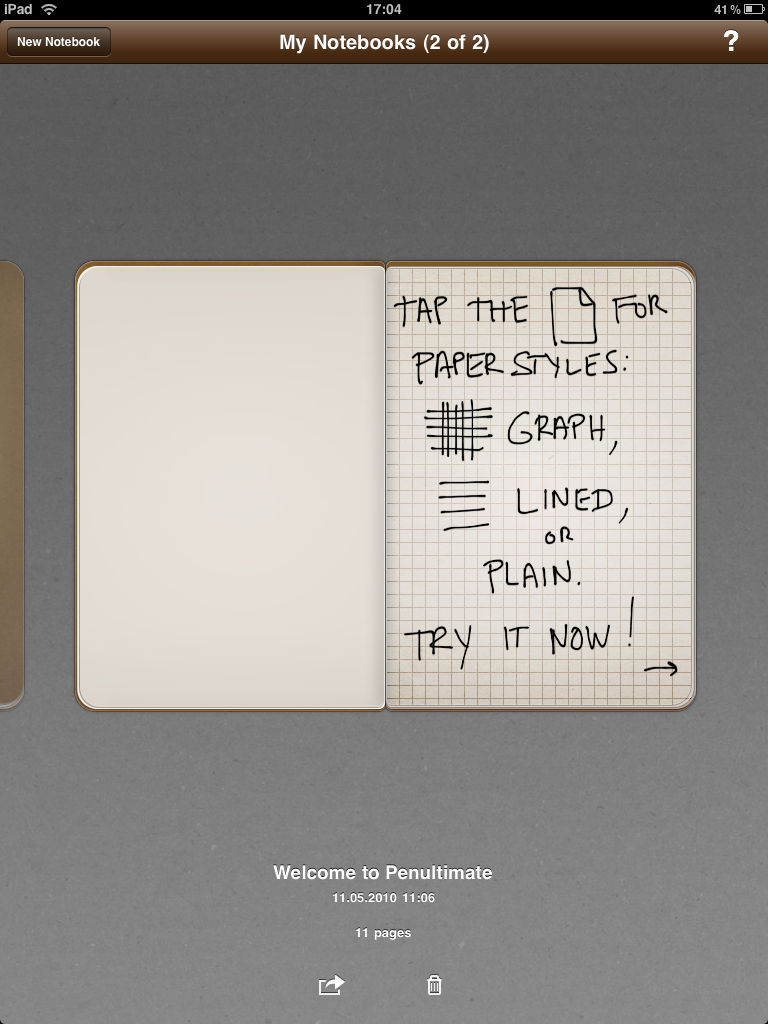
Beim ersten Start der App ist bereits ein Notizbuch vorhanden, das in wenigen Schritten erklärt, wie man mit dem Programm umgehen sollte. Zwar sind die Grundlagen in englischer Sprache gehalten, aber trotzdem leicht und verständlich.

Mit einem Klick auf das entsprechende Symbol kann man sein eigenes Notizbuch erstellen. Kehrt man in die Übersicht zurück, kann man mit einem Fingertipp auf „Notes“ den Titel des Notizbuches ändern. Schade nur, dass dies nirgends erwähnt wird und so schnell übersehen werden kann.

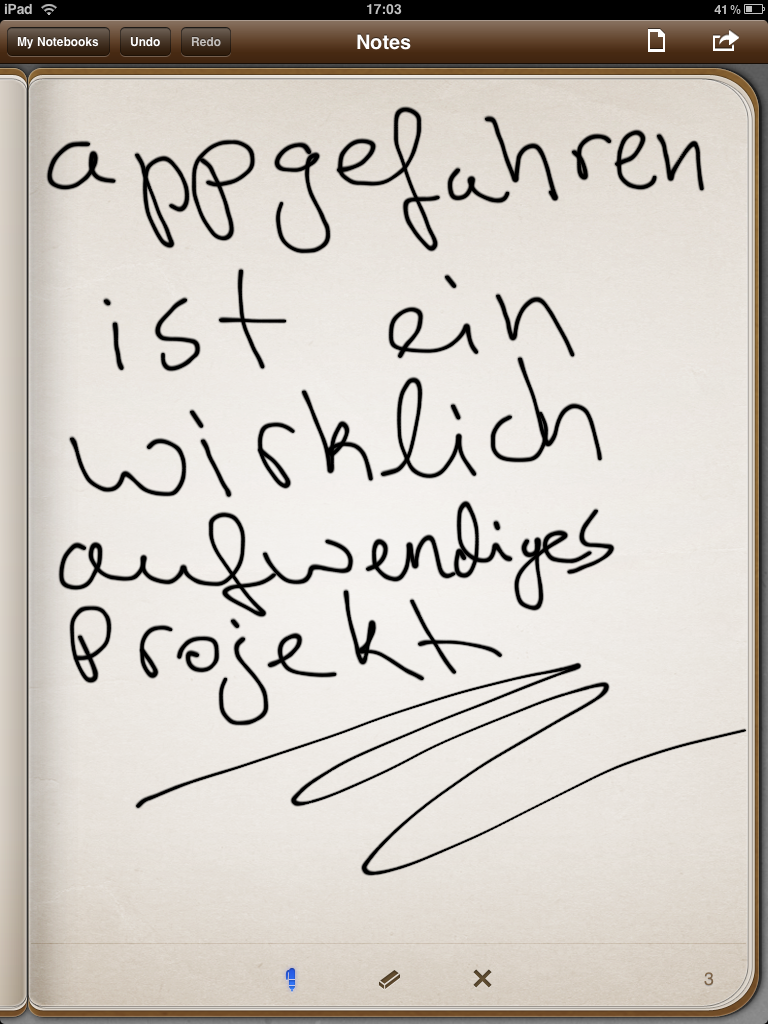
Einmal geöffnet, fällt das Schreiben auf dem iPad nicht schwer. Allerdings ist der Platz ziemlich beschränkt, da man mit dem Finger nur recht groß schreiben kann. Geübte Tipper werden außerdem nicht an die Geschwindigkeit, die sie mit der iPad-Tastatur erreichen, herankommen.

Daher macht die App eigentlich nur Sinn für User, die öfter Formeln oder kleine Skizzen machen müssen – denn eine Tastatur sucht man in Penultimate vergeblich. Doch auch Zeichnungen sind nur sehr eingeschränkt möglich: verschiedene Farben, Formen oder Größen stehen nicht zur Auswahl.

Die einzigen Features sind ein Radiergummi, eine Undo-Funktion, drei verschiedene Hintergründe (liniert, kariert, blank), die Lösch-Funktion und die Möglichkeit, das Notizbuch oder einzelne Seiten per Mail zu versenden.

Immerhin versprechen die Entwickler, hart an Updates zu arbeiten und weitere Funktionen hinzuzufügen. Die App und das iPad sind noch jung, aber zum jetzigen Zeitpunkt vermissen wir zu viele Optionen.

Ganzen Artikel lesen


FingerPiano: iPad-Musikspaß für Anfänger und Könner

Natürlich testen wir auf appgefahren.de auch iPad-Apps – den Anfang macht das ziemlich musikalische FingerPiano.

FingerPiano: iPad-Musikspaß für Anfänger und KönnerFingerPiano: iPad-Musikspaß für Anfänger und KönnerFingerPiano: iPad-Musikspaß für Anfänger und KönnerFingerPiano: iPad-Musikspaß für Anfänger und Könner

Ich hätte nicht gedacht, dass ich irgendwann mal freiwillig zu einem Musikinstrument greifen werden. In meiner Kindheit war ich selbst auf der Blockflöte eine Niete, auch in der Schule konnte ich mich wenig für den Musikunterricht begeistern. Auf dem iPad sieht das ganze schon viel anders aus – ich muss wirklich sagen, dass Piano spielen Spaß macht.

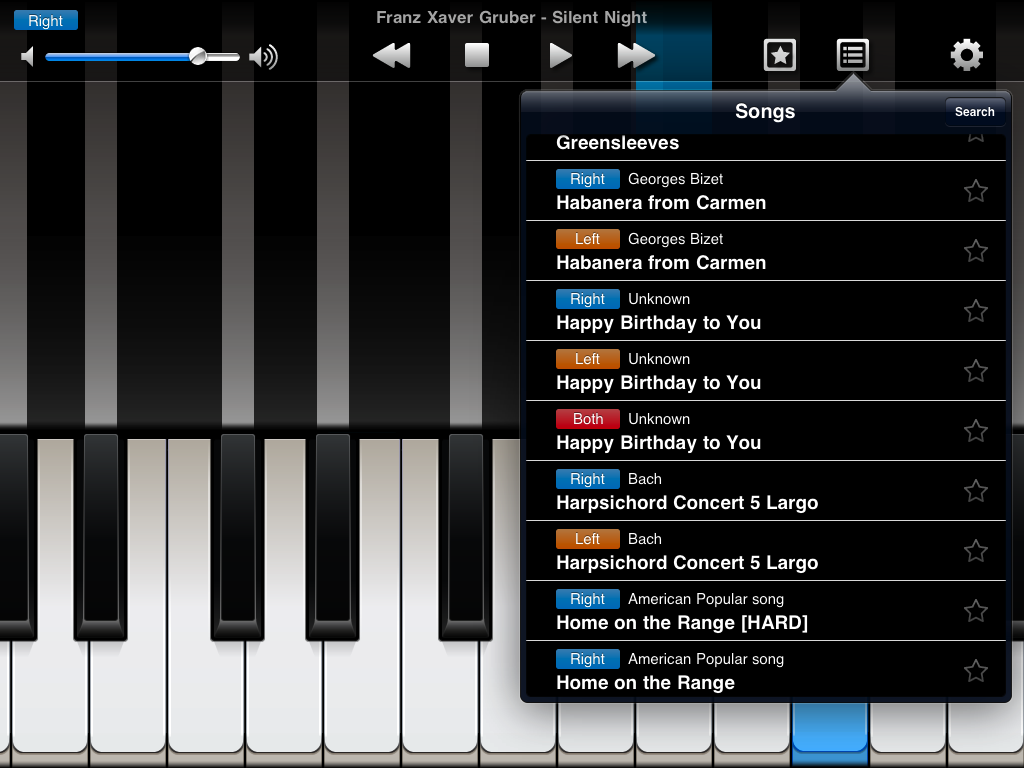
Zu einem derzeit um 40 Prozent reduzierten Preis von 2,39 Euro kann man sich das Piano zum Mitnehmen herunterladen. Zur Auswahl stehen in FingerPiano über 200 Musikstücke, darunter bekannte Lieder von Mozart oder Beethoven, Klassiker wie Stille Nacht oder Happy Birthday und einige eher unbekannte Lieder.

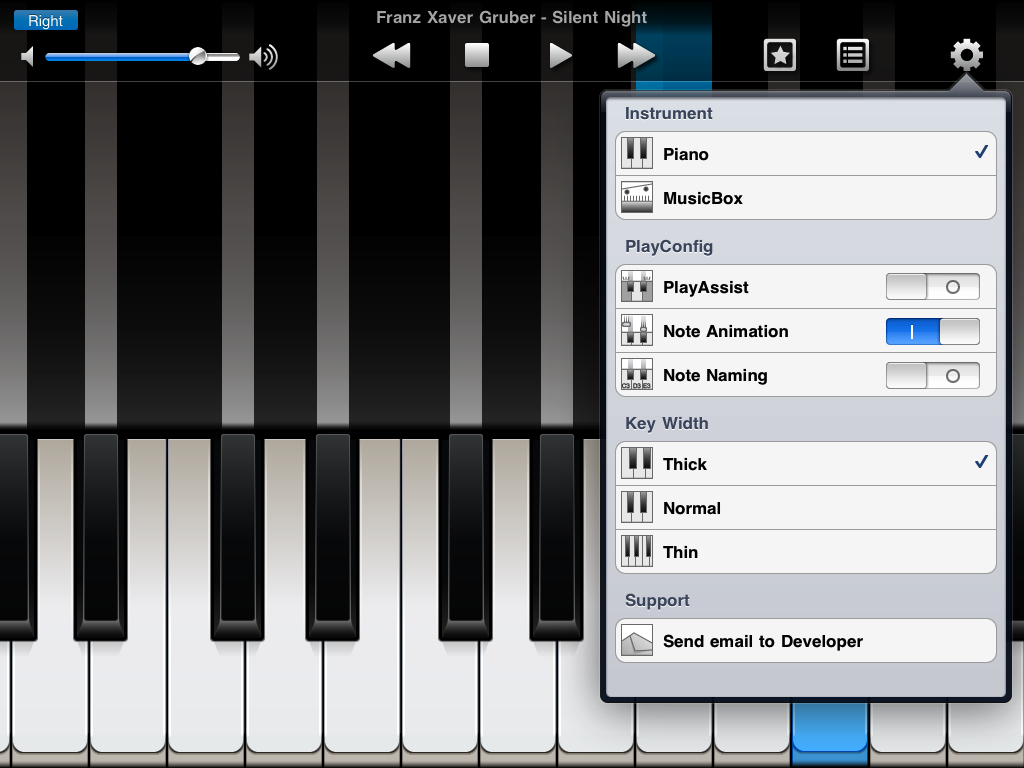
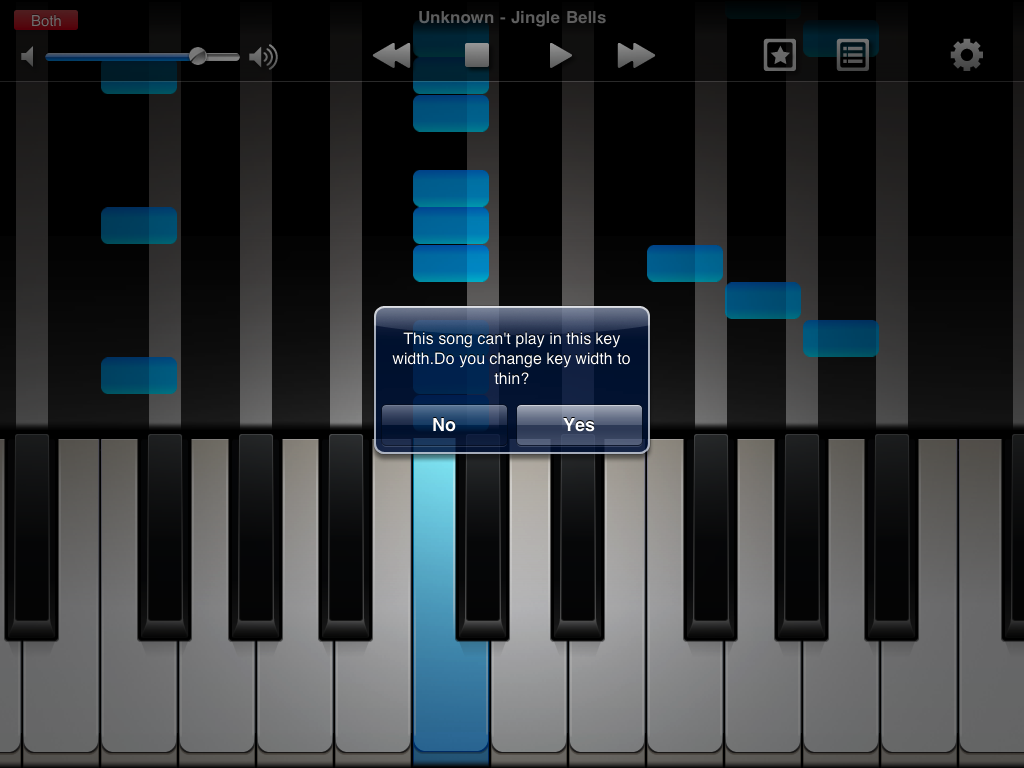
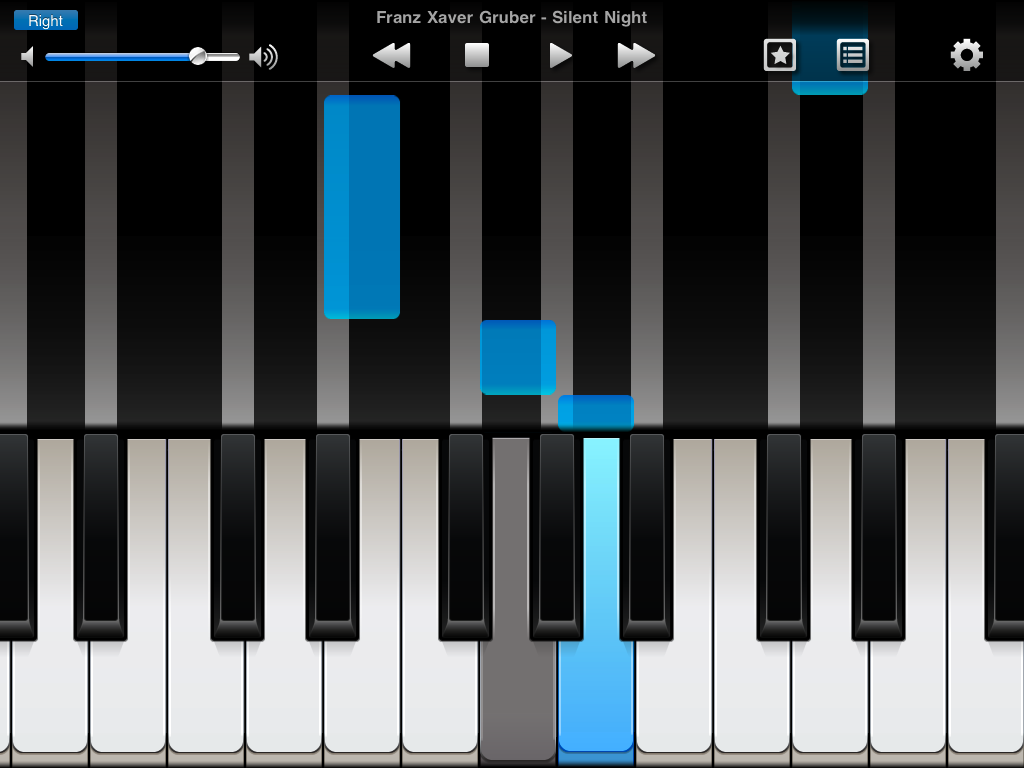
Im unteren Drittel des iPad-Displays werden die Tasten angezeigt, von oben fliegen die Noten herab. Selbst als Musik-Laie sieht man sofort, wann man wo zuschlagen muss – und sollte die nächste Note mal außerhalb des Sichtfeldes liegen, scrollt die App automatisch, was überraschend gut funktioniert.

Die verschiedenen Lieder stehen in mehreren Ausführungen zur Auswahl. Entweder spielt man die linke oder rechte Hand einzeln, wer es sich zutraut, kann das Lied auch mit beiden Händen spielen – was, im Fall von Könnern, wirklich gut klingt.

In den Optionen kann man zwischen einem klassischen Piano oder eine MusicBox wählen, außerdem kann die Hilfestellung abgeschaltet werden. Ebenfalls gut: die Größe der Tasten ist frei wählbar, allerdings muss man bei Lieder, die mit beiden Händen gespielt werden, oft auf die dünnen Tasten zurückgreifen, da sonst der Platz ausgehen würde.

Abgesehen davon, dass FingerPiano in Englisch gehalten und die Anzahl der Lieder beschränkt ist, gibt es an FingerPiano eigentlich nichts auszusetzen. Man kann sich die Lieder sogar vorspielen lassen, Favoriten ablegen, nach Titel suchen oder im Lied scrollen. Und wer einfach drauf losklimpern will, findet auch einen freien Spielmodus…

Ganzen Artikel lesen