














EA-Neuerscheinung: Max and the Magic Marker im Test

Schon wieder gibt es Neues aus der Electronic Arts-Entwicklerschmiede zu vermelden: seit gestern hält der App Store Spielefutter für alle Jump-N‘-Run- und Knobelfans bereit.

EA-Neuerscheinung: Max and the Magic Marker im TestEA-Neuerscheinung: Max and the Magic Marker im TestEA-Neuerscheinung: Max and the Magic Marker im TestEA-Neuerscheinung: Max and the Magic Marker im Test

Seit dem 24. März kann die 1,59 Euro teure App für iPhone und iPod Touch geladen werden. Max and the Magic Marker (dt. etwa „Max und der magische Stift“) gibt es auch in einer HD-Version für das iPad, diese schlägt mit 3,99 Euro zu Buche. Wichtig auf jeden Fall: die App funktioniert nur mit dem iPod Touch der 3. und 4. Generation sowie mit dem iPhone 3GS und 4.

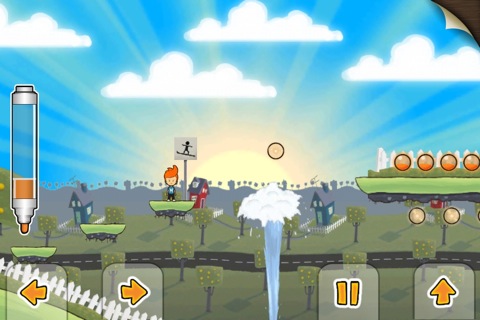
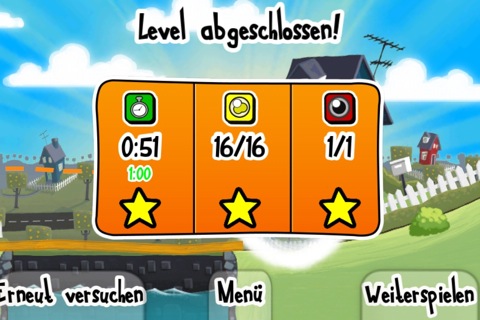
Wie der Titel der App schon vermuten lässt, dreht sich in diesem Spiel alles um einen Stift mit besonderen Fähigkeiten. Zur Geschichte: der kleine rothaarige Max hat einen geheimnisvollen Stift geschenkt bekommen, mit dem er gleich einige Monster auf ein Blatt Papier zeichnet. Leider machen sich diese selbständig, und es ist an Max, die Ungetüme aufzuhalten. Dazu nutzt er seinen „Magic Marker“, der ihm in allen 58 verfügbaren Leveln eine große Hilfe ist.

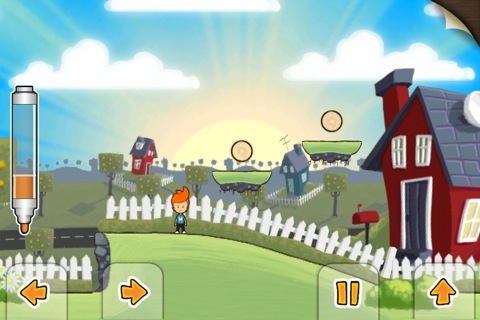
Das Genre von Max and the Magic Marker ist schwierig einzuordnen – man könnte es mit einer Mischung zwischen Jump-N‘-Run und Physik-Puzzle beschreiben, eine Kreuzung zwischen Giana Sisters und Crazy Machines. Zunächst muss der kleine Max Farbblasen einsammeln, um seinen Stift mit Tinte zu füllen. Die finden sich zuhauf in jedem der schnell anspruchsvoll werdenden Level.
Neben einer klassischen Steuerung mit links/rechts/Sprung kann zusätzlich der magische Stift zur Hilfe genommen werden, indem man mit dem Finger über den Bildschirm wischt und so Linien, Kreise oder Rechtecke zeichnet. Geht es zunächst darum, z.B. einfache Linien als Brücken zu zeichnen, werden die Aufgaben jedoch mit jedem Level schwieriger. Ist die Tinte im Stift verbraucht, bedeutet das das Ende für Max‘ Mission – falsche oder überflüssige Linien können aber jederzeit wieder gelöscht werden.

Das Spiel eignet sich vor allem für Nutzer, die sowohl Spaß an Jump’n’Runs sowie kniffligen physikalischen Rätseln haben. Aufgrund der liebevoll gestalteten Grafik und der witzigen Hintergrundmusik können sicherlich auch schon jüngere Spieler mit Max and the Magic Marker etwas anfangen. Wer gerne erfolgsorientiert spielt, kann in einem „Erfolge“-Menüpunkt seine Errungenschaften einsehen.

Kleinere Kritikpunkte sind allerdings gleichzeitig die oben erwähnte Grafik, die sich anfangs in einem immer gleich bleibenden Layout präsentiert und nicht gerade für Abwechslung sorgt. Weiterhin können ungeübte Nutzer mit der Steuerung Probleme bekommen, da sie zuweilen ein wenig hakelig daherkommt und immer zwischen klassischer Gamepad-Tastenbelegung und dem Wischen über den Bildschirm zum Zeichnen gewechselt werden muss.

Ganzen Artikel lesen


Vergleich: Read It Later vs. Instapaper

Nicht jeder iPhone- oder iPad-Nutzer hat eine Flatrate oder ein 3G-iPad, manche Nutzer müssen mit ihrem iPod Touch ganz auf mobiles Internet verzichten. Wer trotzdem unterwegs News lesen möchte, kann Gebrauch von einer der beiden Apps machen, die wir euch nun vorstellen.

Die Apps: Zum Test angetreten sind Instapaper und Read It Later Pro, die beide als Universal-App verfügbar sind. Instapaper wurde noch vor wenigen Tagen aktualisiert und schlägt mit einem Preis von 3,99 Euro zu Buche. Die App Read It Later Pro ist derzeit noch im Angebot und kostet nur 79 Cent. Später werden hier wieder 2,39 oder 3,99 Euro fällig.

Vergleich: Read It Later vs. InstapaperVergleich: Read It Later vs. InstapaperVergleich: Read It Later vs. InstapaperVergleich: Read It Later vs. Instapaper

Widmen wir uns zuerst Instapaper. Die Universal-App macht auf iPhone und iPad eine gute Figur und bringt viele Funktionen mit sich. Bevor man die App allerdings nutzen kann, muss man sich einen kostenlosen Account anlegen, der direkt aus der App heraus erstellt werden kann.

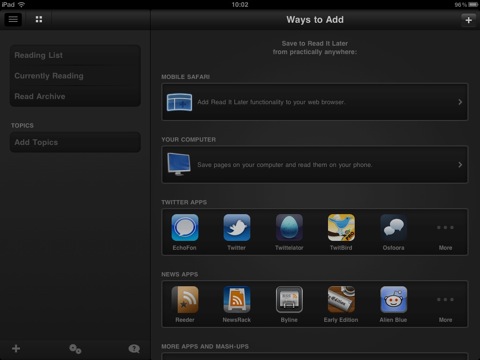
Nachdem der Account angelegt ist, muss man Seiten hinzufügen, die man gerne Offline lesen möchte. Hier sind aber noch ein paar Einstellungen nötig, damit dies überhaupt funktioniert. In Safari muss ein Extra-Lesezeichen angelegt werden, um Seiten speichern zu können, eine entsprechende Anleitung ist in der App vorhanden. Nachdem das richtige Bookmark gesetzt ist, kann man die Seite mit einem Klick speichern und danach in Instapaper bereitstellen lassen.

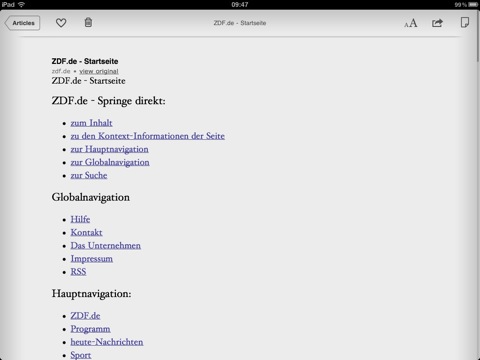
Übersicht und Anzeige: Nachdem die Seiten gespeichert sind, muss Instapaper diese aufbereiten und herunterladen. Erst jetzt kann man auf das Internet verzichten und seine WLAN-Umgebung verlassen. Allerdings gibt es auch hier weitere Einschränkungen. Nicht alle Webseiten lassen sich speichern und später lesen, da sie zum Beispiel nicht den kompletten RSS-Feed zur Verfügung stellen. Man sollte also vorher prüfen, ob die Seite auch kompatibel ist. Die Homepage vom ZDF lässt sich zum Beispiel nicht speichern und die Übersicht zeigt keine Artikel an.

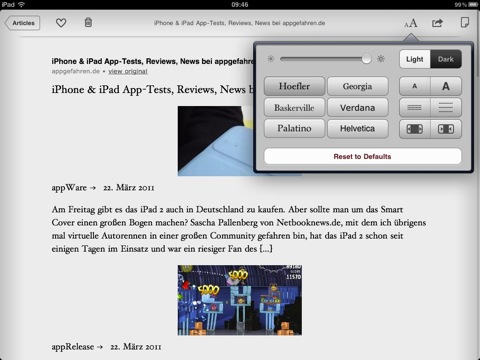
Die eigentliche Ansicht ist allerdings gut geordnet und sehr übersichtlich. Hier gibt es viele Einstellungen wie zum Beispiel Textart, Textgröße, Zeilenabstand, Abstand zum Bildschirmrand und die Helligkeit des Displays. Außerdem lassen sich Artikel mit einem Klick via Email versenden oder ausdrucken. Bei Instapaper kann man zwischen zwei Arten des Scrollens unterscheiden: waagerecht (Pagination) oder senkrecht (das eigentliche Scrollen).

Da nicht jeder Artikel unterwegs gelesen werden kann,weil er nicht vollständig vorgeladen wurde, kann man hier einen Vermerk „Read it later“ setzen. Sobald eine Internetverbindung vorhanden ist, wird der entsprechende Artikel nachgeladen.

Vergleich: Read It Later vs. InstapaperVergleich: Read It Later vs. InstapaperVergleich: Read It Later vs. InstapaperVergleich: Read It Later vs. Instapaper

Nun gehen wir über zu Read It Later Pro. Das Prinzip ist natürlich genau das gleiche, doch beide Apps haben Vor- und Nachteile. Auch bei Read It Later muss man sich einen Account erstellen und die Webseiten über Safari oder einen anderen Browser hinzufügen. Die Anleitung ist natürlich integriert – und es funktioniert sogar über einen Desktop-Computer.

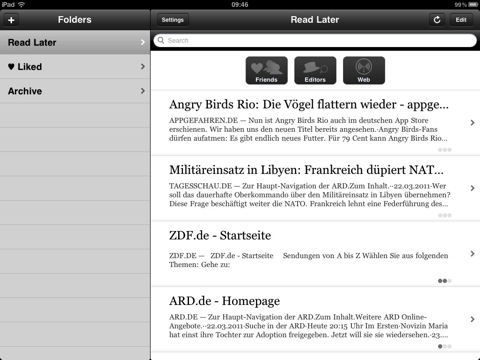
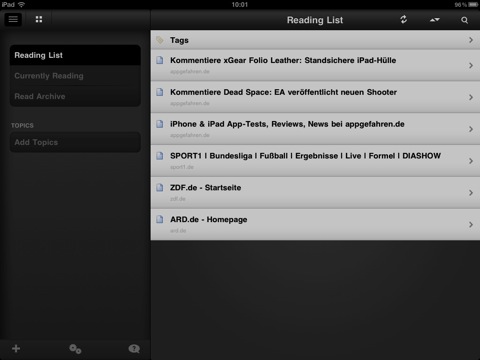
Übersicht und Grafik: Read It Later ist eher dunkel gehalten und listet alle hinzugefügten Seiten in einer unsortierten Liste auf. Jedoch kann man die Liste nach Seite, Titel oder Datum sortieren. Angezeigt wird die Artikel-Überschrift sowei die URL der Webseite. Im Gegensatz dazu zeigt Instapaper noch einen kleinen Teaser an.

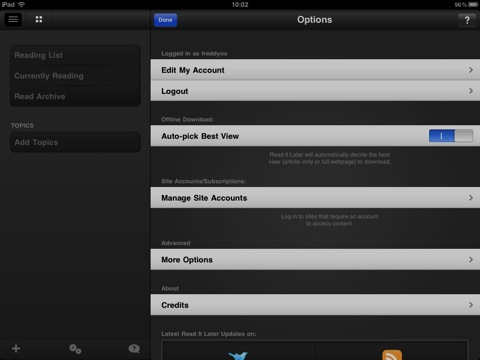
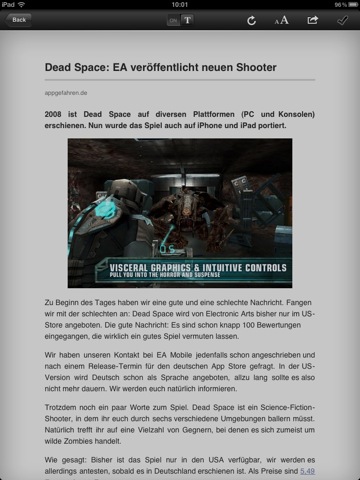
Auch Read It Later kann nicht jede Webseite korrekt darstellen, allerdings gefällt uns die Detailansicht hier etwas besser. Natürlich gibt es auch hier die Möglichkeiten den Text anzupassen (Schriftgröße, Schriftart, Blocksatz). Die Einstellmöglichkeiten sind in Instapaper allerdings größer und umfangreicher. Read It Later verfügt noch über einen „Gelesen-Button“, womit man eine Webseite als gelesen markieren kann und diese danach im Archiv verschwindet.

In der App versteckt sich zudem noch ein In-App-Kauf, der das Feature Digest aktiviert. Für 3,99 Euro bekommt die App ein „Gehirn“ und gruppiert automatisch alle Webseiten in Themen. Außerdem lassen sich eigene Themen anlegen und die Webseiten können dort hinterlegt werden.

Fazit: Beide Apps können wir empfehlen, jedoch finden wir die Übersicht bei Read It Later Pro ein wenig besser, auch wenn der zusätzliche In-App-Kauf etwas stört. Wer damit leben kann, dass man keine Ordner anlegen darf, sollte zu Read It Later Pro greifen, da die App im Moment (23.04.11) noch reduziert ist. Mit dem Kauf von Instapaper kann man allerdings auch nichts falsch machen. Da jeder Mensch einen anderen Geschmack hat, sollte jeder selbst entscheiden, zu welcher der beiden Apps er greift. Die beigefügten Screenshots könnten die Entscheidung vielleicht ein wenig beeinflussen.

Wer unsere Inhalte auch offline lesen will, braucht übrigens keinen der beiden Dienste nutzen. Unsere kostenlose appgefahren-App speichert bei jedem Start die neuesten Artikel, die danach auch ohne aktive Internetverbindung zum Lesen bereit stehen.

Ganzen Artikel lesen

Smart Cover: Doch nicht so smart?

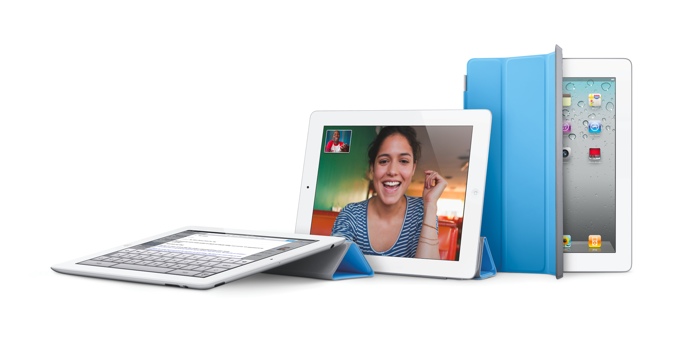
Am Freitag gibt es das iPad 2 auch in Deutschland zu kaufen. Aber sollte man um das Smart Cover einen großen Bogen machen?

Sascha Pallenberg von Netbooknews.de, mit dem ich übrigens mal virtuelle Autorennen in einer großen Community gefahren bin, hat das iPad 2 schon seit einigen Tagen im Einsatz und war ein riesiger Fan des Smart Covers – hat seine Meinung aber mittlerweile geändert.

Nicht nur wegen der Tatsache, dass die Rückseite ungeschützt bleibt (das wussten wir ja schon vorher), sondern auch aufgrund einiger anderer störender Details, die wir euch kurz aufzählen wollen.

Sehr problematisch scheint die Kunststoff-Oberfläche zu sein, die sehr anfällig für Schmutzflecken sein soll – wie das aussieht, seht ihr im angefügten Video. Dort ist ebenfalls das Resultat der „reinigenden Microfaser-Oberfläche“ zu sehen: Nach kurze Zeit machen sich drei dicke Streifen auf dem Display bemerkbar.

So gut die Idee des Smart Cover auch scheint, perfekt ist die Lösung von Apple wohl nicht. Unsere Empfehlung: Erstmal auf das Smart Cover verzichten und abwarten, was die Drittanbieter in den kommenden Wochen auf den Zubehör-Markt werfen – die in das iPad integrierten Magneten darf schließlich jeder nutzen.

Ganzen Artikel lesen


War Pinball: Flipper-Neuerscheinung im Test

Die Macher von Pinball HD haben mit War Pinball drei neue Flippertische in den App Store gebracht. Wir haben uns das Spiel bereits angesehen.

War Pinball: Flipper-Neuerscheinung im TestWar Pinball: Flipper-Neuerscheinung im TestWar Pinball: Flipper-Neuerscheinung im TestWar Pinball: Flipper-Neuerscheinung im Test

War Pinball kommt in zwei verschiedenen Versionen in den App Store. Zum einen in einer mit 2,39 Euro etwas teureren HD-Version für das iPad, zum anderen in der normalen Ausführung für das iPhone. Wir haben uns die 79 Cent günstige App auf Apples Smartphone genauer angesehen und wollen euch von unseren Eindrücken berichten.

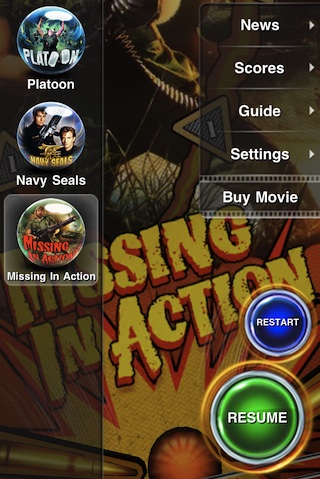
War Pinball kommt mit drei verschiedenen Tischen daher, die allesamt auf alten Kriegsfilmen beruhen. Da wäre zum Beispiel der vierfache Oskar-Gewinner Platoon oder der Chuck Norris-Film Missing in Action.

Die Auswahl der Tische erfolgt im Hauptmenü, zum nachfolgenden Spielprinzip muss eigentlich nicht viel gesagt werden: Standardmäßig stehen euch drei Bälle zur Verfügung, mit denen ihr einen möglichst hohen Punktestand erreichen müsst, der leider nicht per Game Center mit Freunden geteilt werden kann – stattdessen setzt man auf einen in die App integrierten Dienst.

Die Steuerung ist denkbar einfach: Die Flipperhebel bewegt man mit kleinen Klicks auf die links oder rechts Displayhälfte. Auch der Wechsel zwischen den verschiedenen Ansichten ist schnell erledigt: Im Hochformat folgt ihr der Kugel mit eurem Bildausschnitt, im Querformat seht ihr eine Übersicht über den ganzen Tisch.

Die drei Tische sind abwechslungsreich gebaut und sehr groß, verfügen sogar über verschiedene Ebenen. Um noch mehr Punkte zu kassieren, kann man jeweils verschiedene Missionen freischalten, die man mit gezielten Flipper-Stößen aktivieren und absolvieren muss. Als kleine Hilfe leuchten jeweils die entsprechenden Lichter auf dem Tisch.

Aus technischer Sicht ist das Spiel absolut gelungen. Die Ballphysik ist richtig gut, im Test lief das Spiel auf unserem iPhone 4 absolut flüssig, selbst wenn mehrere Kugeln gleichzeitig unterwegs waren. Auch Sound und Grafik wissen zu überzeugen – auch wenn hier die Möglichkeiten der Entwickler natürlich geringer sind als bei einem komplexen 3D-Titel.

Ganzen Artikel lesen

iPad 2: Akku hält noch etwas länger

In den USA ist das iPad 2 seit Freitag auf dem Markt und schon so gut wie ausverkauft. Wir haben zwar noch kein Gerät, wollen aber die ersten tiefgründigen Informationen für euch zusammenfassen.

iPad 2: Akku hält noch etwas längerDas iPad 2 ist dünner, leichter und schneller – das wissen wir schon. Aber wie schlägt es sich in der Praxis, wie lange hält der Akku wirklich und was kann der neue Prozessor leisten? Die Kollegen der amerikanischen Webseite Macworld haben bereits einen ausführlichen Test durchgeführt.

Auf verschiedenen Geräten hat man einen Film aus iTunes geladen und ihn immer und immer wieder abgespielt. Überraschendes Ergebnis: Das neue iPad hält sogar noch etwas länger durch als sein Vorgänger. Bei voller Helligkeit, WLAN-Aktivität und geringer Lautstärke hielt das iPad 2 503 Minuten durch, das klassische iPad nur 490 Minuten.

Beeindruckend ist auch die Geschwindigkeit des Prozessors. Der Import eines GarageBand-Songs via iTunes dauerte auf dem neuen iPad 27 Sekunden, das alte brauchte 52 Sekunden – also fast doppelt so lang.

Desweiteren hat man bei Macworld festgestellt, dass das neue Display anscheinend noch einen Tick besser arbeitet, brillantere Farben und einen größeren Blickwinkel bietet.

70 Prozent der iPad 2-Besitzer sind übrigens neue Tablet-Nutzer, ein durchaus beeindruckender Wert, wie wir finden. Bleibt nur zu hoffen, dass die Lagerbestände für Europa nicht gleich in den USA verkauft werden, wo ja eine sehr hohe Nachfrage besteht. In etwas mehr als einer Woche werden wir schlauer sein…

Ganzen Artikel lesen

Im Test: Action-Rollenspiel Dungeon Hunter 2

Wir wollen euch nochmals auf die Aktion von Gameloft aufmerksam machen und euch Dungeon Hunter 2 im Detail präsentieren.

Wie ihr sicher schon mitbekommen habt veranstalten wir in Kooperation mit Gameloft eine Preis-Aktion. Auf der Facebook-Seite von Gameloft kann man abstimmen und pro 2.000 Votes fällt der Preis um 79 Cent. Im Idealfall liegt der Preis am Samstag bei 79 Cent – natürlich für iPhone- und iPad-Version. Wie man auf der Facebook-Seite sieht, ist der Preis schon fast bei 79 Cent angelangt. Also schnell noch einmal voten!

Wir haben das Spiel schon im Vorhinein getestet und wollen euch einen kleinen Einblick (Youtube-Link) gewähren, was euch Samstag erwartet:

[vsw id=“P-GFlpQyzeY“ source=“youtube“ width=“599″ height=“361″ autoplay=“no“]

Ganzen Artikel lesen


Unity Remote: Universal-Fernbedienung für iPhone und iPad

Gestern hatten wir kurz erwähnt, dass die App der UnityRemote jetzt auch iPad kompatibel ist. Heute schieben wir den versprochenen Test nach.

Unity Remote: Universal-Fernbedienung für iPhone und iPadUnity Remote: Universal-Fernbedienung für iPhone und iPadUnity Remote: Universal-Fernbedienung für iPhone und iPadUnity Remote: Universal-Fernbedienung für iPhone und iPad

Viele werden es kennen: Man hat einen Ferenseher, einen DVD- oder BluRay-Player, einen Receiver und bei jedem Gerät liegt eine eigene Fernbedienung bei. Wer soll da denn noch durchblicken, welche Taste für welche Funktion steht? Natürlich gibt es für solch ein Problem schon lange eine Lösung: Eine Universal-Fernbedienung für alle Geräte, wie zum Beispiel die Logitech Harmony ist sicher eine gute Alternative, doch nun schauen wir uns die Unity Remote von Gear4 an.

Das kleine Runde Objekt ist ziemlich unauffällig und kann an einen beliebigen Ort platziert werden, da es einen 360 Grad Sensor besitzt. Der Empfänger an sich hat einen Durchmesser von nur 64mm und ist 51mm hoch. Um das Gerät betreiben zu können müssen vorher zwei AAA-Batterien eingelegt werden, die im Lieferumfang enthalten sind. Natürlich sollte die Remote noch in der Nähe stehen, damit die Signale empfangen werden können.

Bevor man die Fernbedienung nutzen kann muss man die dazu passende App aus dem App Store herunteralden. Wie schon oben erwähnt, ist die App seit kurzem auch mit dem iPad kompatibel. Im Gegensatz zur Remote selbst, ist die App kostenlos. Danach geht es an die Konfiguration der App. Der einfachste Weg eine Verbindung aufzubauen geht über den automatischen Assistenten, der einen durch die einzelnen Schritte führt. Dazu muss man das iPhone oder iPad vorher über die Bluetooth-Verbindung koppeln und danach das entsprechende Gerät aus einer Liste mit über 250.000 Geräten wählen. In unserem Test musste ein TV von Philips herhalten, sowie ein Receiver, ein BluRay-Player und ein Heimkinosystem. Die Kopplung ist ziemlich simpel. Nehmen wir als Beispiel den Fernseher von Philips: Man wählt zuerst die Marke aus und danach den passende Gerätetyp (Philips -> Fernsehgerät). Danach sucht die Remote automatisch nach dem richtigen Code, damit man mit dem Fernseher kommunizieren kann.

Die Bedienoberfläche ist auf jedes Gerät abgestimmt, was bedeutet, dass ein TV zum Beispiel keine Play-Taste benötigt. Zudem lässt sich das Gerät durch Gesten steuern. Wischt man nach rechts wird ein Sender weiter geschaltet, wischt man wieder nach links gelangt man zum vorherigen Programm. Alle Gesten sind außerdem in der App erklärt. Der klare Vorteil der Gesten ist, dass man die Fernbedienung quasi blind bedienen kann.

In unserem Test hat die Unity Remote alle Geräte gefunden und wir musste keine neuen Funktionen lernen. Wird ein Gerät nicht gefunden, kann man der Unity Remote nämlich neue Funktionen beibringen, was natürlich ein wenig zeitaufwendig ist doch das Resultat lohnt sich sicherlich.

Weitere Funktionen sind in der App vorhanden: Lautstärke-Regler, Ziffernblock, Favoriten, Joystick, Mute-Button, All-Off und viele weitere.

Allerdings können wir die Unity Remote nicht uneingeschränkt weiterempfehlen, da zur Steuerung immer ein iPhone oder iPad benötigt wird. Befindet sich beispielsweise in einem Haushalt nur ein iPhone und das gerade unterwegs ist, kann man die Geräte nicht über die Unity Remote steuern. Darüber sollte man vor dem Kauf auf jeden Fall nachdenken. Außerdem ist es manchmal sehr nervend, wenn die Bluetooth-Verbindung unterbrochen wurde und man die Verbindung manuell wiederherstellen muss.

Wer eh ein iPhone oder iPad besitzt braucht neben der Unity Remote keine andere Fernbedienung mehr. Im Gegensatz zur Logitech Fernbedienung (125 Euro) ist die UnityRemote von Gear4 sogar noch billiger. Derzeit bekommt man auf Amazon die Unity Remote für etwas mehr als 80 Euro. Auch auf eBay wird die Unity Remote angeboten, öfters sogar unter dem Amazon-Preis.

Wer vor lauter Fernbedienungen den Fernseher nicht mehr sieht, sollte sich überlegen zur UnityRemote zu greifen.

Ganzen Artikel lesen

connect: Zum Start zwei Ausgaben kostenlos

Immer mehr Magazine sind in digitaler Form für das iPad erhältlich. Zu den neuesten Vertretern zählt connect.

connect: Zum Start zwei Ausgaben kostenlosconnect: Zum Start zwei Ausgaben kostenlosconnect: Zum Start zwei Ausgaben kostenlosconnect: Zum Start zwei Ausgaben kostenlos

In connect dreht sich alles um Handys und Smartphones, schließlich ist das Heft Europas größtes Magazin zur Telekommunikation. Seit kurzem kann die connect-App kostenlos aus dem App Store geladen werden, in der Version 1.0 ist bisher die März-Ausgabe gratis zu haben, auch für das folgende Magazin wird man nichts bezahlen müssen. Was der Verlag später für die Ausgaben in der App verlangen will, steht noch nicht fest – man hat allerdings versichert, dass es nicht teurer als die gedruckte Ausgabe wird.

Bevor man mit dem Lesen beginnen kann, muss man die aktuelle Ausgabe aber erst einmal laden. Bei einer schneller DSL-Verbindung mussten wir inklusive der folgenden Installation geschlagene dreieinhalb Minuten warten, bis wir einen ersten Blick in das digitale Magazin werfen konnten. Später werden alle Ausgaben nach dem Start der App zur Auswahl stehen, eine Möglichkeit zum Löschen einzelner Ausgaben scheint es momentan noch nicht zu geben.

Inhaltlich gibt es an der connect nichts zu bemängeln. Natürlich dreht sich nicht alles nur um das iPhone, auch andere Themen – zum Beispiel mit Android-Geräte oder Nachrichten über die Netzbetreiber – sind im Angebot enthalten, schließlich nutzt nicht jeder iPad-Besitzer ein iPhone. Dem Thema Apps, insbesondere natürlich dem App Store, wird aber auch in der connect Aufmerksamkeit geschenkt.

In der digitalen connect-Ausgabe bekommt man die gleichen Inhalte wie in der Printausgabe präsentiert, auch der Aufbau ist identisch. Die Schrift ist gut leserlich und kann stufenlos vergrößert werden, auch der Seitenwechseln funktioniert problemlos und schnell über die Wisch-Funktion. Zudem kann man sich jederzeit ein Inhaltsverzeichnis oder ein Überblick anzeigen lassen und einzelne Seiten als Lesezeichen speichern.

Wo aber liegen die Unterschiede und Vorteile gegenüber dem Printheft? Insgesamt sind 14 verschiedene interaktive Funktionen verbaut, die sich allesamt über kleine Icons erreichen lassen. Diese Icons fliegen bei jedem Seitenwechsel über den Bildschirm, was vielleicht bei den ersten paar Malen noch ganz nett aussieht, aber schnell als störend empfunden wird.

Über diese Icons lassen sich verschiedene Funktionen abrufen, die zumeist eine Internetverbindung voraussetzen. So können direkt aus der App heraus verlinkte Webseiten (wie etwa Einkaufsmöglichkeiten und Herstellerseiten) oder Bildergalerien angezeigt werden. Beinahe jedes Bild kann vergrößert werden, manchmal versteckt sich auch eine Facebook-Seite oder ein Twitter-Feed hinter einem der Icons. Videos oder 360-Grad-Bilder konnten wir aber noch nicht entdecken.

Auf dem iPad natürlich besonders praktisch: Wird über eine App berichtet, gibt es auch einen direkten Weg in den App Store. Was dort aber direkt auffällt und schnell behoben werden sollte: Will man wieder zurück in das Magazin, landet man in der connect-App zunächst auf der Startseite und muss die zuletzt gelesene Seite per Hand öffnen. Das gleiche Phänomen tritt natürlich auch auf, wenn man die App beendet.

Praktisch dagegen ist die Verlinkung zwischen den einzelnen Seiten. Entdeckt man zum Beispiel direkt auf der Titelseite ein interessantes Thema, genügt ein Klick und man wird sofort zum passenden Artikel geleitet. Für eine erste Version macht die connect jedenfalls eine gute Figur, auch wenn es noch einige Kinderkrankenheiten zu beheben gibt. Da die ersten zwei Ausgaben aber kostenlos zu haben sind, kann man momentan noch darüber hinweg sehen.

Ganzen Artikel lesen

Sacred Odyseey: Tolles Action-RPG-Spiel

Sacred Odyseey ist eines der neusten Spiele aus dem Hause Gameloft und verfolgt das neue Freemium Modell, was derzeit in der Kritik steht.

Sacred Odyseey: Tolles Action-RPG-SpielSacred Odyseey: Tolles Action-RPG-SpielSacred Odyseey: Tolles Action-RPG-SpielSacred Odyseey: Tolles Action-RPG-Spiel

Bevor wir uns dem Spiel widmen möchten auch wir kurz auf das Freemium-Modell von Gameloft eingehen. Es gibt natürlich zwei Seiten, eine positive und eine negative. Das positive an diesem Modell ist, dass man das Spiel kostenlos antesten kann und sich erst danach entscheiden muss, ob man die Vollversion nun kaufen möchte. Der Nachteil ist allerdings, dass man keine Preisreduzierungen mehr nachvollziehen kann, da die App immer 0 Euro kostet – und das ist ziemlich schade. Nun aber zum Spiel.

Nach dem 400MB großen Download kann es auch direkt losgehen. Die erste Mission kann von allen Downloadern gespielt werden, erst danach wird man zur Kasse gebeten. Diese ist aber schnell durchgespielt: Ein paar Kobolde töten und danach die Prinzessin von drei bösen Orcs befreien. Für einen Vorgeschmack ist die erste Mission schon recht kurz. Doch vielleicht können wir euch mit unsrem Test weitere Einblicke gewähren.

Wie fast immer ist das Spiel in englischer Sprache, allerdings ist der Untertitel auch in deutsch verfügbar. Nicht nur die Story ist recht interessant sondern auch die Rätsel und Kämpfe, die auf dem Weg zum Erfolg auf einen warten.

Gameplay und Grafik
Als Ayden reitest du mit einem Pferd durch die große Welt und musst nicht nur Hauptaufträge erfüllen, sondern auch einige Nebenaufträge. Unterwegs gibt es Schatztruhen, die neue Energie generieren oder einen Trank enthalten. Über eine kleine Mini-Map sieht man immer direkt wo man sich gerade befindet und wo der nächste Tipp für eine Mission auf einen wartet. So muss man im ersten Abschnitt einen sprechenden Baum finden und kurz darauf gelangt zum ersten Endgegner – eine riesige Biene die nur schwer zu bekämpfen ist. Selbst ich als erfahrener Spieler habe fast 30 Minuten gebraucht bis der erste Endgegner endlich zu Boden ging.

Die Steuerung von Sacred Odyseey ist wie bei fast allen anderen Spielen. Auf der linken Seite befindet sich ein Joystick um Ayden zu bewegen, mit den Buttons auf der rechten Seite kann man Gegner angreifen oder sich selbst mit einem Schild schützen. Außerdem kann man die Kameraeinstellung ändern, indem man einfach mit dem Finger nach oben, unten, rechts oder links wischt. Anfangs ist es nicht gerade einfach beides zu kombinieren, aber nach einigen Missionen geht das ganz gut.

Die Grafik ist auf dem iPhone als auch auf dem iPad recht ansprechend. Das Action-RPG Spiel bietet für seinen Preis einen sehr langen Spielspaß. Bis man das Spiel komplett durchgespielt hat vergehen mehrere Tage, bei manchem vielleicht sogar Wochen. Wie man von Gameloft gewöhnt ist, gibt es leider keine Universal-App. Aus diesem Grund werden jeweils 5,49 Euro für die iPhone– als auch für die iPad-Version fällig.

Ganzen Artikel lesen


Gut und günstig: iPad-Hülle „Envoy“ von iFrogz

Heute stellen wir euch in einem kurzen Video die iPad-Hülle Envoy von iFrogz vor.

Die unverbindliche Preisempfehlung des Herstellers liegt bei 29,99 US-Dollar, was umgerechnet etwas mehr als 21 Euro sind. Der Online-Shop Amazon listet die Hülle in mehreren Farben und ist ab 13,90 Euro zu haben. eBay bietet diese Hüllen ab 29,95 Euro an. Wir empfehlen Amazon.

[vsw id=“A6SwPZkIkCM“ source=“youtube“ width=“599″ height=“361″ autoplay=“no“]

Ganzen Artikel lesen

ColorFoto: Das Magazin für Fotografen und Fotoliebhaber

Dass das iPhone nicht die beste Kamera besitzt, ist uns allen eigentlich klar. Aus diesem Grund greifen auch viele auf eine Digital- beziehungsweise Spiegelreflex-Kamera zurück.

ColorFoto: Das Magazin für Fotografen und FotoliebhaberColorFoto: Das Magazin für Fotografen und FotoliebhaberColorFoto: Das Magazin für Fotografen und FotoliebhaberColorFoto: Das Magazin für Fotografen und Fotoliebhaber

Wer das Fotografieren sein Hobby nennt, liest sicher auch bestimmt ein paar Zeilen zu aktuellen Kameras oder Testberichten in Fachzeitschriften. Ab sofort steht auch das Magazin ColorFoto als iPad-Version im App Store bereit.

Nach dem kostenlosen Download der App muss man vor dem Lesen allerdings die Ausgabe herunterladen und installieren. Da das Dokument recht groß ist, kann der Download bis zu vier Minuten in Anspruch nehmen. Hier kommt es natürlich auf die Geschwindigkeit der WLAN-Verbindung an. Nach dem Download werden die einzelnen Seiten aufgearbeitet und stehen dann zum Lesen bereit.

Die digitale Ausgabe ist 100% identisch zur gedruckten Ausgabe, bietet allerdings weitere Vorteile, die die Printausgabe schlichtweg nicht anbieten kann. Sieht man schon direkt im Inhaltsverzeichnis einen interessanten Bericht, kann man mit einem Klick direkt dort hinspringen, ohne lange blättern zu müssen. Außerdem gibt es auf jeder Seite sogenannte Interaktionselemente. So lassen sich Links im In-App-Browser öffnen, Bilder können im Großformat geöffnet werden oder man wird zu einer Fotostrecke weitergeleitet.

Die Aufarbeitung ist recht gut gelungen. Der Text ist auch ohne zu zoomen lesbar, doch möchte man diesen etwas vergrößern, empfehlen wir mit einem Doppelklick auf den entsprechenden Abschnitt den Text heranzuholen. Am unteren Rand des iPads befinden sich weitere Elemente, womit man das Inhaltsverzeichnis öffnen oder zu zuvor favorisierte Seiten springen kann.

Wenn man vorerst genug gelesen hat und zum anderen Zeitpunkt an der gleichen Stelle weiterlesen möchte, wird man leider enttäuscht, da die App kein Multitasking unterstützt. Dass bedeutet, wird die App beendet und danach wieder gestartet, muss man von Hand zur zuletzt gelesenen Seite blättern. Allerdings lassen sich Lesezeichen setzen, um schnell zu einer Seite zu gelangen.

Inhaltlich finden sich keine Mängel in der ColorFoto-App. Ob man nun nur Hobbyfotograf oder das Knipsen zum Beruf geworden ist, in der ColorFoto werden alle Interessen abgedeckt. Ausführliche Testberichte können die Kaufentscheidung erleichtern, ausführliche Praxisstrecken zu Photoshop mit Fototipps verbessern den Umgang mit diesem Programm und im 360 Grad-View kann das Produkt von allen Seiten betrachtet werden. Außerdem läuft dauerhaft ein Foto-Wettbewerb, welcher in jeder Ausgabe aufgegriffen wird und 100 tolle Bilder in einer Fotogalerie aufzeigt.

Doch wie sieht der Preis im Gegensatz zur Printausgabe aus? Die ersten beiden Ausgaben können kostenlos bezogen werden, damit man die App selbst ausgiebig testen kann. Erst danach wird für jedes Heft ein gewisser Preis fällig, der bis dato noch nicht fest steht, doch der Verlag bestätigte, dass es nicht allzu teuer werden wird.

Ganzen Artikel lesen

Yoga2slim: Wellness-Workouts für Gesundheitsbewußte

Vom obligatorischen Sonnengruß oder Lotussitz hat wahrscheinlich schon jeder einmal im Zusammenhang mit Yoga gehört. Aber diese Übungen sind nicht die einzigen, die Yoga2slim zu bieten hat.

Yoga2slim: Wellness-Workouts für GesundheitsbewußteYoga2slim: Wellness-Workouts für GesundheitsbewußteYoga2slim: Wellness-Workouts für GesundheitsbewußteYoga2slim: Wellness-Workouts für Gesundheitsbewußte

In Zeiten von allumfassenden Gesundheitsangeboten für eine ständig unter Stress stehende Gesellschaft finden sich gleichzeitig immer mehr Angebote, um sowohl Körper und Geist wieder in Einklang zu bringen. Eine dieser Möglichkeiten ist Yoga, eine alte indische Philosophie, die eine Reihe von körperlichen und geistigen Übungen umfasst. Nun kann man diese auch mit Hilfe von iPhone oder iPad durchführen.

Die Universal-App Yoga2slim wendet sich laut Beschreibung im App Store an Nutzer, die ein ganzheitliches Konzept suchen und nicht nur durch Yoga entspannen, sondern auch etwas für die eigene Fitness und Gewichtsreduzierung tun wollen. Mit der Vorgänger-App „Yoga2Go“ präsentierten die Entwickler vom Buenavista Studio bereits ein Trainingsprogramm für Interessierte – die neue App soll dabei mit speziell ausgewählten Übungen einen Weg zu einer schlankeren Figur aufzeigen.

Die momentan zum Einführungspreis von 3,99 Euro erhältliche App überzeugt durch ein ansprechendes Hauptmenü, welches in die Kategorien Coaching, Sequenzen, Asanas (= körperliche Yogaübungen), Favoriten und Über eingeteilt ist. Im Menüpunkt „Coaching“ findet der Yoga-Interessierte wissenswerte Artikel zum Thema Yoga und Abnehmen, wie etwa zu Selbstdisziplin, Akzeptanz und Motivation. Im Sequenzmenü lassen sich dann diese Erkenntnisse in ersten Trainingssessions einbinden. Verschiedene körperliche Übungen dienen dazu, ein einzelnes Ziel zu erreichen, z.B. „Positive Bilder fördern“ und bestimmte Muskelpartien aufzubauen.

Den eigentlichen Asanas, den Körperhaltungen, ist ein weiteres großes Thema gewidmet. Mit über 50 Übungen gestaltet sich dieses sehr umfangreich, wird aber jeweils verständlich mit einem Bild sowie einer Anleitung (inklusive Diashow) erläutert. So lassen sich auch Haltungen mit klangvollen Namen wie „Königstaube“, „Umgedrehtes Bett“ oder „Friedvoller Krieger“ ausführen. Sequenzen und Asanas lassen sich mit einem Klick sowohl als Favoriten speichern oder auch per E-Mail verschicken.

Auch wenn die App mit dem Konzept „Schlank, fit und schön mit Yoga“, basierend auf vier Wochen täglichen Trainings aufwartet, wurde dieses letztendlich nicht ausreichend umgesetzt. Zwar findet der User verschiedene Sequenzen aus zusammengesetzten Übungen – aber einen richtigen, gezielten Trainingsplan im eigentlichen Sinne vermißt man deutlich. Vielleicht wird diese Funktion in folgenden Versionen ja noch nachgereicht. Startet man die App auf dem iPhone 4 muss man leider feststellen, dass die Icons nicht für das Retina-Display optimiert sind.

Ganzen Artikel lesen


Für Sternengucker: Universal-App Redshift Astronomie

Einige kennen die App vielleicht schon aus einer der kurzen iPad-Werbespots. Jetzt wollen auch wir euch zum Sterne gucken animieren.

Für Sternengucker: Universal-App Redshift AstronomieFür Sternengucker: Universal-App Redshift AstronomieFür Sternengucker: Universal-App Redshift AstronomieFür Sternengucker: Universal-App Redshift Astronomie

Mit 9,99 Euro ist die Universal-App des United Soft Media Verlags für iPhone und iPad nicht gerade ein Schnäppchen unter den Programmen fürs iDevice. Wer jedoch die knapp 10 Euro investiert, kann schnell zum Himmelskörper-Experten avancieren.

Redshift Astronomie unterstützt das Retina-Display des iPhone 4 und zeigt so kurz nach dem Start gestochen scharf den Nachthimmel mitsamt allen Planeten, Monden und Sternbildern einer bestimmten Position. Diese lässt sich in den Einstellungen auf mehrere Arten bestimmen: natürlich per Ortungsdienst, aber auch anhand der Zeitzone oder einer nahen Großstadt (für Deutschland zum Beispiel Berlin, Hamburg oder auch München). Ist die Position bestimmt worden, erscheint der dazugehörige wunderschön anzuschauende Sternenhimmel.

Viele Einstellungen
Über mehrere Menüs kann man nicht nur nach bestimmten Galaxien, Sternen oder Sternbildern suchen (diese werden dann in 3D angezeigt), sondern auch verschiedenste Variablen zur optimalsten Ansicht auswählen. Dazu gehört unter anderem eine spezielle Nachtansicht oder die Möglichkeit, eine Geräuschkulisse wie Grillenzirpen oder Nachtigallengezwitscher hinzuzuschalten. Auch das Panorama für den Horizont läßt sich anpassen, so z.B. eine Stadt-, Gebirge- oder Feldansicht.

Interessant gestaltet sich auch die Funktion des Himmelsscans. Einmal eingeschaltet, bewegt sich die Himmelsansicht je nach Position bzw. Haltung des Geräts. Neigt man es in einem bestimmten Winkel, kann mit Hilfe des verbauten Gyrosensors erkannt werden, welche Sterne zu sehen sein sollen. Dreht man sich etwa um die eigene Achse, tut die Ansicht auf dem Screen selbiges.

Atemberaubende 3D-Fahrten
Das unserer Meinung nach lohnenswerteste an Redshift Astronomie sind jedoch die dreidimensional dargestellten „Kamerafahrten“: man entscheidet sich für einen Planeten, zum Beispiel die Erde oder die Sonne, und wird dann quer durch alle Galaxien zu diesem Himmelskörper gefahren. So erfährt man nicht nur spielerisch etwas über die Größe und Lage des ausgewählten Planeten, sondern auch über eine zusätzliche Wikipedia-Funktion wissenswerte Informationen. Mit einem Wisch oder dem 2-Finger-Zoom kann man die Ansicht ändern oder den gezeigten Ausschnitt vergrößern.

Einziges Manko – sofern man das überhaupt so bezeichnen darf – ist die Professionalität der App. Wer nicht gerade Experten-Sternengucker ist, wird wahrscheinlich vom Umfang schlichtweg erschlagen: zu viele Informationen, die einen Astronomie-interessierten Menschen mehr verwirren als bei der Sternenbestimmung helfen. Die App wirkt durch ihre Verwendung von unglaublich vielen Zahlen, Variablen und Namen auf den ersten Blick schlichtweg zu kompliziert – Erklärungen findet man vergeblich.

Alles in allem kann Redshift Astronomie jedem Himmelskörper-Bewunderer ans Herz gelegt werden, der sich nicht davor scheut, im wahrsten Sinne des Wortes tiefer in die Materie zu gehen. Und für diesen Umfang sind auch 9,99 Euro sicherlich nicht zuviel verlangt – allerdings fährt man mit den beiden Konkurrenz Apps Solar Walk und Star Walk etwas günstiger.

Ganzen Artikel lesen

Mit Suchtfaktor: Doodle Squares HD

Heute schauen wir uns die App Doodle Squares HD einmal genauer an und erläutern Vor- und Nachteile der App.

Mit Suchtfaktor: Doodle Squares HDMit Suchtfaktor: Doodle Squares HDMit Suchtfaktor: Doodle Squares HDMit Suchtfaktor: Doodle Squares HD

Doodle Squares HD gibt es schon seit August 2010 und liegt derzeit in Version 1.3 vor. Die knapp 44 MB große App kann man zum kleinen Preis von nur 79 Cent erwerben. Die unterstützte Sprache ist zwar nur Englisch, allerdings muss man kein Englisch können, um das Spiel zu verstehen. Play und Quit sollte jedem ein Begriff sein.

Zu unserer Freude haben sich die Entwickler dazu entschieden ihr Spiel als Universal-App bereitzustellen. Dass bedeutet für den Endverbraucher: Einmal zahlen, zweimal installieren. Mit dem vor kurzem erschienenen Update wurden weitere Motive hinzugefügt, die jedoch nur durch einen In-App-Kauf (79 Cent) freigeschaltet werden können.

Das Spielprinzip
Das Spielprinzip von Doodle Squares HD ist ziemlich einfach und wird auf Anhieb gut verstanden. Beginnt man zum aller ersten Mal ein Spiel, gibt es eine kurze Einführung wie das Spiel funktioniert. Mit dem Finger bewegt man einen Kreis, der nach und nach weiter wächst, nachdem man die freundlichen schwarzen Quadrate eingesammelt hat. Des Weiteren gibt es rote Quadrate die nicht berührt werden dürfen, da das Spiel dann sofort beendet ist. Die Quadrate bewegen sich senkrecht beziehungsweise waagerecht über den Bildschirm und treten in verschiedenen Größen auf.

Damit das Spiel nicht zu langweilig wird, gibt es unterschiedliche Extras, die als große schwarze und rote Kreise dargestellt werden. Auch hier sollte man die bösen Kreise meiden, aber auf jeden Fall die freundlichen einsammeln. Hat man eines der kleinen Extras eingesammelt, wird man zum Beispiel unverwundbar oder bekommt direkt einen Bonus von 1.000 Punkten. Außerdem kann es passieren, dass alle schwarzen Quadrate direkt auf einen zu laufen und man nichts weiter tun musst als still zu halten und Punkte zu sammeln.

Die Theorie klingt eher uninteressant, doch hat man einmal angefangen zu spielen, kann man nicht mehr aufhören. Man möchte immer versuchen mehr und mehr Punkte zu sammeln um seinen eigenen Highscore zu knacken. Obwohl das Prinzip immer das gleiche ist, dauert es recht lange bis es langweilig wird und man keine Lust mehr hat.

Doodle Squares HD hat eine Anbindung zum Game Center, aber auch einen eigenen Highscore-Dienst integriert, um immer im Blick zu haben, wer gerade der beste Spieler ist. Des Weiteren enthält das Spiel Game Center Achievements. Zusätzlich kann man mit einem Klick seine Bestleistung auf seiner Facebook-Pinwand posten, um Freunden mitzuteilen, wie gut man gerade ist.

Noch kurze Zeit kostenlos
Wie schon angesprochen gibt es vier verschiedene Hintergrundmotive. Das Standardmotiv kann man oben auf den Screenshots erkennen. Mit dem Kauf erhält man zudem ein weiteres futuristisches Motiv, was allerdings Geschmacksache ist und nicht jedem gefallen wird. Anderseits freut man sich auch über etwas Abwechslung, jedoch muss man für die anderen zwei Motive jeweils 79 Cent zahlen. Das Spiel ist einem kultigen Flashspiel namens Squares 2 von Gavin Shapiro nachempfunden und ist dem gleichen Genre einzuordnen her wie Doodle Jump – starten, spielen, weglegen.

Für die Frühausteher: Die App war gestern in der appsforsale-Aktion eingschlossen und ist heute noch in den frühen Stunden zum Nulltarif zu haben. Ab circa 10 Uhr wird die App wieder auf den Normalpreis gesetzt.

Ganzen Artikel lesen

Interaktives Kinderbuch: Biene Maja schwirrt herbei

Digitale Kinderbücher für iPad und iPhone sind derzeit schwer in Mode. Auch die allseits bekannte Biene Maja mischt nun mit einer App für Kinder mit.

Interaktives Kinderbuch: Biene Maja schwirrt herbeiInteraktives Kinderbuch: Biene Maja schwirrt herbeiInteraktives Kinderbuch: Biene Maja schwirrt herbeiInteraktives Kinderbuch: Biene Maja schwirrt herbei

Seit heute kann Biene Maja: Flip in Gefahr aus dem App Store geladen werden. Die rund 43 MB große App kostet 2,99 Euro und wird netterweise als Universal-App angeboten, kann also auf iPad und iPhone installiert werden.

Besonders viel Sinn macht ein solch interaktives Kinderbuch natürlich auf dem iPad, der große Bildschirm eignet sich einfach perfekt. Die kleine und vor allem voll kindgerechete Geschichte wird in elf Bildern erzählt, die allesamt mit interaktiven Elementen versehen sind. Hier kann einfach auf den Bildschirm geklickt werden, um kleine Soundeffekte oder Animationen abzuspielen.

Wo wir gerade bei Soundeffekten sind: Die Biene Maja-App kommt mit einem Sprecher daher, der die Geschichte vorliest – falls das Mama oder Papa mal nicht können. Das Kind muss dann nur noch die Seiten umblättern, was ganz normal durch wischen über den Bildschirm funktioniert.

Die elf Seiten können sich grafisch auf jeden Fall sehen lassen und sind richtig schön gezeichnet, so wie man es aus jedem guten Kinderbuch kennt und auch erwartet. Die eingeblendete Schrift ist leider sehr klein geraten, was vor allem auf dem iPhone sehr schwierig ist – gerade Kindern, die selbst lesen oder es gerade lernen, sollte das Probleme bereiten.

Bonus: Malbuch und Mini-Spiel
Mit zwei Zusatz-Features versucht die Biene Maja neben der eigentlichen Geschichte zu punkten. Zum einen gibt es ein kleines Minispiel, in dem man Maja und ihren Freund Willi vor angreifenden Bienen beschützen muss. Hier müssen die Kinder die „Soldaten“ einfach mit dem Finger wegklicken, wobei immer mehr Bienen über den Bildschirm surren.

Noch interaktiver wird es im Mal-Modus. Hier kann jedes einzelne Seite aus dem Bilderbuch ausgemalt werden. Dabei steht eine Farbpalette mit den wichtigsten Farben und zwei verschiedene Pinsel zur Verfügung. Eine wirklich nette Idee, wie wir finden.

Leider wurde die nette Idee nicht ganz zu Ende gedacht. Es gibt kein richtiges Radiergummi, hier muss man sich mit der weißen Farbe behelfen. Außerdem können einzelne Schritte nicht rückgängig gemacht werden. Während das Ausmalen auf dem iPad noch Spaß macht, wird es auf dem iPhone aufgrund des kleineren Monitors schon sehr schwierig – eine einfache Zoomfunktion hätte hier nicht geschadet und würde den Kindern helfen, Details zu erkennen. Leider können gemalte Bilder nicht in der Fotobibliothek gespeichert oder per E-Mail versendet werden.

Abschließend kann gesagt werden, dass sich Biene Maja: Flip in Gefahr, abgesehen von einem App Store-Link am Ende der Geschichte, gut für Kinder eignet und zeigt, was mit iPad und iPhone möglich ist. Der Preis von 2,99 Euro ist fair, gerade weil es im Vergleich zu einem normale Kinderbuch deutliche Mehrwerte gibt – nur an der Malfunktion könnte man noch ein paar Kleinigkeiten verbessern.

Ganzen Artikel lesen