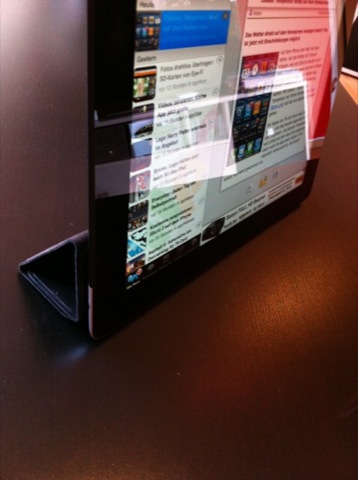



















SmartShell im Test: Bruder für das Smart Cover

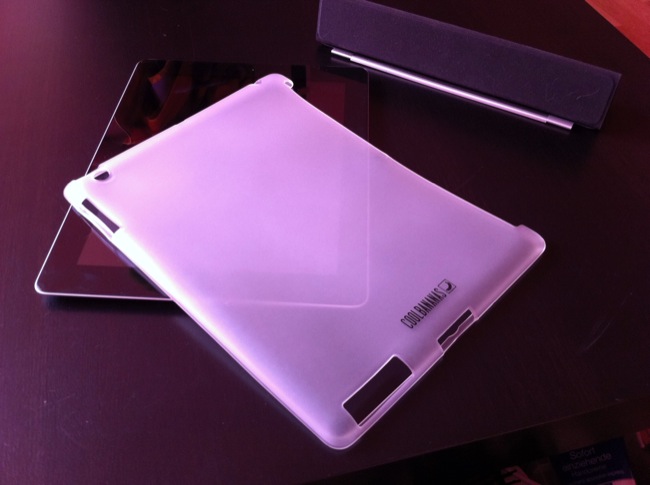
Das SmartShell von Cool Bananas haben wir euch ja bereits kurz vorgestellt. Heute gibt es den versprochenen Testbericht.

SmartShell im Test: Bruder für das Smart CoverSmartShell im Test: Bruder für das Smart CoverSmartShell im Test: Bruder für das Smart CoverSmartShell im Test: Bruder für das Smart Cover

Das Smart Cover von Apple ist einfach und gut durchdacht, einen ausführlich Bericht über unsere Erfahrungen könnt ihr hier nachlesen. Eine Frage blieb offen: Wie schützt man die Rückseite des iPads, um unschöne Kratzer auf dem Aluminium zu vermeiden? Cool Bananas hat eine Lösung parat, die mit knapp 20 Euro gar nicht einmal so teuer ist.

Wir haben ein Testmuster der SmartShell-Hülle in transparent (Amazon-Link) erhalten, außerdem sind vier weitere Farben erhältlich, passend zum Design der Apple-Cover (SmartShell-Übersicht). Geliefert wurde die Hülle in einem einfachen Umschlag, den der Postbote recht optimistisch in den Briefkasten stopfte. Dem Silikon-Überzug für das iPad 2 hat es nichts ausgemacht.

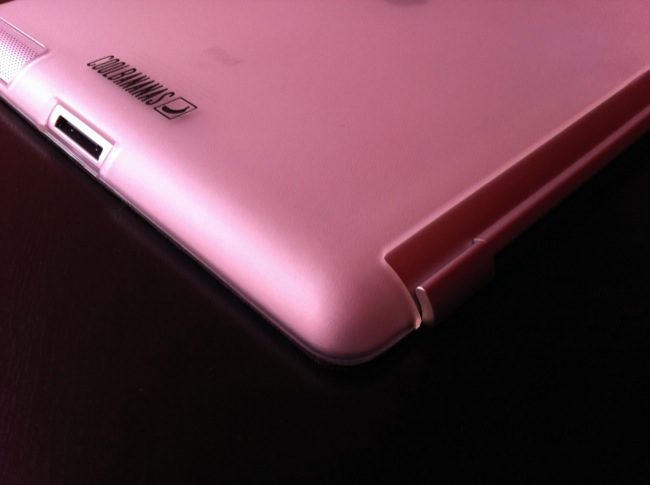
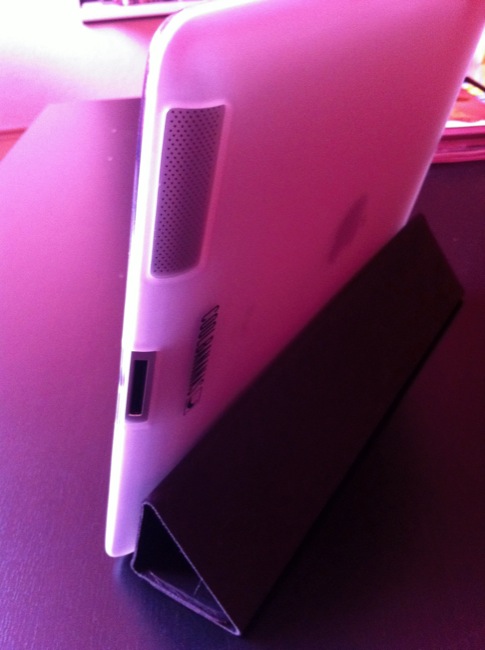
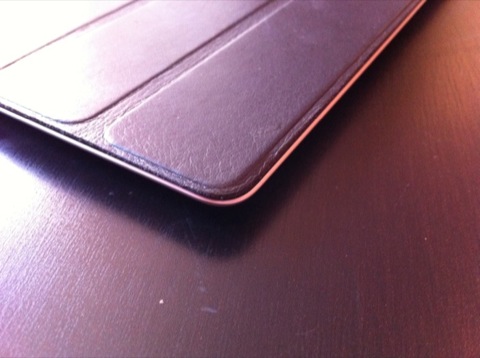
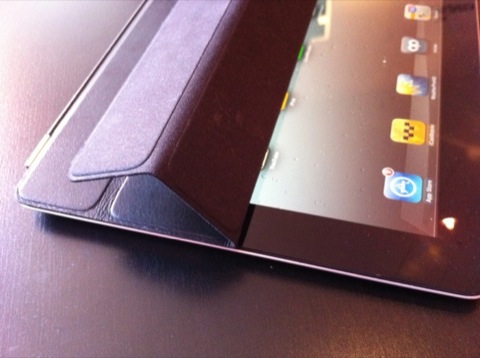
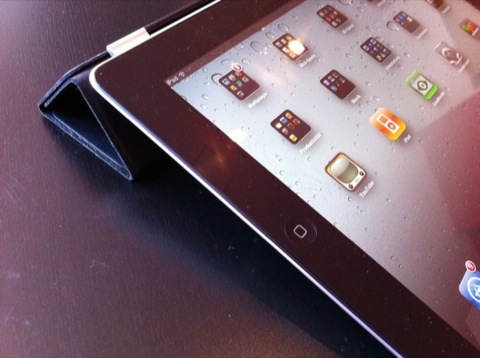
Eigentlich handelt es sich lediglich um ganz normale Cover für die Rückseite, die allerdings eine Besonderheit aufweisen: Eine Aussparung für das Anbringen und Umklappen des Smart Covers von Apple. Passen tut es jedenfalls perfekt, die Funktionalität der Magnet-Halterung wird mit der Zusatz-Hülle nicht beeinträchtigt.

Zunächst einmal muss man das SmartShell jedoch anbringen, was aufgrund der engen Passform gar nicht so einfach ist. Gerade bei der letzten Ecke muss man etwas Kraft aufwenden, bis der Schutz perfekt sitzt. Danach bleibt er aber auch bombenfest sitzen und löst sich nicht von alleine wieder ab.

Nach Einsicht der ersten Bilder hatten wir vermutet, dass die diversen Aussparungen für Kamera, Mikrofon und Schalter nicht ganz zentral geschnitten sind. Das mag sich bei sehr genauen Blicken auch bewahrheiten, sollte aber nicht weiter negativ auffallen. Vorteil der von uns getesteten transparenten Hülle: Das Apple-Logo ist weiterhin sehr gut sichtbar.

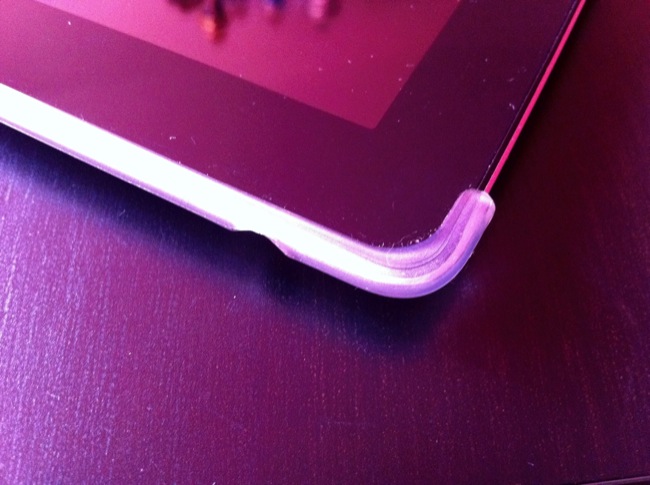
Eigentlich gibt es an diesem Produkt kaum etwas zu bemängeln, denn es harmoniert fast perfekt mit dem Smart Cover. Leider nur fast: Durch die Überlappung der Silikon-Umrandung liegen die Magneten des Smart Covers nicht mehr plan auf der Glasoberfläche auf und hält so kopfüber nicht mehr den Kontakt zu den Magneten. Außerdem ist es etwas fummelig, das Cover an der Seite anzuheben, wir empfehlen den Finger an einer der Ecken anzusetzen.

Abgesehen von den kleinen Kritikpunkten im letzten Absatz ist das SmartShell von Cool Bananas eine empfehlenswerte Investition für Besitzer von iPad 2 und Smart Cover. Gerade auf Reisen kann man sich eine weitere Schutzhülle sparen, wenn das iPad im Rucksack oder der Handtasche verschwinden soll.

Ganzen Artikel lesen


Twelve South Compass: Der mobile Halter

Ein Mitbringsel aus einem amerikanischen Apple Store musste es dann doch sein: Wir wollen euch den Compass von Twelve South vorstellen.

Twelve South Compass: Der mobile HalterTwelve South Compass: Der mobile HalterTwelve South Compass: Der mobile HalterTwelve South Compass: Der mobile Halter

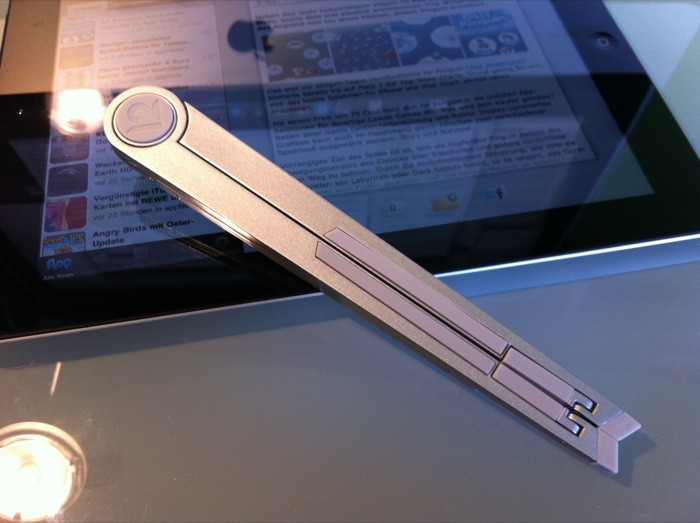
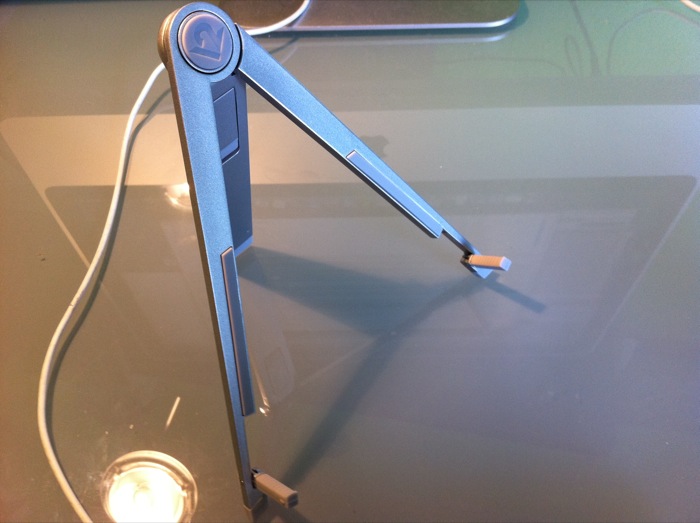
Äußerlich erinnert der Compass – ein iPad-Halter aus dem Hause Twelve South – schon sehr stark an einen Zirkel aus der Schulzeit. Die deutlichsten Unterschiede: Es gibt weder Nadel noch Mine, außerdem liegt der Preis mit rund 35 Euro (Amazon-Link) doch etwas höher.

Für sein Geld bekommt der geneigte iPad-Benutzer aber ein sehr solides Design. Abgesehen von den rutschfesten Oberflächen, die für zusätzliche Stabilität sorgen sollen, ist der Compass komplett aus Metall gefertigt und macht einen sehr soliden Eindruck. So bringt er knapp 200 Gramm auf die Waage.

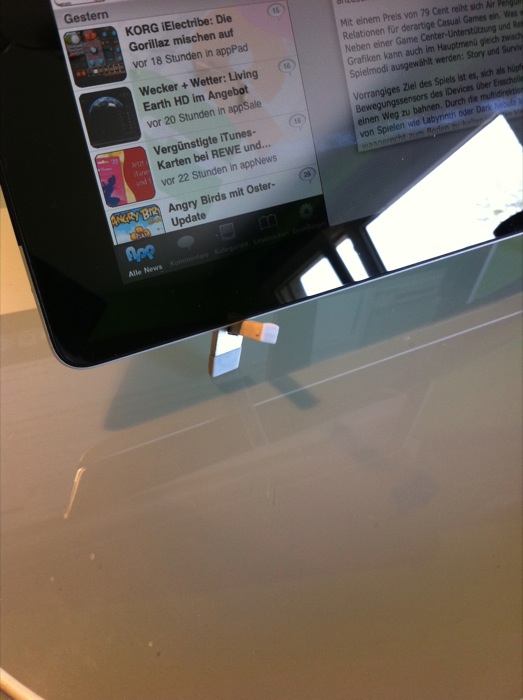
Aufgestellt ist der Compass in Sekundenschnelle. Man klappt einfach die beiden Beine auseinander und zieht den Standfuß nach hinten. Außerdem werden zwei kleine Klappen ausgezogen, auf die das iPad aufgestellt werden kann. Perfekt, um Videos anzuschauen, das iPad als digitalen Bilderrahmen zu nutzen oder es auf dem Schreibtisch zu platzieren.

Doch das iPad kann nicht nur steil, sondern auch flach aufgestellt werden. Dazu klappt man einfach den Standfuß ein und zieht dort eine kleine Klappe heraus. Der flache Winkel ist optimal, wenn man auf dem iPad längere Texte tippen möchte. Die beiden Klappen an den Beinen könnten hier etwas kürzer sein, je nach Handhaltung können sie als störend empfunden werden.

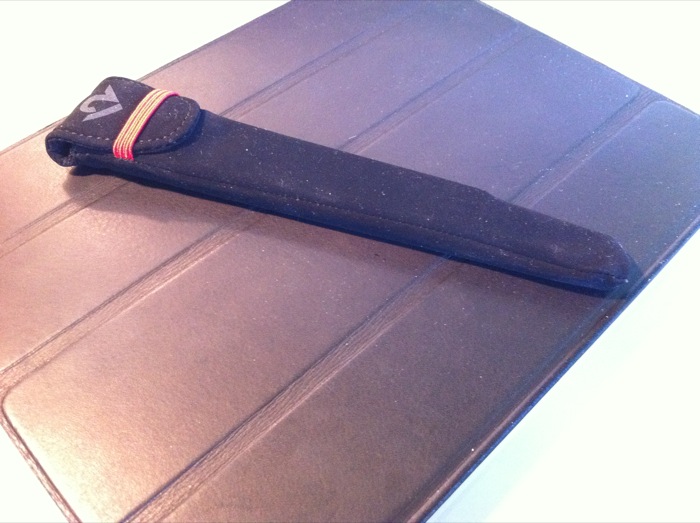
Zusammengeklappt ist der Twelve South Compass wirklich sehr handlich, was ihn zu einem perfekten Begleiter für die nächste Reise macht. Im Lieferumfang ist auch ein kleines Etui enthalten, in das die Halterung leicht herein gleitet.

Abschließend kann gesagt werden, dass der Compass von Twelve South zwar nicht unschlagbar günstig ist, dafür aber einen richtig guten Eindruck hinterlässt – hierzu trägt unter anderem der verarbeitete Stahl bei. Einen Platz auf meinem Schreibtisch hat er sicher, das Belkin FlipBlade darf in Ruhestand. Und ich bin mir sicher, dass der Compass das ein oder andere Mal in meinem Rucksack landen wird.

Ganzen Artikel lesen

Smart Cover: Smarter Schutz fürs iPad 2?

Nach einer ausgiebigen Testphase wollen wir euch heute unseren Bericht zu Apples Smart Cover präsentieren.

Smart Cover: Smarter Schutz fürs iPad 2?Smart Cover: Smarter Schutz fürs iPad 2?Smart Cover: Smarter Schutz fürs iPad 2?Smart Cover: Smarter Schutz fürs iPad 2?

Eigentlich waren wir vor gut zwei Wochen etwas kritisch: Kann das Smart Cover die Hohen Ansprüche wirklich erfüllen? Heute wollen wir euch unser Ergebnis präsentieren – und gleichzeitig mitteilen, dass es nur mit dem Smart Cover kaum funktioniert.

Aber beginnen wir bei null. Das Smart Cover kommt, wie man es von Apple kennt, in einer ausgeklügelten Verpackung. Mit ein bis zwei Handgriffen ist das gute Stück aus seinem Karton befreit, wir haben uns für die teurere Version aus Leder entschieden. Insgesamt gibt es zehn verschiedene Farben, da sollte für jeden etwas dabei sein.

Wer die Keynote verfolgt hat oder sich bereits auf der Apple-Webseite umgesehen hat, wird wissen, wie das Smart Cover funktioniert. Das gute Stück wird einfach per Magnet am iPad befestigt, viel falsch machen kann man hier wirklich nicht. Es ist einfach – smart.

Neben der Schutzfunktion für die Glasfront – hier kann vor allem das automatische An- und Abschalten des iPads überzeugen, kann man das Apple-Tablet durch eine Klappfunktion der Hülle auch aufstellen: Entweder flach zum Tippen, oder steil zum Videos ansehen.

Beim Tippen gibt es einen kleinen Nachteil: Das iPad liegt mit dem unteren Ende ungeschützt auf der Oberfläche, hier muss man aufpassen, sich nicht gleich ein paar Kratzer einzufangen.

Sehr gut gefällt uns der „Hochkant-Modus“. Hier steht das iPad 2 deutlich sicherer als das iPad der ersten Generation in der damaligen Hülle. Natürlich sollte man nicht wie wild am Tisch rütteln, man muss aber auch keine Angst haben, dass das iPad jeden Moment umfallen könnte.

Durch die vier Fugen des Klappsystems stechen nach dauerhafter Nutzung leider ebenso viele Fett-Streifen auf dem Display ins Auge. Diese heben sich deutlich vom Einheitsbrei der sonstigen Fingerabdrücke ab, lassen sich aber mit einem Mikrofasertuch schnell entfernen.

Mit 39 Euro für das Kunststoff-Modell und 69 Euro für die Ledervariante ist das Smart Cover (Apple Store-Link) leider nicht ganz günstig, kann aber trotzdem verzaubern. Wer das iPad mit auf Reisen nimmt, wird vermutlich nicht um eine richtige Schutzhülle herum kommen, wir empfehlen hier das nicht einmal 15 Euro teure Modell von Belkin (Amazon-Link), in das das iPad 2 auch mit dem Smart Cover passt.

Ganzen Artikel lesen


4 in 1: iPad Butler Carbon Deluxe

Erst gestern haben wir euch den iPad Butler Sir James vorgestellt. Heute folgt eine kleine Variante für iPad und iPad 2.

4 in 1: iPad Butler Carbon Deluxe4 in 1: iPad Butler Carbon Deluxe4 in 1: iPad Butler Carbon Deluxe4 in 1: iPad Butler Carbon Deluxe

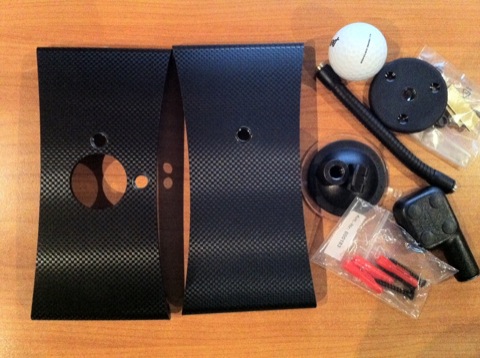
Das Paket, was uns netterweise von arktis.de zur Verfügung gestellt wurde, ist schnell geöffnet und insgesamt findet man sechs Einzelteile wieder – zudem gibt es Befestigungs-Zubehör.

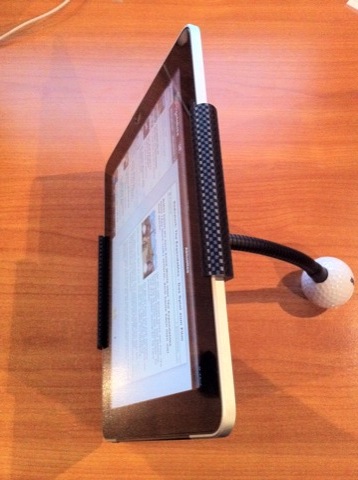
Nachdem man sich für den iPad Butler Carbon entschieden hat, stellt man schnell fest, dass es sich nur um Carbon Optik handelt und das Material aus Plastik ist, was allerdings nicht all zu schlimm ist. Der iPad Butler bietet dem Nutzer vier verschiedene Möglichkeiten, um das iPad aufzustellen. Auf fast jeder Oberfläche findet der iPad Butler einen festen Stand.

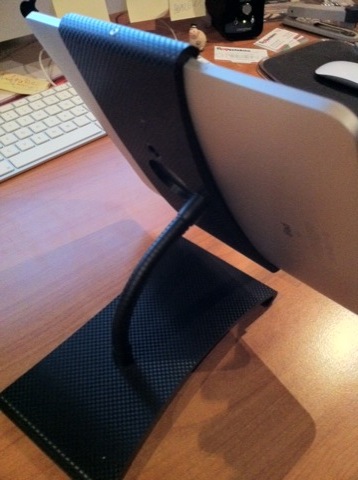
Mitgeliefert werden zwei iPad Halterungen, die zu einer zusammengebaut werden können. Eine davon dient als Untersatz, die andere hält das iPad. Verbunden sind die beiden Stücke durch einen beweglichen Schwenkarm, der recht robust ist, damit das Gewicht des iPads das Verbindungsstück nicht herunter zieht.

Die Einsatzgebiete
Das iPad wird einfach in die Halterung von der Seite hineingeschoben und kann mit einer schon vorhandenen Plastikschraube auf einer Seite fixiert werden. Natürlich handelt es sich nicht um eine Schraube im klassischen Sinne, sondern eher um eine Schraube ohne Gewinde. Nachdem das iPad fest in der Halterung sitzt, kann es sowohl im Hoch- als auch im Querformat benutzt werden.

Des Weiteren gibt es einen Saugnapf der ebenfalls als Untersatz dient. Bevor man die Halterung und den Saugnapf verbindet, sollte man die Oberfläche von Tisch und Saugnapf reinigen, damit bester Halt garantiert werden kann. Am Saugnapf legt man einfach einen beweglichen Schalter um, damit sich dieser am Tisch fest zieht. Danach kann der Schwenkarm und das iPad an sich angebracht werden. Da es sich hier um einen Saugnapf handelt, sei erwähnt dass dieser nicht ewig hält. Falls man das iPad dauerhaft in der Halterung lassen möchte, sollte man nach einiger Zeit den Napf erneut reinigen und neu anbringen.

Wer sein iPad gerne an der Wand befestigen möchte, kann die mitgelieferte Wandhalterung benutzen. Mit insgesamt drei Schrauben (ebenfalls im Lieferumfang enthalten) kann die Halterung angebracht werden. Danach verbindet man wieder Schwanenhals und Halterung und schiebt das iPad hinein. Hier wird so schnell nichts von der Wand fallen.

Zu guter Letzt gibt es noch eine Halterung fürs Auto, die allerdings extra bestellt werden muss. Diese wird einfach an der Kopfstütze beziehungsweise an der Stange der Kopfstütze befestigt. Entweder man befestigt die Halterung, indem man die Kopfstütze abnimmt und die Halterung einschiebt oder man schraubt die Halterung auseinander und schraubt beide Teile an der Stange wieder zusammen. Mit drei Imbuss-Schrauben wird die KFZ-Halterung befestigt und schon können die Kinder auf der Fahrt gemütlich einen Film gucken.

Der iPad Butler Carbon Deluxe macht im Test eine gute Figur, auch wenn man „nur“ eine Halterung aus Carbon-Optik bekomt. In jedem Einsatzgebiet hat das iPad einen guten Halt und rutscht nicht aus der Halterung heraus. Im polarfrischen Online-Shop von arktis.de kostet der iPad Butler Carbon Deluxe derzeit nur 49,90 Euro (sonst 69,90 Euro). Im Online-Shop Amazon gibt es den Butler schon für 39,90 Euro. Wer die zusätzliche Kopfstützenhalterung erwerben möchte, muss dafür weitere 19,90 Euro auf den Tisch legen.

Ganzen Artikel lesen

Abendblatt HD: 24 Stunden, 24 Geschichten

Mit dem Hamburger Abendblatt HD (App Store-Link) wollen wir euch eine etwas andere iPad-Zeitung vorstellen.

Abendblatt HD: 24 Stunden, 24 GeschichtenAbendblatt HD: 24 Stunden, 24 GeschichtenAbendblatt HD: 24 Stunden, 24 GeschichtenAbendblatt HD: 24 Stunden, 24 Geschichten

Auch wenn vermutlich niemand so schnell an das umfrangreiche Angebot der iPad-Zeitung „The Daily“ herankommen wird, ist das Angebot für uns deutsche Nutzer relativ uninteressant. Für Nachrichten in Deutschland sorgt unter anderem der Axel Springer Verlag, einige Apps haben wir euch schon vorgestellt, nun folgt eine weitere digitale Zeitung: Das Hamburger Abendblatt HD.

In Hamburg weht ein frischer Wind. Technisch setzt sich die App deutlich von ihren Geschwistern ab und kommt in einem völlig anderen Design daher. Die Hamburger Abendblatt HD kann derzeit noch völlig kostenlos getestet werden.

Nach dem Start muss man zunächst einmal in den digitalen Kiosk wechseln, um eine der Ausgaben laden zu können. Man findet auch ältere Ausgaben, was drin steht erfährt man aber zunächst nicht. Abgesehen von der Titelseite sind keine Informationen verfügbar, was wir schade finden, denn die Downloads sind schon recht happig.

Inhalt und Optik
Zwischen 70 und 100 MB muss man für eine einzelne Ausgabe laden, pro Artikel macht das etwa 3 MB – dafür sind Bilder und Videos aber auch offline verfügbar. Bevor man die Zeitung lesen kann, muss man selbst bei einer schnellen Internetverbindung etwa zwei Minuten warten, denn nach dem Download folgt noch eine Installation. Geladene Ausgaben können natürlich auch wieder gelöscht werden, dazu muss man einfach lange mit dem Finger auf die gewählte Zeitung drücken.

Die einzelnen Ausgaben bestehen aus drei mal acht Nachrichten: Hamburg, der Norden, sowie Deutschland und die Welt. Die Schlagzeilen werden in drei Leisten präsentiert, mal mit, mal ohne Bild. Mit einem Klick gelangt man zum jeweiligen Thema.

Wer sein iPad bis dahin im Hochformat hält, wird dann auf einen Artikel ohne Bilder oder sonstige Extras treffen: Man befindet sich im so genannten Lesemodus. Erst wenn man das iPad dreht, gibt es Bilder, Videos oder sonstige Extras. Zum nächsten Artikel kommt man durch einfaches Wischen auf dem Bildschirm oder über die gut verstecke Navigationsleiste am unteren Rand des Displays.

In der Navigationsleiste findet man neben dem Kiosk und der Bibliothek auch eine Übersicht. Alle Meldungen der aktuellen Ausgabe sind dort mit kleinen Vorschaubildern aufgelistet und schnell zu erreichen. Wünschenswert wäre hier eine Vergrößerung der Schlagzeilen, denn abgesehen vom Bild kann man kaum erkennen, worum es eigentlich geht.

Sehr nett sind die interaktiven Elemente. Videos können offline abgespielt werden, in den Artikeln verstecken sich immer wieder Buttons, die weitere Inhalte oder Bilderserien freischalten. Als Abschluss einer jeden Ausgabe gibt es zudem die besten zwölf Fotos des Tages aus Hamburg und dem Rest der Welt.

An das etwas andere Layout mag man sich zwar noch gewöhnen, aber mit gerade einmal 24 Nachrichten – wovon zwei schon einmal für die abschließende Bilderserie und das Wetter wegfallen – ist der Umfang des Hamburger Abendblattes auf dem iPad sehr beschränkt, obwohl die einzelnen Ausgaben mit bis zu 100 MB sehr groß sind.

Ganzen Artikel lesen

iPad Butler: Edler Aluminium Ständer für das iPad

Heute wollen wir euch ein ganz besonderes Zubehör vorstellen: Den iPad Butler aus dem Hause arktis.de.

iPad Butler: Edler Aluminium Ständer für das iPadiPad Butler: Edler Aluminium Ständer für das iPadiPad Butler: Edler Aluminium Ständer für das iPadiPad Butler: Edler Aluminium Ständer für das iPad

Für das iPad gibt es jede Menge Zubehör, alleine die Fülle an Halterungen und Ständern ist riesig. Angefangen bei kleinen und günstigen Produkten wie dem von uns bereits vorgestellten FlipBlade von Belkin, bis hin zu luxuriösen Halterungen wie Sir James, der in der Aluminium-Version einen besonders hochwertigen Eindruck macht.

In erster Linie richte sich der iPad Butler für Firmen, die das iPad für Kundenpräsentationen nutzen wollen. Zum Beispiel auf Messen, oder ganz konkret in einem Autohaus für weitere Informationen zum jeweils ausgestellten Modell. Damit die Kunden das iPad nicht entwenden oder andere Apps starten, gibt es ein zusätzliches Sicherheitsmodul, das unter anderem den Home-Button verdeckt.

Für solche Gebiete eignet sich der iPad Butler ideal. Wir wollten aber herausfinden, ob das gute Stück auch in den eigenen vier Wänden eine gute Figur macht und ob sich eine eventuelle Anschaffung auch für private Zwecke lohnt.

Der iPad Butler kommt in einem großen Paket und muss zunächst zusammengebaut werden. Grundsätzlich besteht er aus drei Teilen: Dem massiven Standfuß, einer gebogenen Alu-Stange und der Halterung für das Apple-Tablet (in unserem Fall für die erste Generation, der Hersteller bietet aber ein Umrüst-Kit an).

Aufgrund des schweren Fußes geht der Aufbau zu zweit leichter von der Hand, die paar Schrauben bekommt man aber im Zweifel auch alleine befestigt. Viel falsch machen kann man eigentlich nicht. Aufgebaut ist der iPad Butler etwa 1,10 Meter hoch.

Schiebt man das iPad in die Halterung, muss man es mit einer kleinen Schraube befestigen, damit es nicht wieder heraus fällt. Dafür ist es danach voll drehbar und kann auch in verschiedene Positionen geschwenkt werden, so dass man immer einen guten Blickwinkel hat – solange man nicht viel niedriger ist.

Ist der iPad Butler für den Privatgebrauch geeignet?
Die Einsatzgebiete in den heimischen vier Wänden können unter anderem folgende sein: Beim Kochen stellt man sich Sir James neben die Küchenzeile, man stellt ihn neben dem Kühlschrank auf und wenn das iPad mit ins Badezimmer oder ins Schlafzimmer nehmen will, hat es auch dort einen guten Stand.

Die Verarbeitung des iPad Butlers ist sehr hochwertig, das Aluminium wirkt sehr edel. Und der Standfuß ist so massiv, dass der Ständer bei kleinen Remplern nicht umgestoßen werden kann. Über den Haufen rennen sollte man ihn natürlich nicht.

Doch leider macht er im privaten Umfeld nur einen befriedigenden Eindruck. Zwei Dinge sind uns negativ aufgefallen: Der iPad Butler ist nicht höhenverstellbar, so kann man ihn nicht immer perfekt nutzen, wenn er zum Beispiel neben dem Sofa steht. Zudem kann das ständige festschrauben des iPads in der Halterung nervig werden, schließlich ist hierfür ein kleiner Imbus-Schlüssel notwendig.

Als offizieller Distrubor bietet arktis.de den iPad Butler Sir James im hauseigenen Shop (Link zum Shop) für 199,00 Euro an. Der iPad Bulter ist mit iPad und iPad 2 kompatibel. Im Online-Shop Amazon kann man den iPad Butler zum gleichen Preis erwerben.

Ganzen Artikel lesen


Schlaumeier-App: Dr. Reichels IQ Test

Wer immer schon meinte, ganz bestimmt hochbegabt und superschlau zu sein, sollte vorher vielleicht zur App Dr. Reichels IQ Test (App Store-Link) greifen.

Schlaumeier-App: Dr. Reichels IQ TestSchlaumeier-App: Dr. Reichels IQ TestSchlaumeier-App: Dr. Reichels IQ TestSchlaumeier-App: Dr. Reichels IQ Test

Auch wenn der IQ (Intelligenzquotient) längst nicht alles über die ganzheitlichen Fähigkeiten einer Person aussagt, kann doch ein erster Anhaltspunkt zur geistigen Intelligenz gefunden werden. Natürlich ist die App zwar seriös, aber kann dennoch einen richtigen IQ-Test beim Arzt oder Psychologen keinesfalls ersetzen. Nutzer berichten allerdings von einer akkuraten Ermittlung, die ihren professionell ermittelten IQ-Testergebnissen sehr nahe kamen.

Die App kann seit dem 6. April für 2,39 Euro aus dem App Store geladen werden und ist fürs iPhone und den iPod Touch gedacht. Für das iPad muss man leider  eine zusätzliche HD-Version für 2,99 Euro käuflich erwerben. In der Beschreibung der App steht deutlich vermerkt, dass der Test zur einmaligen Anwendung konzipiert wurde und wohl nur dann wirklich aussagekräftige Ergebnisse liefert. Ob einem das 2,39 beziehungsweise 2,99 Euro wert ist, muss jeder für sich selbst entscheiden.

Immerhin ist die App klar strukturiert und sehr leicht zu bedienen. In einem Hauptmenü kann man gleich mit dem Test beginnen, oder aber noch Einstellungen vornehmen oder sich Informationen zum IQ und diesem Test ansehen. Die Hersteller empfehlen für den Test, sich 45 Minuten an einen ruhigen Platz zu begeben, um sich den Aufgaben voll und ganz widmen zu können, ohne abgelenkt zu werden.

Mit einem Klick auf „Test starten“ geht es dann auch schon los. Die Dauer von ca. 45 Minuten ist mit der relativ hohen Anzahl an Aufgaben begründet, so finden sich 70 verschiedene Tasks aus 13 Kategorien, z.B. Anagramme, Zahlenreihen, Textaufgaben oder Faltvorlagen. Zu Beginn jeder Kategorie wird einem das Prinzip anhand einer Beispielaufgabe verdeutlicht. Für jede Kategorie steht eine bestimmte Zeit zur Verfügung – schafft man es nicht, während der vorgegebenen Zeit alle Aufgaben zu bewältigen, wird einem mitgeteilt, dass das ganz normal sei und man sich deswegen keine Sorgen machen sollte.

Hat man dann nach etwa 45 Minuten auch die letzten Gehirnzellen in Wallung gebracht, wird einem nach Vollendung aller Aufgaben das Resultat in Form des ungefähren IQs präsentiert. Im Anschluss daran kann man auch seine Fehler einsehen. Besonders vorteilhaft hier: sollte man den Test nicht zu Ende führen können oder eine Pause benötigen, erinnert sich die App beim erneuten Start, dass bereits ein Test im Gang ist und fragt, ob man diesen fortsetzen möchte. Man kann also auch in Etappen die Aufgaben lösen.

Was mich persönlich sehr irritiert hat, waren die Aussagen einiger Rezensenten im App Store. Es wurde des öfteren berichtet, dass man pro Person den Test nur einmalig durchführen kann. Ich habe es ausprobiert und kann berichten, dass das nicht stimmt. Selbst mit der Eingabe der gleichen Daten am Anfang (Name und Alter) konnte ich den Test mehrmalig starten – die ohnehin ungefähren Ergebnisse sind so natürlich noch ungenauer.

An der App gibt es eigentlich nichts zu bemängeln: man kauft einen IQ Test und bekommt einen solchen. Für empfindliche Nutzer empfiehlt es sich jedoch, während des Tests die Hintergrundmusik auszuschalten. Auch wenn die sphärischen Klänge laut Entwickler dazu gedacht sind, die Konzentration zu fördern – bei mir bewirkten sie eher das Gegenteil.

Ganzen Artikel lesen

MeanderPlus: Malen für besonders Kreative

MeanderPlus (App Store-Link) ist eine Universal-App, die man nicht wirklich braucht, aber dennoch, wie es bei vielen Apps der Fall ist, einfach unglaublich Spass macht.

MeanderPlus: Malen für besonders KreativeMeanderPlus: Malen für besonders KreativeMeanderPlus: Malen für besonders KreativeMeanderPlus: Malen für besonders Kreative

Meander, zu Deutsch „Mäander“, sind mehrere, aufeinander folgende Flussschlingen, die in dieser App das Vorbild für die Bildgestaltung liefern. Individuelle Bilder, bei denen keines dem anderen gleicht, sind das Ergebnis. Sobald man die App öffnet, kann es auch schon direkt losgehen. Einfach den Finger auf das Touchpad setzen und staunen, welche Formen dabei entstehen. Durch das Bewegen eines oder mehrerer Finger auf dem Bildschirm, entstehen fließende Formen und Übergänge, die am Ende immer ein Bild entstehen lassen, welches in irgendeiner Form künstlerisch wirkt.

Die eigens angefertigte musikalische Untermalung ist Geschmacksache – leider ist kein Sound-On/Off Button vorgesehen, sodass man die Musik nur mit Hilfe des Lautstärke-Regler seines iPads ein- oder ausschalten kann. Mit dem altbekannten Schütteln, kann man den Bildschirm wieder „säubern“.

Rechts unten im Bildschirm befindet sich ein i-Icon, mit dem man das Einstellungs-Menü aufrufen kann. Hier wiederum gibt es zwei Screens. Auf dem ersten kann man Einstellungen wie Stärke, Lebensdauer und Fließgeschwindigkeit der Linien vornehmen. Auf dem zweiten Screen hat man die Möglichkeit die Farben zu ändern. Dies erfordert ein bisschen Spielerei, bis man den gewünschten Farbton erhält.

Interessant ist die Option mit der automatischen Änderung der Farbe, da hierbei meist wie von alleine recht hübsche Bilder entstehen. Beim Hintergrund hat man die Auswahl zwischen schwarz und weiß, wobei die Farben mit dem schwarzen Hintergrund ein gewisses Glühen haben, welches ziemlich faszinierend aussieht.

Sein vollendetes Werk kann man anschließend noch unter den Fotos abspeichern oder direkt mit seinen Facebook-Freunden teilen. Meander Plus ist im Moment nur auf Englisch zu haben, was aber nicht weiter tragisch ist, da alles selbsterklärend ist.

Die Zeichen-App läuft auf dem iPhone, iPod Touch und dem iPad. Meander Plus unterstützt das Retina-Display des iPhone 4. Wir denken 0,79 Cent sind gut investiert, wenn man für diese Art von „Malerei“ empfänglich ist. Andere würden sich vermutlich eher langweilen. Eine Alternative zu dieser App wäre noch Flowpaper (App Store-Link). Sie funktioniert nach ähnlichem Prinzip, plündert das eigene Konto jedoch gleich mit 2,99 Euro.

Ganzen Artikel lesen

Netstream DTT: Fernsehen fürs heimische Netzwerk

Nachdem wir euch vor knapp zwei Wochen schon den Tizi von Equinux vorgestellt haben, folgt nun eine weitere Streaming-Möglichkeit: Elgatos Netstream DTT.

Netstream DTT: Fernsehen fürs heimische NetzwerkNetstream DTT: Fernsehen fürs heimische NetzwerkNetstream DTT: Fernsehen fürs heimische NetzwerkNetstream DTT: Fernsehen fürs heimische Netzwerk

Bevor wir uns um die Einzelheiten kümmern, wollen wir euch aber zunächst das komplett andere Konzept näher bringen. Während der Tizi eine absolut eigenständige mobile Streaming-Lösung für iPhone und iPad ist, ist der Netstream DTT viel mehr eine TV-Lösung für das heimische Netzwerk.

Mit seinen zwei Tunern (DVB-T) fühlt sich der Netstream DTT an einer Steckdose und einem Anschluss am heimischen Router pudelwohl und verteilt das Signal an bis zu zwei Geräte gleichzeitig. Alternativ gibt es noch eine Lösung per Satellit. Wo ihr DVB-T empfangen könnt, erfahrt ihr auf dieser Webseite. Gilt natürlich auch für den Tizi.

Der Netstream DTT eignet sich nicht nur für den Einsatz mit iPhone und iPad, viel mehr steht die Verteilung der TV-Signale im heimischen Netzwerk auf dem Plan. Dazu gibt es mit EyeTV auch eine der besten Software-Lösungen für den Mac, die eine Vielzahl an Optionen bietet. Für Windows-Rechner ist natürlich auch eine Software beigelegt.

Während die eigentliche Installation leicht fällt, ist die Einrichtung des Netstream DTT schon etwas komplizierter. Nur mit dem iPad/iPhone und der kostenpflichtigen Universal-App kommt man nicht weit – man muss die TV-Programme am Computer suchen und sortieren.

iPhone- und iPad-Unterstützung als Zugabe
Einmal eingerichtet, wird das TV-Signal über das Heimnetzwerk verteilt. So kann man kabellos mit dem Computer – natürlich auch mit seinem Notebook – Fernsehen, zum Beispiel im Bett oder am Schreibtisch. Überall dort, wo sonst kein Fernseher steht.

Aber wie sieht es auf den iOS-Geräten aus? Leider ist die EyeTV-App technisch bei weitem nicht so gut umgesetzt wie die Lösung von Tizi, das Fehlen der Multitasking-Funktion stört zum Beispiel sehr, außerdem dauerte ein Senderwechsel bei uns mehrere Sekunden, man denkt beinahe, die App sei abgestürzt. Der Empfang beschränkt sich im übrigen auf die eigenen vier Wände. Wenn man von außerhalb, zum Beispiel per UMTS, fernsehen will, muss der heimische Computer laufen.

Was uns ebenfalls wunderte: Die Empfangsqualität der beiden Tuner variiert sehr stark, obwohl beide von einer Antenne versorgt werden. Das ist vor allem auf iPhone und iPad problematisch, denn hier kann man den Tuner nicht manuell wechseln. Ansonsten ist die Qualität wirklich gut, auch an der Verarbeitung gibt es nichts zu Bemängeln. Nur ein Aus-Schalter wird am Gerät vermisst.

Kommen wir auf den Punkt: Mit 170 Euro (Amazon-Link) ist die DVB-T-Lösung von Elgato für Nutzer, die nur auf dem iPad fernsehen wollen, kaum empfehlenswert. Viel mehr richtet sich die Streaming-Lösung an Haushalte, in denen das TV-Signal über das Netzwerk an verschiedene Computer verteilt werden soll. Hier machen Elgato und EyeTV ihre Sache wirklich richtig gut, es gibt keinen Grund zur Klage. Die App für iPhone und iPad sollte man daher als nettes Nebenprodukt ansehen…

Ganzen Artikel lesen


Fleisch ist mein Gemüse: Grillrezepte für iPhone und iPad

Kaum dass uns am Wochenende die ersten Sonnenstrahlen verwöhnt haben und die Temperaturen auf Frühlings- bis sommerliche Grade anstiegen, ist gleichzeitig auch wieder die Grillsaison angefangen. Wer Freunde oder Familie mit ausgefallenen Rezepten versorgen will, könnte zur App Grillrezepte (App Store-Link) greifen.

Fleisch ist mein Gemüse: Grillrezepte für iPhone und iPadFleisch ist mein Gemüse: Grillrezepte für iPhone und iPadFleisch ist mein Gemüse: Grillrezepte für iPhone und iPadFleisch ist mein Gemüse: Grillrezepte für iPhone und iPad

Heutzutage ist es doch mit einer einfachen Rostbratwurst und Ketchup schon längst nicht mehr getan, ausgefeiltere und exklusivere Rezepte für den Grillschmaus müssen her. „Grillrezepte“ des Entwicklers Elmar Hör scheint sich da geradezu anzubieten. Die Universal-App für iPhone, iPod Touch und iPad kann für 79 Cent aus dem App Store geladen werden und bietet laut Beschreibung etwa 5.000 Rezepte. Ob die App hält, was sie verspricht, wird unser Test zeigen.

Nach dem ersten Start ist es erst einmal vonnöten, die Rezepte mittels eines Updates herunter zu laden. Auch mit meiner eigenen kleinen Schnecken-Flatrate ging dies relativ zügig. Danach wird allerdings auch gleich ein Download der etwa 2.200 (!) Fotos zu den jeweiligen Rezepten gestartet, der mich fast verzweifeln ließ. Zwar steht in der Beschreibung im App Store, dass man diesen Download unterbrechen kann – war jedoch das iPhone im Standby-Zustand und das Programm in der Multitasking-Leiste, fing der gesamte Download-Vorgang beim Aufrufen der App erneut von vorn an. Nur eine Neuinstallation und ein dann möglicher Abbruch des Foto-Downloads ließen mich erst ins Hauptmenü der App gelangen.

Das Menü der App ist sehr übersichtlich gestaltet: hier findet man eine lange Liste mit Kategorien (z.B. Beilagen, Brot, Ente, Gemüse…), die sich auch noch in Regionen (z.B. Asien, Australien, Bayern, Deutschland etc.), Zubereitung (Backofen, Bratpfanne, Drehspieß, Grillen/Kochen, Mikrowelle usw.) oder Hauptzutat (Ananassaft, Beefsteaks, Estragon, Farfalle…) aufteilen lassen. Das Ganze ist im modernen, aber rustikalen Layout gehalten, auch eine Suchfunktion für die einzelnen Kategorien gibt es.

Hat man sich dann für eine bestimmte Kategorie entschieden, kann man dort nach passenden Rezepten suchen, die (soweit heruntergeladen…) mit Fotos versehen sind. Was mich persönlich sehr überrascht hat, war die Tatsache, dass längst nicht alle der Gerichte reine Grillrezepte sind – wie es der Titel der App eigentlich vermuten läßt. So finden sich unter anderem auch Getränke, Pastagerichte, Saucen, Suppen oder Rezepte für den Wok unter den angepriesenen Leckerbissen. Wer also erwartet, dass man fürs Geld nur Gerichte bekommt, die man fürs nächste Grillfest ausprobieren kann, sollte sich den Kauf vielleicht nochmal überlegen.

Qualität mit Luft nach oben
Die eigentliche Rezeptansicht beinhaltet dann ein bis einige Fotos sowie eine Zutatenliste und Zubereitungsbeschreibung. Zusätzlich lassen sich die Gerichte auch per E-Mail verschicken oder als Favoriten markieren, so dass man seine Lieblingsrezepte immer griffbereit hat. Über Pfeiltasten kann man stufenlos von einer Rezeptbeschreibung zur nächsten switchen.

Eine allgemeine Suche sowie ein praktisches Umrechnungs-Tool komplettieren den Umfang der App. Hier kann man Masse (Gramm, Kilogramm, Unzen und Pfund), Volumen (z.B. Tassen, Gallonen, Liter, Pints etc.) und Temperatur (Celsius, Fahrenheit und Kelvin) umrechnen lassen. Allerdings stellt sich die berechtigte Frage, wozu man in dieser App z.B. Pints und Kelvin umrechnen lassen muss. Alle Rezepte, die ich mir angesehen habe, hatten normale deutsche Maße wie „TL“ (Teelöffel), „EL“ (Esslöffel) oder Kilogramm-Angaben.

Leider stellt sich beim genaueren Anschauen dieser App heraus, dass Masse nicht gleich Klasse ist. Viele der Rezepte sind mit Rechtschreibfehlern gesät, nicht ausführlich beschrieben oder mit unverständlichem Vokabular versehen („Marinade weggießen, nach einer Stunde Breckies nachlegen [oder gleich einen WSM verwenden] und nach ca. 1 ½ Stunden sind sie fertig.“). Auch wenn die App für nur 79 Cent zu haben ist – wirklich professionell wirkt das nicht. Auch falsche Versprechen – man rechnet bei einer „GRILLrezepte“-App ja nun mal auch mit eben solchen – kommen beim Nutzer sicherlich nicht gut an. Zusammen mit dem eingangs erwähnten ewigen Download von etwa 2.200 Fotos und dem damit verschwendeten Speicherplatz auf dem iDevice, kann man diese App nur eingeschränkt empfehlen.

Ganzen Artikel lesen

Saft für unterwegs: Just Mobile Gum Pro Akku

Wem ist so etwas nicht schon einmal passiert? Da steht man fernab jeglicher Steckdose oder USB-Anschluss, und plötzlich versagt der Akku des iDevices mitten während eines wichtigen Telefonats, oder als man gerade dabei war, den Highscore zu knacken. Mit dem mobilen Akku von Just Mobile sollten solche Situationen der Vergangenheit angehören.

Saft für unterwegs: Just Mobile Gum Pro AkkuSaft für unterwegs: Just Mobile Gum Pro AkkuSaft für unterwegs: Just Mobile Gum Pro AkkuSaft für unterwegs: Just Mobile Gum Pro Akku

Der Just Mobile Gum Pro Akku kostet um die 40 Euro und hat starke 4400 mAh in seinem schlichten schwarzen Plastikgehäuse. Wem diese Zahl nichts sagt: ein iPhone- Akku hat etwa 1500 mAh Kapazität, was heißt, dass der Gum Pro im Idealfall den Akku etwa 3 Mal komplett laden kann. Ob sich das auch in der Praxis bewahrheitet, wird sich zeigen.

Bestellt man sich so einen mobilen Akku der Firma Just Mobile, wird dieser in einer ansprechenden schwarz-mattierten Box geliefert. An Zubehör gibt es außer einer Bedienungsanleitung und einem (sehr kurzen!) USB/Mini-USB-Kabel nichts mitgeliefert. Der Akku selbst ist nicht einmal so groß wie eine Zigarettenschachtel und passt daher in jede Tasche. Auf der einen Seite findet man einen USB-Eingang, auf der anderen den Mini-USB-Anschluss. An- und ausschalten läßt sich der Gum Pro über einen Schalter auf der Oberseite. Hier sind auch drei Kontrolllämpchen angebracht, die die aktuelle Kapazität des Akkupacks anzeigen.

Vor dem ersten Gebrauch sollte der Akku zunächst einmal voll geladen werden. Dafür steckt man das mitgelieferte kleine Kabel in die Mini-USB-Buchse und kann so über einen USB-Port am Rechner oder auch z.B. über das iPhone-USB-Netzteil das Akkupack laden. Dafür muss der Schalter auf „0“ stehen. Während des Ladevorgangs leuchtet eine der Kontrolllampen orangefarben auf – sobald der Akku voll geladen ist, wechselt die Farbe auf grün.

In verschiedenen Rezensionen berichten Nutzer davon, dass die Farbe des Lämpchens nicht klar orange oder grün leuchtet. Zumindest mit meinem Akkupack von Just Mobile gab es in der Hinsicht keine Probleme. Der gesamte Ladevorgang über das iPhone-Netzteil an der Steckdose dauert in etwa 5 Stunden, über den USB-Port am PC oder Mac wohl noch länger (wie man es auch vom Aufladen der Apple-Produkte kennt).

Ohne Kabel läuft natürlich nichts
Will man dann unterwegs das iDevice mit neuem Saft betanken, sollte man zunächst daran denken, das eigene weiße USB-zu-Dock-Connector-Kabel mitzunehmen. Der Gum Pro-Akku bietet wie oben bereits erwähnt nur die Möglichkeit, über USB oder Mini-USB zu laden. Somit muss das Dock-Connector-Kabel an den USB-Anschluss des Akkupacks gesteckt werden. Nach dem Einschalten des Gum Pro geht es dann aber auch gleich los: ein kurzes „Bleep“ sagt dem Besitzer, dass das Gerät auflädt. Letzeres geht übrigens sehr schnell, da die Ausgangsleistung des Akkupacks 1.000 mAh beträgt, also die doppelte Leistung eines USB-Ports am Rechner besitzt. So ist es kein Wunder, dass das iDevice schon nach ca. 1-1,5 Stunden bei etwa 90% Akkustand angelangt ist.

In meinem Test konnte ich mein iPhone 4 mit dem Gum Pro etwa zu 260% aufladen, sprich zweimal von 0 bis 100% (voller Ladezyklus) und eine dritte Ladung bis 60%, bevor die Kapazität des Akkupacks erloschen und sich das Gerät von selbst ausschaltete. Ein kleiner Nachteil liegt hier an der etwas ungenauen Anzeige der verbleibenden Kapazität – da reichen drei grüne Lämpchen, die teilweise in Übergangsregionen auch noch anfangen zu flimmern, nicht so recht aus.

Wer also viel unterwegs oder ein bekennender Hardcore-Nutzer ist, sollte sich überlegen, dieses kleine Gerät anzuschaffen. Es mag designtechnisch nicht gerade in der ersten Liga mitspielen, allerdings ist es solide verarbeitet und tut genau das, was man von ihm verlangt: schnell und handlich Saft fürs iDevice bereitzustellen. Und ganz nebenbei lassen sich auch noch andere Geräte, die über USB geladen werden können, damit aufladen, so z.B. Navigationsgeräte oder Handheld-Konsolen. Auch wer gerne im Freien unterwegs ist und auf ausgiebigen Fahrrad-, Wander- oder Motorradtouren seine Route tracken will, kann die Nutzungszeit des iDevices mindestens verdoppeln.

Wer dann doch Wert auf Design legt, sollte sich den Just Mobile Gum Plus (Amazon-Link) ansehen, der mit seinem Aluminiumgehäuse allerdings auch nur die gleiche Leistung bringt – und das für einen stolzen Aufpreis von etwa 25 Euro. Den von uns vorgestellten Just Mobile Gum Pro (Amazon-Link) gibt es für knapp 40 Euro inklusive kostenfreier Lieferung.

Ganzen Artikel lesen

WeatherPro HD: Ersatz für die fehlende Wetter-App

Auf dem iPad fehlt eine standardmäßig installierte Wetter-Applikation. Man muss sich also nach Alternativen umsehen, zum Beispiel WeatherPro for iPad.

WeatherPro HD: Ersatz für die fehlende Wetter-AppWeatherPro HD: Ersatz für die fehlende Wetter-AppWeatherPro HD: Ersatz für die fehlende Wetter-AppWeatherPro HD: Ersatz für die fehlende Wetter-App

Auch mit dem Release des iPad 2 und iOS 4.3 hat Apple kein Wetter-Programm für das iPad nachgeliefert. Auf dem iPhone ist ja zumindest eine rudimentäre App vorhanden, mit der man mal eben das Wetter checken kann. Auf dem iPad ist man dagegen auf eine Alternative angewiesen, sei es eine der beschränkten und mit Werbung versehenen Apps, oder einem Premium-Dienst, wie zum Beispiel WeatherPro (App Store-Link).

Die App kann für 3,99 Euro im App Store geladen werden und setzt mindestens iOS 4.2 voraus. Die Daten stammen von der MeteoGroup und werden natürlich aus dem Internet bezogen – für aktuelle Temperaturen und sonstige Wetterdaten muss man also online sein, aber anders geht es ja auch kaum.

Nach dem ersten Start präsentiert sich WeatherPro bereits mit vielen bunten Daten. Die voreingestellten Städte lassen sich im Menü jedoch spielend einfach ändern, die eigene Stadt wird entweder über eine Sucheingabe oder direkt über die Ortungsfunktion gefunden.

Große Informationsfülle mit vielen Daten
In Sachen Informationsfülle kann der App so schnell niemand etwas vormachen. Neben den wichtigen Daten wie Temperatur, Luftdruck und Niederschlag werden in mehreren Diagrammen Vorhersagen wie etwa Sonnenscheindauer, Luftfeuchtigkeit oder Windstärke angegeben. Klasse: In den Einstellungen werden die wichtigsten Begriffe erklärt. Wer weiß schon, was der UV-Index genau aussagt?

Prinzipiell muss in der App zwischen Hoch- und Querformat unterschieden werden. Was beide Ansichten jedoch gemeinsam haben: Es ist mindestens ein Fingertipp notwendig, wenn man einfach nur eine genaue Temperatur für einen der nächsten Tage sehen will, ohne einen genauen Blick auf die Wetterdiagramme zu werfen. Im Gegensatz zur iPhone-Version nehmen die Statistiken nämlich in beiden Formaten einen Großteil des Bildschirms ein.

Um die angezeigte Stadt zu wechseln, ist in der Portrait-Ansicht ein Klick auf das Suchen-Symbol notwendig. Im Querformat bekommt man seine Favoriten und Suchergebnisse übersichtlich am rechten Rand angezeigt, dafür mangelt es an aktuellen Informationen – denn wieder nehmen die Diagramme einen Großteil des Bildschirms ein.

Zusatz-Infos über Premium-Dienst
Für die absoluten Wetter-Freaks gibt es unter den Menüpunkten Radar und Satellit noch nette Animation zum Niederschlag und Wolkendecken. Sicherlich nützlich um zu sehen, wann der nächste Schauer naht. Und wer damit immer noch nicht genug hat, findet in der überarbeiteten Version 2.0 von WeatherPro unter dem Menüpunkt „Mehr“ noch mehr Informationen.

Hier wird zum Beispiel aktueller Inhalt geboten, wie etwa ein Niederschlagsfilm und ein Windstream von Japan. Außerdem gibt es einen Wetterbericht, wie man ihn aus dem Fernsehen kennt – wenn auch nur in Bild und Text und nicht als Video.

Neu in der iPad-Version ist auch der Premium-Dienst, der in der iPhone-Version schon länger angeboten wird. Die Freischaltung kostet für drei Monate 1,59 Euro, ein ganzes Jahr muss man mit 4,99 Euro bezahlen. Das ist schon recht viel, macht die App aber geringfügig aktueller: Die Vorhersagewerte werden stündlich (statt dreistündlich) angezeigt, dazu gibt es eine 14-tägige Vorschau. Alle anderen freigeschalteten Funktionen sind unserer Meinung nach für die tägliche Informationsbeschaffung nicht unbedingt notwendig. In Radar- und Satellitenfilm können bis zu 40 Bilder angezeigt werden, es gibt eine Radar-Vorhersage, einen Niederschlagsart-Radar, Strömungsfilme und Skiwetter. All diese Sachen mögen für einzelne Nutzer interessant sein, nicht für die breite Masse – aber genau deswegen sind es ja auch Premium-Dienste…

Ganzen Artikel lesen


PGA Tour 12: Der Tiger im Test

Wie versprochen folgt nach unserem ersten Eindruck der iPad-Version im Video-Review nun ein ausführlicher Testbericht zu Tiger Woods PGA Tour 12.

PGA Tour 12: Der Tiger im TestPGA Tour 12: Der Tiger im TestPGA Tour 12: Der Tiger im TestPGA Tour 12: Der Tiger im Test

Der berühmteste und erfolgreichste Golfer aller Zeiten hat ja im letzten Jahr eher neben dem Grün für Aufsehen gesorgt. Das soll uns aber nicht stören – denn jetzt ist Tiger Woods zurück auf iPhone und iPad. Wir wollten herausfinden, wie gut Tiger Woods PGA Tour 12 wirklich ist und haben uns die 5,49 Euro teure iPhone-Version des Spiels (App Store-Link/Lite-Version) genauer angesehen.

Kommen wir zunächst zu den Fakten. Acht Plätze der PGA Tour wurden mit allen 18 Löchern umgesetzt. Wie realistisch diese Umsetzung ist, können wir natürlich nur schwer einschätzen. Alle Plätze machen aber einen guten Eindruck und sind mit vielen kleinen Details versehen.

Die Grafik kann sich wirklich sehen lassen – auf dem Retina-Display des iPhone 4 ist sie gestochen scharf und trotzdem absolut flüssig. Immer wieder fallen kleine Feinheiten auf, wie etwa Vögel, die durch das Bild flattern. Hier gibt es wirklich keinen Anlass zur Kritik.

Gelungene Steuerung
Bevor man den ersten Schläger schwingen darf, muss man seinen eignen Spieler erstellen und einkleiden. Hier gibt es leider nur einfarbige Kleidung, etwas mehr Abwechslung hätten wir uns schon gewünscht. Auf den Golfplatz geht man schließlich mit einer karierten Hose und Hut.

Schnell wird man merken, dass man am Anfang der Karriere noch nicht über die Fähigkeiten eines Tiger Woods verfügt, den man im freien Spiel neben einigen anderen Golfern spielen kann. Zu Beginn ist man froh, wenn der Drive die 200 Meter-Marke ankratzt, Tiger ballert die Bälle dagegen 350 Meter weit. Im Laufe der Karriere kann man sich und seine Ausrüstung mit dem gesammelten Geld allerdings verbessern.

Die wichtigste Frage: Wie schlägt sich die Steuerung? Die ist wirklich gut gemacht. In einem Schlagbalken muss man einen Schwung simulieren, möglichst mit einem guten Rhythmus und geradeaus. Wer hier etwas vom Kurs abweicht, wird seinen Ball nicht dort wieder finden, wo man ihn haben wollte. Techniken wie Fade und Draw können aber ebenso angewendet werden.

Je höher man den Schwierigkeitsgrad dreht, desto schneller machen sich kleine Fehler bemerkbar. Auch das Putten ist nicht gerade einfach, hier muss man den Schwung gut dosieren, damit der Ball nicht vor dem Loch verhungert.

Ohne Facebook kein Extra
Im Vergleich zu Spaß-Titel wie Let’s Golf ist Tiger Woods PGA Tour 12 natürlich deutlich realistischer orientiert. Auch wenn es in der Tiger Challenge einige kleinere Herausforderungen gibt, sollte man zumindest irgendwie mit dem Golfsport vertraut sein und genügend Zeit mitbringen – mal eben eine Runde spielen, das ist nicht.

Neben einem Multiplayer-Modus über Bluetooth oder im lokalen Netzwerk gibt es auch eine „Näher am Loch“-Challenge, in der man mit seinen Annäherungsschlägen gegen Facebook-Freunde antreten kann. Nicht jeder Spieler wird dort ein Konto haben – umso erfreulicher wäre es gewesen, wenn das Game Center integriert worden wäre.

In den Rezensionen der iPad-Version klagt man über häufige Abstürze und Probleme. Solche Phänomene konnten wir weder auf unserem iPad, noch auf dem iPhone nachvollziehen. Dafür hatten wir ein anderes Problem: Unser Spieler hatte plötzlich nur noch die zwei kürzesten Eisen im Handgepäck – alle anderen Schläger waren spurlos verschwunden, in allen Spielmodi. Erst ein neu erstellter Spieler schaffte Abhilfe.

Ganzen Artikel lesen

Inkpad: Bildbearbeitung für unterwegs

Inkpad ist noch ziemlich neu im App Store, um genau zu sein seit dem 1. März diesen Jahres.

Inkpad: Bildbearbeitung für unterwegsInkpad: Bildbearbeitung für unterwegsInkpad: Bildbearbeitung für unterwegsInkpad: Bildbearbeitung für unterwegs

Apple hat die 3,99 Euro teure App Inkpad (App Store-Link) momentan als „Neu und beachtenswert“ eingestuft. Inkpad ist eine reine iPad-App und dient der Bildbearbeitung. Wer Programme wie Photoshop oder Pixelmator kennt, wird sich auch schnell in Inkpad zurecht finden.

Inkpad wertet keine geschossenen Bilder auf, sondern bearbeitet sie nach den eigenen Wünschen oder man erstellt einfach ein komplett neues Kunstwerk. Das Bild auf dem Screenshot 4 wurde übrigens in Inkpad erstellt.

Die App ist leider nur in englischer Sprache verfügbar, allerdings ist diese intuitiv zu bedienen. Auf der linken Seite findet man eine Auswahl wieder um Rechtecke zu zeichnen, Farben auszuwählen oder einfach ein Textfeld erstellen zu können.

Mit dem ganz normalen Zeiger kann man Objekte auswählen und verschieben, wer direkt mehrere Ebenen auswählen und verschieben möchte, wählt den Zeiger mit dem Plus-Zeichen. Das Zeichenstift-Werkzeug ermöglicht es einen Pfad mit Rundungen zu erstellen. Diese kann man mit einer Farbe oder einem Farbverlauf füllen.

Wer nur ein bisschen zeichnen möchte, sollte vom Pinsel-Werkzeug Gebrauch machen. Kurz die Farbe und die Dicke einstellen und schon kann das Kunstwerk gezeichnet werden.

Um nicht die Übersicht zu verlieren, kann man am unteren rechten Rand die Ebenen aufrufen. Hier können bestehende gelöscht und bearbeitet werden, ebenso lassen sich neue Ebenen hinzufügen. Mit einem Klick auf das Auge werden die entsprechenden Ebenen ausgeblendet. Verschiebt man Ebenen werden diese in der Reihenfolge angezeigt, wie sie auch sortiert sind.

Natürlich verfügt Inkpad auch über einen Zurück- und Vor-Button um Arbeitsschritte rückgängig zu machen. Ist das Kunstwerk fertig, kann es exportiert werden. Entweder man speichert es ganz einfach im Foto Album ab oder sendet es direkt aus der App heraus via Email an einen Freund oder Bekannten. Verfügt man über einen Drucker der AirPrint unterstützt, kann das Bild direkt gedruckt werden.

Am unteren Bildschirmrand gibt es weitere Funktionen um zum Beispiel einen Farbverlauf zu erstellen, die Schriftart beziehungsweise Schriftgröße zu ändern, aber auch alle erstellten Ebenen können eingesehen werden. Wer mobil viele Fotos bearbeiten muss oder gar neue erstellen möchte, ist mit Inkpad gut bedient.

Ganzen Artikel lesen

Tizi im Test: Mobiles Fernsehen für iPhone und iPad

Über 100 Euro für ein kleines Gerät, mit dem man DVB-T-Empfang auf iPad und iPhone ermöglicht? Wir wollten herausfinden, ob sich das lohnt.

Tizi im Test: Mobiles Fernsehen für iPhone und iPadTizi im Test: Mobiles Fernsehen für iPhone und iPadTizi im Test: Mobiles Fernsehen für iPhone und iPadTizi im Test: Mobiles Fernsehen für iPhone und iPad

Unser Testkandidat hört diesmal auf den Namen Tizi und stammt aus der Schmiede von Equinux. Im Internet ist der kleine mobile Empfänger für rund 130 Euro erhältlich, die Preisempfehlung des Hersteller liegt bei 149 Euro. Macht sich diese Investition bezahlt?

Nach dem Auspacken ist die Erstinstallation des Tizi eigentlich ein Kinderspiel. Man packt das Gerät, das in etwa so breit und tief, aber deutlich kleiner als das iPhone ist, aus und kann schon fast loslegen. Um den Tizi in Betrieb zu nehmen, muss man lediglich auf den Knopf auf der Seite drücken und die Antenne aus dem Gehäuse ziehen.

Aber wie kommt das TV-Signal vom Tizi zum iPhone oder iPad? Dazu lädt man sich einfach eine kostenlose Universal-App aus dem App Store und verbindet sich danach mit dem vom Tizi aufgebauten WLAN-Netzwerk. Nach einer kurzen Sendersuche, die durch regionale Daten-Informationen beschleunigt wird, kann es auch schon mit dem Fernseh-Genuss losgehen.

Trotz der kleinen Antenne, die übrigens einen flexiblen Schaft besitzt und damit vor Brüchen geschützt wird, ist der Empfang erstaunlich gut, besonders auf dem Retina-Display des iPhone 4 weiß die Qualität zu überzeugen. Ein weiterer Vorteil: Durch die kabellose Übertragung kann man den Tizi in empfangsschwachen Gebieten am Fenster platzieren. Entfernungen von bis zu 20 Metern waren in unserem Test kein Problem.

Tolle App bietet klaren Mehrwert
Aber was nützt die beste Hardware, wenn die App nichts taugt? Wir waren von tizi.tv – so nennt sich das kostenlose Programm des Herstellers – sehr angetan. Der Aufbau ist logisch und mit einer modernen Optik versehen, im Vergleich zu Apps der Konkurrenz liegt man hier Meilen voraus.

Die Verzögerung im Vergleich zum normalen DVB-T-Empfang liegt bei unter einer Sekunde, der Senderwechsel geht ebenfalls halbwegs zügig von statten. Sogar an eine Multitasking-Fähigkeit wurde gedacht: So kann man bei einer Werbepause die App beenden, hört auf Wunsch weiter den Ton und kann eben andere Dinge erledigen, um dann direkt zum Fernsehprogramm zurückzukehren.

Es ist sogar möglich, das aktuelle Fernsehprogramm aufzuzeichnen – wobei allerdings sehr viel Speicherplatz notwendig ist, da die Daten nicht komprimiert werden – ein Spielfilm verschlingt in etwa zwei Gigabyte. Gewünscht hätten wir uns hier noch ein TimeShifting – oder zumindest eine Funktion, um das aktuell laufende Programm zu pausieren.

Zwei Fragen haben wir uns natürlich noch gestellt: Wie lange hält der Akku des Tizi durch und wie genau funktioniert das mit dem WLAN? In unserem Test erreichten wir, je nach Empfangsqualität, eine Laufzeit von rund dreieinhalb Stunden – da kann die nächste Fußballübertragung getrost kommen. Und wer länger schauen will, kann gleichzeitig per USB für zusätzlichen Saft sorgen.

Leider nur ein Tuner verbaut
Die beiden einzigen Kritikpunkte, die wir finden konnten: Man muss sich ständig zum Tizi-WLAN verbinden, um Fernsehen zu können. Unterwegs im Grünen, wo sonst kein Netzwerk verfügbar ist, wird man automatisch verbunden – zuhause muss man dagegen manuell wechseln. Dann kann natürlich auch die normale Internetverbindung nicht weiter genutzt werden, was vor allem Nutzern von Wifi-iPad und iPod Touch stören könnte. Aber leider ist WLAN die einzige Möglichkeit, solche Datenpakete in guter Qualität zu übertragen.

Nachteil Nummer zwei: Es ist nur ein Tuner vorhanden und nur ein Gerät kann sich zum Tizi verbinden. Solange man alleine schaut oder man sich über das Programm einig ist, stellt das allerdings kein Problem dar.

Unser Fazit: Das Hardware-Paket Tizi weiß zu überzeugen, die Software ist fast perfekt, kann aber durch Updates weiter verbessert werden. AirPlay ist sicher ein interessantes Thema, das es zu verfolgen gilt. Und auch eine Software für Mac oder PCs wäre interessant, um sich die Anschaffung weiterer Geräte zu ersparen.

Ganzen Artikel lesen