





















Kleine Boxen für unterwegs: X-Mini 2 Capsule Speaker

Die ersten warmen Tage und somit auch die ersten Besuche am See oder im Park stehen an, und was gibt es schöneres als mit seinen Freunden die ersten Sonnenstrahlen zu genießen und dabei den Lieblingssound, direkt von seinem iDevice zu hören. Ärgerlich nur, wenn man keine vernünftigen Lautsprecher hat.

Kleine Boxen für unterwegs: X-Mini 2 Capsule SpeakerKleine Boxen für unterwegs: X-Mini 2 Capsule SpeakerKleine Boxen für unterwegs: X-Mini 2 Capsule SpeakerKleine Boxen für unterwegs: X-Mini 2 Capsule Speaker

Aber, Rettung naht: In Form der kleinen X-Mini 2 Lautsprecher/Boxen (Amazon-Link). Diese kleinen Klangwunder sehen nicht nur gut aus, sie überzeugen auch durch satten Sound. Im Lieferumfang ist pro Box ein USB/Audio-Kabel sowie eine kleine Transporttasche enthalten.

Unsere zwei Testexemplare sind weiß und sehen aus wie kleine UFOs. Sobald man sie in die Hand nimmt, bemerkt man schnell, dass sie gut in der Hand liegen, mit einem Gewicht von 83 Gramm nicht besonders schwer sind und die Oberfläche gummiert ist. Das Kabel ist relativ kurz und kann zum Transport gut in die dafür vorgesehen Halterung eingeklinkt werden. Für den Transport sind die Mini-Speaker aufgrund ihrer Kompaktheit und leichten Gewichtes hervorragend geeignet.

Den Akku der Boxen lädt man via USB-Kabel einfach am heimischen Rechner auf. Dies dauert in etwa zwei Stunden. Danach hält der Akku, wie vom Hersteller versprochen je nach Lautstärke etwa vier bis acht Stunden. Mit einem kleinen Knopf schaltet man die Wunderteile an und als Zeichen dafür leuchtet uns eine blaue LED entgegen. Die Handhabung ist denkbar simpel: Einfach an das beliebige Gerät anschließen und das Hörerlebnis beginnt.

Das wichtigste an Boxen ist der Klang, und auch dabei konnten die Raumwunder voll überzeugen. Durch einen kleinen Dreh, kann man die verriegelten vier Zentimeter hohen Boxen vergrößern, wodurch ein größerer Klangkörper entsteht und die X-mini’s noch mal an Klangstärke gewinnen. Die Lautstärkeregelung erfolgt entweder über den iPod oder den Lautstärkeregler an der Box selbst. Mehr Boxen hintereinander bedeuten mehr Sound – einfaches Prinzip, einfache Lösung.

Die X-Mini-2-Boxen sind in den Farben Schwarz, Rot und Weiß erhältlich. Der einzige Nachteil den wir bei längerer Benutzung feststellen konnten, war die Verarbeitung des Kabels an der Austrittsstelle der Boxen. Hier kann es bei etwas höherer Belastung schnell zum Kabelbruch kommen. Falls die Boxen bei sportlichen Aktivitäten mitgeführt werden, sollte man das Kabel möglichst schonend behandeln.

Der Amazon-Preis (Amazon-Link) variiert zwischen 17 und 21 Euro je nach Farbe der Box. Manch einer mag das für Mini-Boxen etwas teuer finden, wir aber sind der Meinung dass das Geld hier auf jeden Fall sehr gut investiert ist.

Ganzen Artikel lesen


MeanderPlus: Malen für besonders Kreative

MeanderPlus (App Store-Link) ist eine Universal-App, die man nicht wirklich braucht, aber dennoch, wie es bei vielen Apps der Fall ist, einfach unglaublich Spass macht.

MeanderPlus: Malen für besonders KreativeMeanderPlus: Malen für besonders KreativeMeanderPlus: Malen für besonders KreativeMeanderPlus: Malen für besonders Kreative

Meander, zu Deutsch „Mäander“, sind mehrere, aufeinander folgende Flussschlingen, die in dieser App das Vorbild für die Bildgestaltung liefern. Individuelle Bilder, bei denen keines dem anderen gleicht, sind das Ergebnis. Sobald man die App öffnet, kann es auch schon direkt losgehen. Einfach den Finger auf das Touchpad setzen und staunen, welche Formen dabei entstehen. Durch das Bewegen eines oder mehrerer Finger auf dem Bildschirm, entstehen fließende Formen und Übergänge, die am Ende immer ein Bild entstehen lassen, welches in irgendeiner Form künstlerisch wirkt.

Die eigens angefertigte musikalische Untermalung ist Geschmacksache – leider ist kein Sound-On/Off Button vorgesehen, sodass man die Musik nur mit Hilfe des Lautstärke-Regler seines iPads ein- oder ausschalten kann. Mit dem altbekannten Schütteln, kann man den Bildschirm wieder „säubern“.

Rechts unten im Bildschirm befindet sich ein i-Icon, mit dem man das Einstellungs-Menü aufrufen kann. Hier wiederum gibt es zwei Screens. Auf dem ersten kann man Einstellungen wie Stärke, Lebensdauer und Fließgeschwindigkeit der Linien vornehmen. Auf dem zweiten Screen hat man die Möglichkeit die Farben zu ändern. Dies erfordert ein bisschen Spielerei, bis man den gewünschten Farbton erhält.

Interessant ist die Option mit der automatischen Änderung der Farbe, da hierbei meist wie von alleine recht hübsche Bilder entstehen. Beim Hintergrund hat man die Auswahl zwischen schwarz und weiß, wobei die Farben mit dem schwarzen Hintergrund ein gewisses Glühen haben, welches ziemlich faszinierend aussieht.

Sein vollendetes Werk kann man anschließend noch unter den Fotos abspeichern oder direkt mit seinen Facebook-Freunden teilen. Meander Plus ist im Moment nur auf Englisch zu haben, was aber nicht weiter tragisch ist, da alles selbsterklärend ist.

Die Zeichen-App läuft auf dem iPhone, iPod Touch und dem iPad. Meander Plus unterstützt das Retina-Display des iPhone 4. Wir denken 0,79 Cent sind gut investiert, wenn man für diese Art von „Malerei“ empfänglich ist. Andere würden sich vermutlich eher langweilen. Eine Alternative zu dieser App wäre noch Flowpaper (App Store-Link). Sie funktioniert nach ähnlichem Prinzip, plündert das eigene Konto jedoch gleich mit 2,99 Euro.

Ganzen Artikel lesen

Netstream DTT: Fernsehen fürs heimische Netzwerk

Nachdem wir euch vor knapp zwei Wochen schon den Tizi von Equinux vorgestellt haben, folgt nun eine weitere Streaming-Möglichkeit: Elgatos Netstream DTT.

Netstream DTT: Fernsehen fürs heimische NetzwerkNetstream DTT: Fernsehen fürs heimische NetzwerkNetstream DTT: Fernsehen fürs heimische NetzwerkNetstream DTT: Fernsehen fürs heimische Netzwerk

Bevor wir uns um die Einzelheiten kümmern, wollen wir euch aber zunächst das komplett andere Konzept näher bringen. Während der Tizi eine absolut eigenständige mobile Streaming-Lösung für iPhone und iPad ist, ist der Netstream DTT viel mehr eine TV-Lösung für das heimische Netzwerk.

Mit seinen zwei Tunern (DVB-T) fühlt sich der Netstream DTT an einer Steckdose und einem Anschluss am heimischen Router pudelwohl und verteilt das Signal an bis zu zwei Geräte gleichzeitig. Alternativ gibt es noch eine Lösung per Satellit. Wo ihr DVB-T empfangen könnt, erfahrt ihr auf dieser Webseite. Gilt natürlich auch für den Tizi.

Der Netstream DTT eignet sich nicht nur für den Einsatz mit iPhone und iPad, viel mehr steht die Verteilung der TV-Signale im heimischen Netzwerk auf dem Plan. Dazu gibt es mit EyeTV auch eine der besten Software-Lösungen für den Mac, die eine Vielzahl an Optionen bietet. Für Windows-Rechner ist natürlich auch eine Software beigelegt.

Während die eigentliche Installation leicht fällt, ist die Einrichtung des Netstream DTT schon etwas komplizierter. Nur mit dem iPad/iPhone und der kostenpflichtigen Universal-App kommt man nicht weit – man muss die TV-Programme am Computer suchen und sortieren.

iPhone- und iPad-Unterstützung als Zugabe
Einmal eingerichtet, wird das TV-Signal über das Heimnetzwerk verteilt. So kann man kabellos mit dem Computer – natürlich auch mit seinem Notebook – Fernsehen, zum Beispiel im Bett oder am Schreibtisch. Überall dort, wo sonst kein Fernseher steht.

Aber wie sieht es auf den iOS-Geräten aus? Leider ist die EyeTV-App technisch bei weitem nicht so gut umgesetzt wie die Lösung von Tizi, das Fehlen der Multitasking-Funktion stört zum Beispiel sehr, außerdem dauerte ein Senderwechsel bei uns mehrere Sekunden, man denkt beinahe, die App sei abgestürzt. Der Empfang beschränkt sich im übrigen auf die eigenen vier Wände. Wenn man von außerhalb, zum Beispiel per UMTS, fernsehen will, muss der heimische Computer laufen.

Was uns ebenfalls wunderte: Die Empfangsqualität der beiden Tuner variiert sehr stark, obwohl beide von einer Antenne versorgt werden. Das ist vor allem auf iPhone und iPad problematisch, denn hier kann man den Tuner nicht manuell wechseln. Ansonsten ist die Qualität wirklich gut, auch an der Verarbeitung gibt es nichts zu Bemängeln. Nur ein Aus-Schalter wird am Gerät vermisst.

Kommen wir auf den Punkt: Mit 170 Euro (Amazon-Link) ist die DVB-T-Lösung von Elgato für Nutzer, die nur auf dem iPad fernsehen wollen, kaum empfehlenswert. Viel mehr richtet sich die Streaming-Lösung an Haushalte, in denen das TV-Signal über das Netzwerk an verschiedene Computer verteilt werden soll. Hier machen Elgato und EyeTV ihre Sache wirklich richtig gut, es gibt keinen Grund zur Klage. Die App für iPhone und iPad sollte man daher als nettes Nebenprodukt ansehen…

Ganzen Artikel lesen


Fleisch ist mein Gemüse: Grillrezepte für iPhone und iPad

Kaum dass uns am Wochenende die ersten Sonnenstrahlen verwöhnt haben und die Temperaturen auf Frühlings- bis sommerliche Grade anstiegen, ist gleichzeitig auch wieder die Grillsaison angefangen. Wer Freunde oder Familie mit ausgefallenen Rezepten versorgen will, könnte zur App Grillrezepte (App Store-Link) greifen.

Fleisch ist mein Gemüse: Grillrezepte für iPhone und iPadFleisch ist mein Gemüse: Grillrezepte für iPhone und iPadFleisch ist mein Gemüse: Grillrezepte für iPhone und iPadFleisch ist mein Gemüse: Grillrezepte für iPhone und iPad

Heutzutage ist es doch mit einer einfachen Rostbratwurst und Ketchup schon längst nicht mehr getan, ausgefeiltere und exklusivere Rezepte für den Grillschmaus müssen her. „Grillrezepte“ des Entwicklers Elmar Hör scheint sich da geradezu anzubieten. Die Universal-App für iPhone, iPod Touch und iPad kann für 79 Cent aus dem App Store geladen werden und bietet laut Beschreibung etwa 5.000 Rezepte. Ob die App hält, was sie verspricht, wird unser Test zeigen.

Nach dem ersten Start ist es erst einmal vonnöten, die Rezepte mittels eines Updates herunter zu laden. Auch mit meiner eigenen kleinen Schnecken-Flatrate ging dies relativ zügig. Danach wird allerdings auch gleich ein Download der etwa 2.200 (!) Fotos zu den jeweiligen Rezepten gestartet, der mich fast verzweifeln ließ. Zwar steht in der Beschreibung im App Store, dass man diesen Download unterbrechen kann – war jedoch das iPhone im Standby-Zustand und das Programm in der Multitasking-Leiste, fing der gesamte Download-Vorgang beim Aufrufen der App erneut von vorn an. Nur eine Neuinstallation und ein dann möglicher Abbruch des Foto-Downloads ließen mich erst ins Hauptmenü der App gelangen.

Das Menü der App ist sehr übersichtlich gestaltet: hier findet man eine lange Liste mit Kategorien (z.B. Beilagen, Brot, Ente, Gemüse…), die sich auch noch in Regionen (z.B. Asien, Australien, Bayern, Deutschland etc.), Zubereitung (Backofen, Bratpfanne, Drehspieß, Grillen/Kochen, Mikrowelle usw.) oder Hauptzutat (Ananassaft, Beefsteaks, Estragon, Farfalle…) aufteilen lassen. Das Ganze ist im modernen, aber rustikalen Layout gehalten, auch eine Suchfunktion für die einzelnen Kategorien gibt es.

Hat man sich dann für eine bestimmte Kategorie entschieden, kann man dort nach passenden Rezepten suchen, die (soweit heruntergeladen…) mit Fotos versehen sind. Was mich persönlich sehr überrascht hat, war die Tatsache, dass längst nicht alle der Gerichte reine Grillrezepte sind – wie es der Titel der App eigentlich vermuten läßt. So finden sich unter anderem auch Getränke, Pastagerichte, Saucen, Suppen oder Rezepte für den Wok unter den angepriesenen Leckerbissen. Wer also erwartet, dass man fürs Geld nur Gerichte bekommt, die man fürs nächste Grillfest ausprobieren kann, sollte sich den Kauf vielleicht nochmal überlegen.

Qualität mit Luft nach oben
Die eigentliche Rezeptansicht beinhaltet dann ein bis einige Fotos sowie eine Zutatenliste und Zubereitungsbeschreibung. Zusätzlich lassen sich die Gerichte auch per E-Mail verschicken oder als Favoriten markieren, so dass man seine Lieblingsrezepte immer griffbereit hat. Über Pfeiltasten kann man stufenlos von einer Rezeptbeschreibung zur nächsten switchen.

Eine allgemeine Suche sowie ein praktisches Umrechnungs-Tool komplettieren den Umfang der App. Hier kann man Masse (Gramm, Kilogramm, Unzen und Pfund), Volumen (z.B. Tassen, Gallonen, Liter, Pints etc.) und Temperatur (Celsius, Fahrenheit und Kelvin) umrechnen lassen. Allerdings stellt sich die berechtigte Frage, wozu man in dieser App z.B. Pints und Kelvin umrechnen lassen muss. Alle Rezepte, die ich mir angesehen habe, hatten normale deutsche Maße wie „TL“ (Teelöffel), „EL“ (Esslöffel) oder Kilogramm-Angaben.

Leider stellt sich beim genaueren Anschauen dieser App heraus, dass Masse nicht gleich Klasse ist. Viele der Rezepte sind mit Rechtschreibfehlern gesät, nicht ausführlich beschrieben oder mit unverständlichem Vokabular versehen („Marinade weggießen, nach einer Stunde Breckies nachlegen [oder gleich einen WSM verwenden] und nach ca. 1 ½ Stunden sind sie fertig.“). Auch wenn die App für nur 79 Cent zu haben ist – wirklich professionell wirkt das nicht. Auch falsche Versprechen – man rechnet bei einer „GRILLrezepte“-App ja nun mal auch mit eben solchen – kommen beim Nutzer sicherlich nicht gut an. Zusammen mit dem eingangs erwähnten ewigen Download von etwa 2.200 Fotos und dem damit verschwendeten Speicherplatz auf dem iDevice, kann man diese App nur eingeschränkt empfehlen.

Ganzen Artikel lesen

Blockees: Kleiner Puzzle-Spaß für zwischendurch

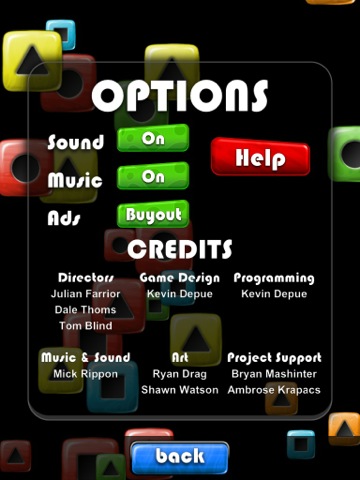
Das Prinzip klingt einfach, ist es auch: farbig passende Blöcke mittels Wischen über den Bildschirm zusammenschieben, so dass diese sich auflösen. Mit dieser Methode hat es Blockees (App Store-Link) mittlerweile in die aktuellen Top 50 des App Stores geschafft.

Blockees: Kleiner Puzzle-Spaß für zwischendurchBlockees: Kleiner Puzzle-Spaß für zwischendurchBlockees: Kleiner Puzzle-Spaß für zwischendurchBlockees: Kleiner Puzzle-Spaß für zwischendurch

Momentan kann die nur 6,3 MB große App für iPhone und iPod Touch des Entwicklerstudios Runloop für kleine 79 Cent aus dem App Store geladen werden. Wer noch kein Geld für Blockees ausgeben, sondern das Spielchen mit den bunten Klötzchen erstmal testen möchte, findet auch noch eine Gratisversion (App Store-Link) namens Blockees Lite. Allerdings lassen sich hier nur 18 Puzzles statt der 75 in der Vollversion lösen – zum Testen des Spielprinzips sollte es immerhin reichen.

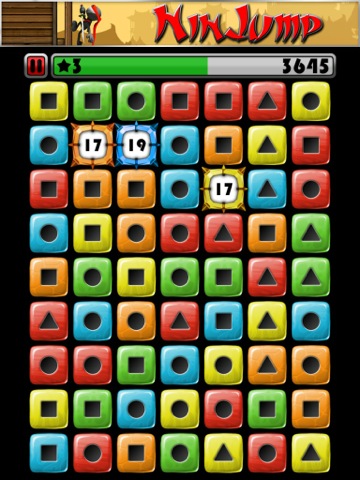
Wie oben schon erwähnt, ist das Spielprinzip sehr einfach zu erlernen. In jedem Level gilt es, farbig passende Blöcke durch Herumschieben in alle vier Himmelsrichtungen zusammenzuführen, so dass diese sich auflösen. Dies geschieht mittels Wischen nach oben, unten, links oder rechts. Wichtig zu erwähnen: mit einem Wisch werden ALLE Blöcke in dieselbe Richtung – sofern möglich – verschoben. Zu Beginn des Spiels gestaltet sich dieses noch ziemlich einfach, da nur Blöcke einer Farbe vorhanden sind.

Nach den ersten Level kommen dann weitere Farben sowie eingebaute Schwierigkeiten hinzu. Letztere sind z.B. „unfreundliche“ graue Blöcke, die sich nicht auflösen lassen und durch ihr Im-Weg-Stehen die Strategie schnell über den Haufen werfen, oder aber Bomben, die zwar graue Blöcke zerstören, aber auch bunte Blöcke einfrieren lassen können. Zusätzlich steht nur eine bestimmte Anzahl an Zügen pro Level zur Verfügung. Werden mehr gebraucht, ist das Level zwar geschafft, aber die Bonuswertung entfällt.

Wem dann 75 Level zum Nachdenken und Ausprobieren in hochauflösender Grafik immer noch nicht genug sind, kann mit einem zusätzlichen Editor auch eigene Level bauen und diese auf einem Server hochladen, um sie anderen Nutzern zur Verfügung zu stellen. Um es dem Erbauer zu erleichtern, kann mit einem Testbutton geprüft werden, ob sich das erstellte Level überhaupt lösen lässt, und falls ja, mit minimal wie vielen Zügen. Wer auf Konkurrenz scharf ist, darf sich über eine Game Center-Anbindung freuen.

Ganzen Artikel lesen

Saft für unterwegs: Just Mobile Gum Pro Akku

Wem ist so etwas nicht schon einmal passiert? Da steht man fernab jeglicher Steckdose oder USB-Anschluss, und plötzlich versagt der Akku des iDevices mitten während eines wichtigen Telefonats, oder als man gerade dabei war, den Highscore zu knacken. Mit dem mobilen Akku von Just Mobile sollten solche Situationen der Vergangenheit angehören.

Saft für unterwegs: Just Mobile Gum Pro AkkuSaft für unterwegs: Just Mobile Gum Pro AkkuSaft für unterwegs: Just Mobile Gum Pro AkkuSaft für unterwegs: Just Mobile Gum Pro Akku

Der Just Mobile Gum Pro Akku kostet um die 40 Euro und hat starke 4400 mAh in seinem schlichten schwarzen Plastikgehäuse. Wem diese Zahl nichts sagt: ein iPhone- Akku hat etwa 1500 mAh Kapazität, was heißt, dass der Gum Pro im Idealfall den Akku etwa 3 Mal komplett laden kann. Ob sich das auch in der Praxis bewahrheitet, wird sich zeigen.

Bestellt man sich so einen mobilen Akku der Firma Just Mobile, wird dieser in einer ansprechenden schwarz-mattierten Box geliefert. An Zubehör gibt es außer einer Bedienungsanleitung und einem (sehr kurzen!) USB/Mini-USB-Kabel nichts mitgeliefert. Der Akku selbst ist nicht einmal so groß wie eine Zigarettenschachtel und passt daher in jede Tasche. Auf der einen Seite findet man einen USB-Eingang, auf der anderen den Mini-USB-Anschluss. An- und ausschalten läßt sich der Gum Pro über einen Schalter auf der Oberseite. Hier sind auch drei Kontrolllämpchen angebracht, die die aktuelle Kapazität des Akkupacks anzeigen.

Vor dem ersten Gebrauch sollte der Akku zunächst einmal voll geladen werden. Dafür steckt man das mitgelieferte kleine Kabel in die Mini-USB-Buchse und kann so über einen USB-Port am Rechner oder auch z.B. über das iPhone-USB-Netzteil das Akkupack laden. Dafür muss der Schalter auf „0“ stehen. Während des Ladevorgangs leuchtet eine der Kontrolllampen orangefarben auf – sobald der Akku voll geladen ist, wechselt die Farbe auf grün.

In verschiedenen Rezensionen berichten Nutzer davon, dass die Farbe des Lämpchens nicht klar orange oder grün leuchtet. Zumindest mit meinem Akkupack von Just Mobile gab es in der Hinsicht keine Probleme. Der gesamte Ladevorgang über das iPhone-Netzteil an der Steckdose dauert in etwa 5 Stunden, über den USB-Port am PC oder Mac wohl noch länger (wie man es auch vom Aufladen der Apple-Produkte kennt).

Ohne Kabel läuft natürlich nichts
Will man dann unterwegs das iDevice mit neuem Saft betanken, sollte man zunächst daran denken, das eigene weiße USB-zu-Dock-Connector-Kabel mitzunehmen. Der Gum Pro-Akku bietet wie oben bereits erwähnt nur die Möglichkeit, über USB oder Mini-USB zu laden. Somit muss das Dock-Connector-Kabel an den USB-Anschluss des Akkupacks gesteckt werden. Nach dem Einschalten des Gum Pro geht es dann aber auch gleich los: ein kurzes „Bleep“ sagt dem Besitzer, dass das Gerät auflädt. Letzeres geht übrigens sehr schnell, da die Ausgangsleistung des Akkupacks 1.000 mAh beträgt, also die doppelte Leistung eines USB-Ports am Rechner besitzt. So ist es kein Wunder, dass das iDevice schon nach ca. 1-1,5 Stunden bei etwa 90% Akkustand angelangt ist.

In meinem Test konnte ich mein iPhone 4 mit dem Gum Pro etwa zu 260% aufladen, sprich zweimal von 0 bis 100% (voller Ladezyklus) und eine dritte Ladung bis 60%, bevor die Kapazität des Akkupacks erloschen und sich das Gerät von selbst ausschaltete. Ein kleiner Nachteil liegt hier an der etwas ungenauen Anzeige der verbleibenden Kapazität – da reichen drei grüne Lämpchen, die teilweise in Übergangsregionen auch noch anfangen zu flimmern, nicht so recht aus.

Wer also viel unterwegs oder ein bekennender Hardcore-Nutzer ist, sollte sich überlegen, dieses kleine Gerät anzuschaffen. Es mag designtechnisch nicht gerade in der ersten Liga mitspielen, allerdings ist es solide verarbeitet und tut genau das, was man von ihm verlangt: schnell und handlich Saft fürs iDevice bereitzustellen. Und ganz nebenbei lassen sich auch noch andere Geräte, die über USB geladen werden können, damit aufladen, so z.B. Navigationsgeräte oder Handheld-Konsolen. Auch wer gerne im Freien unterwegs ist und auf ausgiebigen Fahrrad-, Wander- oder Motorradtouren seine Route tracken will, kann die Nutzungszeit des iDevices mindestens verdoppeln.

Wer dann doch Wert auf Design legt, sollte sich den Just Mobile Gum Plus (Amazon-Link) ansehen, der mit seinem Aluminiumgehäuse allerdings auch nur die gleiche Leistung bringt – und das für einen stolzen Aufpreis von etwa 25 Euro. Den von uns vorgestellten Just Mobile Gum Pro (Amazon-Link) gibt es für knapp 40 Euro inklusive kostenfreier Lieferung.

Ganzen Artikel lesen


Snowboard Hero: Hochauflösende Pisten bezwingen

Zwar ist der Winter hoffentlich schon so gut wie vorbei, trotzdem beschert uns der App Store dieser Tage mit Snowboard Hero (App Store-Link) ein vielversprechendes Pistenvergnügen.

Snowboard Hero: Hochauflösende Pisten bezwingenSnowboard Hero: Hochauflösende Pisten bezwingenSnowboard Hero: Hochauflösende Pisten bezwingenSnowboard Hero: Hochauflösende Pisten bezwingen

Natürlich gibt es mit X2 Snowboarding oder Crazy Snowboard schon so einige Apps fürs iPhone und den iPod Touch, die den Nutzer waghalsige Pisten auf einem Snowboard herunterflitzen lassen, aber die Entwickler von Fishlab haben sich trotzdem an dieses Genre herangewagt. Glaubt man den bislang über 80 Bewertungen im AppStore, haben die Erschaffer hier ein gutes Werk abgeliefert, wird doch die App mit durchschnittlich 4,5 von 5 Sternen und nur einer einzigen 1-Sterne-Bewertung gefeiert. Auch wir haben deswegen einen genaueren Blick auf das knapp 100MB große Programm gewagt.

Snowboard Hero ist für 3,99 Euro im App Store käuflich zu erwerben und funktioniert mit dem iPhone 3GS/4 sowie dem iPod Touch der 3. und 4. Generation, was wohl den hochauflösenden Grafiken, mit denen die App daherkommt, geschuldet ist. Laut Beschreibung stehen dem Spieler vier verschiedene Charaktere zur Verfügung, die mit Hilfe von Bonuspunkten innerhalb des Spiels weiter aufgerüstet werden können, so zum Beispiel mit besseren Boards, mehr Trickpotential oder anderer Kleidung.

Detailreiches Gameplay
Steigt man nach überstandenem Tutorial und der Auswahl des Spielers (sehr einfach, am Anfang ist nur ein Charakter freigeschaltet) in die Wettkämpfe ein, ist man gleich fasziniert von der umfangreichen Kulisse, die sich auch schon auf den ersten Strecken bemerkbar macht. Gestöber beim Grinden, Schneestürme und Seilbahnen über der Piste beeindrucken auch hartgesottene Gamer und lassen eine unglaublich realistische Kulisse entstehen.

Auch die Steuerung ist selbst für Anfänger leicht zu erlernen. Zunächst gibt es das eben schon erwähnte Tutorial, in dem die wichtigsten Moves erklärt werden. Nach rechts oder links steuern wird über einfaches Neigen des Geräts in die jeweilige Richtung geregelt, Sprungkraft vor einer Schanze sammelt man, indem man vor dem Sprung längere Zeit auf den Bildschirm tippt, bis sich die Kraftanzeige gefüllt hat. Lässt man dann los, springt der Snowboarder um einiges höher. Standard-Tricks wie Grabs, Indies oder Flips lassen sich ebenfalls über einfache Wischbewegungen steuern, z.b. entweder links oder rechts auf den Touchscreen tippen, nach oben, unten oder zur Seite wischen etc.

Strecken- und Disziplinvielfalt
Mit dieser einfach zu handhabenden Steuerung lassen sich die Strecken sehr gut bewältigen. Entscheidet man sich im Hauptmenü für den Karrieremodus, lassen sich nach und nach verschiedene Challenges freischalten, ingesamt derer 42 aus 5 verschiedenen Disziplinen (Time Trial, Freestyle, Slalom, Race und Gate-Time). Damit es nicht langweilig wird, stehen 6 unterschiedliche Strecken, in denen es auch noch verschiedene Abfahrten gibt, zur Verfügung.

Wer seine Snowboard-Künste nicht nur für sich behalten will, sondern der großen weiten Welt mitteilen möchte, findet in Snowboard Hero sowohl eine OpenFeint- als auch Game Center-Anbindung. Im eigenen Menüpunkt „Record Chaser“ lassen sich für beide Plattformen in verschiedenen Disziplinen Rekorde aufstellen und mit anderen Snowboard-Fans teilen. Weiterhin versprechen die Entwickler bald ein kostenloses Update, mit dem zwei weitere Strecken sowie neue Charaktere veröffentlicht werden sollen.

Ganzen Artikel lesen

WeatherPro HD: Ersatz für die fehlende Wetter-App

Auf dem iPad fehlt eine standardmäßig installierte Wetter-Applikation. Man muss sich also nach Alternativen umsehen, zum Beispiel WeatherPro for iPad.

WeatherPro HD: Ersatz für die fehlende Wetter-AppWeatherPro HD: Ersatz für die fehlende Wetter-AppWeatherPro HD: Ersatz für die fehlende Wetter-AppWeatherPro HD: Ersatz für die fehlende Wetter-App

Auch mit dem Release des iPad 2 und iOS 4.3 hat Apple kein Wetter-Programm für das iPad nachgeliefert. Auf dem iPhone ist ja zumindest eine rudimentäre App vorhanden, mit der man mal eben das Wetter checken kann. Auf dem iPad ist man dagegen auf eine Alternative angewiesen, sei es eine der beschränkten und mit Werbung versehenen Apps, oder einem Premium-Dienst, wie zum Beispiel WeatherPro (App Store-Link).

Die App kann für 3,99 Euro im App Store geladen werden und setzt mindestens iOS 4.2 voraus. Die Daten stammen von der MeteoGroup und werden natürlich aus dem Internet bezogen – für aktuelle Temperaturen und sonstige Wetterdaten muss man also online sein, aber anders geht es ja auch kaum.

Nach dem ersten Start präsentiert sich WeatherPro bereits mit vielen bunten Daten. Die voreingestellten Städte lassen sich im Menü jedoch spielend einfach ändern, die eigene Stadt wird entweder über eine Sucheingabe oder direkt über die Ortungsfunktion gefunden.

Große Informationsfülle mit vielen Daten
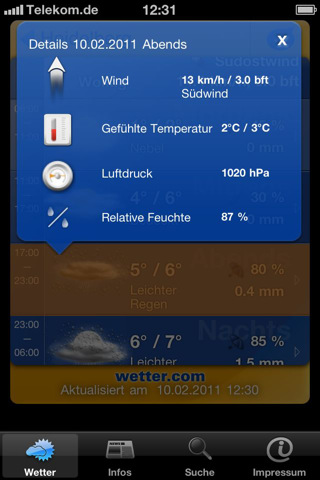
In Sachen Informationsfülle kann der App so schnell niemand etwas vormachen. Neben den wichtigen Daten wie Temperatur, Luftdruck und Niederschlag werden in mehreren Diagrammen Vorhersagen wie etwa Sonnenscheindauer, Luftfeuchtigkeit oder Windstärke angegeben. Klasse: In den Einstellungen werden die wichtigsten Begriffe erklärt. Wer weiß schon, was der UV-Index genau aussagt?

Prinzipiell muss in der App zwischen Hoch- und Querformat unterschieden werden. Was beide Ansichten jedoch gemeinsam haben: Es ist mindestens ein Fingertipp notwendig, wenn man einfach nur eine genaue Temperatur für einen der nächsten Tage sehen will, ohne einen genauen Blick auf die Wetterdiagramme zu werfen. Im Gegensatz zur iPhone-Version nehmen die Statistiken nämlich in beiden Formaten einen Großteil des Bildschirms ein.

Um die angezeigte Stadt zu wechseln, ist in der Portrait-Ansicht ein Klick auf das Suchen-Symbol notwendig. Im Querformat bekommt man seine Favoriten und Suchergebnisse übersichtlich am rechten Rand angezeigt, dafür mangelt es an aktuellen Informationen – denn wieder nehmen die Diagramme einen Großteil des Bildschirms ein.

Zusatz-Infos über Premium-Dienst
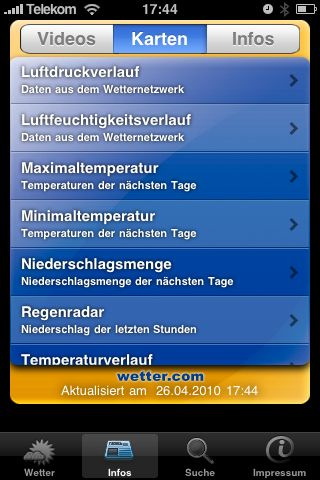
Für die absoluten Wetter-Freaks gibt es unter den Menüpunkten Radar und Satellit noch nette Animation zum Niederschlag und Wolkendecken. Sicherlich nützlich um zu sehen, wann der nächste Schauer naht. Und wer damit immer noch nicht genug hat, findet in der überarbeiteten Version 2.0 von WeatherPro unter dem Menüpunkt „Mehr“ noch mehr Informationen.

Hier wird zum Beispiel aktueller Inhalt geboten, wie etwa ein Niederschlagsfilm und ein Windstream von Japan. Außerdem gibt es einen Wetterbericht, wie man ihn aus dem Fernsehen kennt – wenn auch nur in Bild und Text und nicht als Video.

Neu in der iPad-Version ist auch der Premium-Dienst, der in der iPhone-Version schon länger angeboten wird. Die Freischaltung kostet für drei Monate 1,59 Euro, ein ganzes Jahr muss man mit 4,99 Euro bezahlen. Das ist schon recht viel, macht die App aber geringfügig aktueller: Die Vorhersagewerte werden stündlich (statt dreistündlich) angezeigt, dazu gibt es eine 14-tägige Vorschau. Alle anderen freigeschalteten Funktionen sind unserer Meinung nach für die tägliche Informationsbeschaffung nicht unbedingt notwendig. In Radar- und Satellitenfilm können bis zu 40 Bilder angezeigt werden, es gibt eine Radar-Vorhersage, einen Niederschlagsart-Radar, Strömungsfilme und Skiwetter. All diese Sachen mögen für einzelne Nutzer interessant sein, nicht für die breite Masse – aber genau deswegen sind es ja auch Premium-Dienste…

Ganzen Artikel lesen

Ein Gaumenschmaus: Johann Lafer – Meine besten Rezepte

Koch- und Rezept-Apps überschwemmen seit geraumer Zeit den App Store wie kein anderes Genre. Nachdem ihm seine Kollegen schon zuvor gekommen sind, hat nun auch DER Fernsehkoch schlechthin, Johann Lafer, seine eigene App auf den Markt geworfen.

Ein Gaumenschmaus: Johann Lafer – Meine besten RezepteEin Gaumenschmaus: Johann Lafer – Meine besten RezepteEin Gaumenschmaus: Johann Lafer – Meine besten RezepteEin Gaumenschmaus: Johann Lafer – Meine besten Rezepte

Seit mehr als 35 Jahren kocht und brutzelt der gute Herr Lafer nun schon vor bundesdeutschen Mattscheiben, und sein Schnäuzer dürfte mittlerweile genauso prominent wie der des Handball-Bundestrainers Heiner Brand geworden sein. Somit ist es kaum verwunderlich, dass auch er sich dem stetig wachsenden Markt der Koch-Apps nicht verschließt.

Seit dem 25.03.2011 kann das knapp 13MB große Programm „J. Lafer – Meine besten Rezepte“ (App Store-Link) für iPhone und iPod Touch aus dem AppStore geladen werden. Zur Einführung bieten die Entwickler die App für kleine 79 Cent an, nach diesem bislang nicht näher definierten Zeitraum sollen dann 2,99 Euro fällig werden. Laut Beschreibung im AppStore beinhaltet die App mehr als 250 Rezepte aus acht verschiedenen Kategorien an, so gibt es unter anderem Vorspeisen und Snacks, Suppen, Hauptgerichte mit Geflügel/Fleisch/Fisch oder Desserts.

Auch das Hauptmenü macht gleich einen aufgeräumten und sehr übersichtlichen Eindruck. Ausgehend von den einzelnen Kategorien läßt sich in Untermenüs bequem durch die einzelnen Rezepte scrollen. Alle angebotenen Speisen sind mit Fotos versehen, die allerdings in der Vollansicht nicht der angepriesenen hochauflösenden Profi-Qualität nachkommen. Ansprechend fotografiert sind sie aber allemal, so dass einem gleich mal das Wasser im Munde zusammenläuft.

Kleines Gimmick: Die digitale Eieruhr
Hat man sich dann aus der Vielzahl der Rezepte für eines entschieden, wird eine relativ einfach gehaltene Übersicht, geordnet nach „Gericht“, „Zutaten“ und „Rezept“, präsentiert. Zusätzliche Informationen wie die einzuplanende Zeit zur Zubereitung oder Einkaufstipps werden gleich mitgeliefert. Kleiner Kritikpunkt: die Zubereitung kann nicht Schritt für Schritt über einen Klick erfolgen, sondern muss über ein Scrollen nach unten bedient werden. Gerade bei aufwändigen Gerichten wäre eine schrittweise Anleitung sicher ratsam.

Weiterhin bietet die App die Möglichkeit, vor dem eigentlichen Kochvorgang eine Einkaufsliste anzulegen und dann dementsprechend im Supermarkt für die Gerichte einzukaufen. Dies geschieht mittels eines Buttons im Rezeptmenü. Leider ist diese Liste durch ihre Unterteilung in die einzelnen Rezepte sehr unübersichtlich: gleiche Zutaten für unterschiedliche Rezepte werden nicht addiert und so im Einkaufsverlauf vielleicht vergessen.

Als kleines Gimmick bietet „Johann Lafer – Meine besten Rezepte“ auch noch eine digitale Eieruhr an, die auf bis zu 10 Stunden eingestellt werden kann. Auch eine Favoriten-Funktion zum Speichern der Lieblingsrezepte sowie eine integrierte Suche nach speziellen Gerichten sind vorhanden. Auf weiteren SchnickSchnack wie Videos, Tutorials oder ein Küchen-Glossar verzichtet die App gänzlich – anscheinend ist Herr Lafer sich der Kochkünster seiner App-Nutzer sehr sicher.

Ganzen Artikel lesen


PGA Tour 12: Der Tiger im Test

Wie versprochen folgt nach unserem ersten Eindruck der iPad-Version im Video-Review nun ein ausführlicher Testbericht zu Tiger Woods PGA Tour 12.

PGA Tour 12: Der Tiger im TestPGA Tour 12: Der Tiger im TestPGA Tour 12: Der Tiger im TestPGA Tour 12: Der Tiger im Test

Der berühmteste und erfolgreichste Golfer aller Zeiten hat ja im letzten Jahr eher neben dem Grün für Aufsehen gesorgt. Das soll uns aber nicht stören – denn jetzt ist Tiger Woods zurück auf iPhone und iPad. Wir wollten herausfinden, wie gut Tiger Woods PGA Tour 12 wirklich ist und haben uns die 5,49 Euro teure iPhone-Version des Spiels (App Store-Link/Lite-Version) genauer angesehen.

Kommen wir zunächst zu den Fakten. Acht Plätze der PGA Tour wurden mit allen 18 Löchern umgesetzt. Wie realistisch diese Umsetzung ist, können wir natürlich nur schwer einschätzen. Alle Plätze machen aber einen guten Eindruck und sind mit vielen kleinen Details versehen.

Die Grafik kann sich wirklich sehen lassen – auf dem Retina-Display des iPhone 4 ist sie gestochen scharf und trotzdem absolut flüssig. Immer wieder fallen kleine Feinheiten auf, wie etwa Vögel, die durch das Bild flattern. Hier gibt es wirklich keinen Anlass zur Kritik.

Gelungene Steuerung
Bevor man den ersten Schläger schwingen darf, muss man seinen eignen Spieler erstellen und einkleiden. Hier gibt es leider nur einfarbige Kleidung, etwas mehr Abwechslung hätten wir uns schon gewünscht. Auf den Golfplatz geht man schließlich mit einer karierten Hose und Hut.

Schnell wird man merken, dass man am Anfang der Karriere noch nicht über die Fähigkeiten eines Tiger Woods verfügt, den man im freien Spiel neben einigen anderen Golfern spielen kann. Zu Beginn ist man froh, wenn der Drive die 200 Meter-Marke ankratzt, Tiger ballert die Bälle dagegen 350 Meter weit. Im Laufe der Karriere kann man sich und seine Ausrüstung mit dem gesammelten Geld allerdings verbessern.

Die wichtigste Frage: Wie schlägt sich die Steuerung? Die ist wirklich gut gemacht. In einem Schlagbalken muss man einen Schwung simulieren, möglichst mit einem guten Rhythmus und geradeaus. Wer hier etwas vom Kurs abweicht, wird seinen Ball nicht dort wieder finden, wo man ihn haben wollte. Techniken wie Fade und Draw können aber ebenso angewendet werden.

Je höher man den Schwierigkeitsgrad dreht, desto schneller machen sich kleine Fehler bemerkbar. Auch das Putten ist nicht gerade einfach, hier muss man den Schwung gut dosieren, damit der Ball nicht vor dem Loch verhungert.

Ohne Facebook kein Extra
Im Vergleich zu Spaß-Titel wie Let’s Golf ist Tiger Woods PGA Tour 12 natürlich deutlich realistischer orientiert. Auch wenn es in der Tiger Challenge einige kleinere Herausforderungen gibt, sollte man zumindest irgendwie mit dem Golfsport vertraut sein und genügend Zeit mitbringen – mal eben eine Runde spielen, das ist nicht.

Neben einem Multiplayer-Modus über Bluetooth oder im lokalen Netzwerk gibt es auch eine „Näher am Loch“-Challenge, in der man mit seinen Annäherungsschlägen gegen Facebook-Freunde antreten kann. Nicht jeder Spieler wird dort ein Konto haben – umso erfreulicher wäre es gewesen, wenn das Game Center integriert worden wäre.

In den Rezensionen der iPad-Version klagt man über häufige Abstürze und Probleme. Solche Phänomene konnten wir weder auf unserem iPad, noch auf dem iPhone nachvollziehen. Dafür hatten wir ein anderes Problem: Unser Spieler hatte plötzlich nur noch die zwei kürzesten Eisen im Handgepäck – alle anderen Schläger waren spurlos verschwunden, in allen Spielmodi. Erst ein neu erstellter Spieler schaffte Abhilfe.

Ganzen Artikel lesen

Super Save: Sei der Torwart-Titan

Ein Torwart hat es in die Top-10 der iPhone-Charts geschafft. Wir testen Flick Football Super Save.

Super Save: Sei der Torwart-TitanSuper Save: Sei der Torwart-TitanSuper Save: Sei der Torwart-TitanSuper Save: Sei der Torwart-Titan

Nachdem Neon Play vor einigen Monaten, es müsste kurz nach der WM gewesen sein, schon Flick Football (App Store-Link) in den App Store gebracht hat, spielt man nun aus der anderen Perspektive. Damals musste man noch Bälle im Netz versenken, nun stellt man sich selbst zwischen die Pfosten.

Will man den Torhüter spielen, kann man die 15,5 MB große App für 79 Cent aus dem App Store laden. Game Center ist natürlich mit dabei, aber welche Spielmodi gibt es in Flick Football Super Save (App Store-Link) überhaupt? Vier Stück sind es an der Zahl.

Im normalen Spielmodus darf man drei Tore kassieren, bevor das Spiel endet. Beim Sudden Death darf man sich keine Fehler erlauben, Bend It ist besonders schwer. Und im Multiball gilt es, 50 schnell hintereinander geschossene Bälle abzuwehren.

Die Steuerung könnte einfach nicht sein: Wird der Ball auf das Tor geschossen, streicht man einfach mit dem Finger über das Display und versucht den Schuss abzuwehren. Hält man den Ball sogar fest, gibt es besonders viele Punkte.

Das gewisse Extra fehlt noch
Wer noch mehr Zähler sammeln will, kann durch Festhalten des Balls einen Multiplikator aufladen. Außerdem gibt es Bonuspunkte für besonders spektakuläre Paraden, wenn man zum Beispiel einen angeschnittenen Ball noch gerade so von der Linie kratzt.

Auch wenn man immer wieder versuchen will, seinen eigenen Highscore weiter zu steigern, wird es Flick Football Super Save doch recht schnell eintönig. Uns fehlt das gewisse Extra, das diesen Titel einzigartig macht.

Vorstellen könnten wir uns zum Beispiel einen Multiplayer-Modus, eine Kombination aus Torwart und Schützen. Es wäre wohl sehr spaßig, wenn man auf dem Feld gegeneinander antreten könnte. Die Technik, insbesondere die Touch-Steuerung, ist in beiden Titeln nämlich richtig gut gemacht.

Ganzen Artikel lesen

Drei auf einen Schlag: Ladegerät von Paxton

iPod, iPhone und vielleicht noch ein anderes Handy – auf dem Schreibtisch kann es schnell ungemütlich werden. Paxton hat schon vor einiger Weile eine Lösung auf den Markt gebracht.

Drei auf einen Schlag: Ladegerät von PaxtonDrei auf einen Schlag: Ladegerät von PaxtonDrei auf einen Schlag: Ladegerät von PaxtonDrei auf einen Schlag: Ladegerät von Paxton

Paxton hat mit dem Dock.ID eine Dockingstation für alle Eletronik-Freaks auf den Markt gebracht, die mehr als ein Gerät ihr eigenen nennen. Mit diversen Adaptern kann man mehrere Geräte gleichzeitig laden und synchronisieren. Wir wollten natürlich sehen, ob das Gerät die Versprechungen erfüllt, schließlich herrscht auf unserem Schreibtisch auch ein großen Kabelwirrwarr.

Das in etwa 15 mal 15 Zentimeter große Gerät wurde mit einer weißen Plastikhülle versehen, die drei Dock-Aufsätze stechen dabei sofort ins Auge. Hier kann man bis zu drei Geräte gleichzeitig laden. Der Anschluss an den Computer erfolgt über ein USB-Kabel, außerdem ist eine ausschaltbare externe Stromversorgung vorhanden.

Sechs verschiedene Adapter werden mitgeliefert. Schade, dass auf der Verpackung zwei Apple-Geräte zu sehen sind, im Packungsinhalt aber nur ein Apple-Dock vorhanden ist. Micro-USB- Mini-USB und Adapter für Nokia, Sony Ericsson und Samsung runden den Lieferumfang ab (gerade über die USB-Schnittstellen lassen sich ja viele Geräte und Handys laden, selbst Navigationssysteme oder Gamecontroller).

Auf der Webseite des Herstellers findet man zwar weitere Informationen über Dock-Aufsätze, aber keine Möglichkeit, diese einzeln zu bestellen. Auch per Google haben wir es nicht geschafft, einzelne Adapter zu finden. Das ist auf jeden Fall ein dicker Minus-Punkt. Auf eine Anfrage beim deutschen Vertriebspartner hat man uns mitgeteilt, dass einzelne Adapter in wenigen Wochen auf dieser Webseite bestellt werden können.

Ansonsten macht die Dock.ID genau das, was sie verspricht. iPhone oder iPod finden ihren Platz, werden geladen und problemlos synchronisiert. Für letzteres muss lediglich ein kleiner Schalter am Dock-Aufsatz umgelegt werden, ansonsten wird das Apple-Gerät nur geladen. Die gleichzeitige Verwendung eines Nokia-Handys stellte keine Probleme dar.

Einen kleinen Bonus haben die Hersteller noch im Gerät versteckt. Zieht man den Dock-Adapter ab, kann man die Basis mit etwas Kraft seitlich aus dem Gerät ziehen. Zum Vorschein kommt ein herkömmlicher USB-Steckplatz, den man zum Beispiel für Camcorder oder ähnliche Geräte ohne Dock-Anschluss verwenden kann – somit entfällt lästiges Umstecken, falls der eigene Computer USB-Anschlüsse nur auf der Rückseite besitzt.

Im Internet wird das Paxton Dock.ID Universal-Ladegerät inklusive Versand für etwa 60 Euro angeboten, zum Beispiel bei Amazon und diversen Marketplace-Händlern. Etwas günstiger wird es im oben verlinkten Shop des Vertriebspartners, dort haben wir allerdings noch keine Erfahrungen sammeln können. Als abschließendes Fazit sei gesagt: Die Idee der universellen Ladestation ist klasse, die fehlende Möglichkeit der Adapter-Nachbestellung trübt den Gesamteindruck momentan aber noch ein wenig.

Ganzen Artikel lesen


Inkpad: Bildbearbeitung für unterwegs

Inkpad ist noch ziemlich neu im App Store, um genau zu sein seit dem 1. März diesen Jahres.

Inkpad: Bildbearbeitung für unterwegsInkpad: Bildbearbeitung für unterwegsInkpad: Bildbearbeitung für unterwegsInkpad: Bildbearbeitung für unterwegs

Apple hat die 3,99 Euro teure App Inkpad (App Store-Link) momentan als „Neu und beachtenswert“ eingestuft. Inkpad ist eine reine iPad-App und dient der Bildbearbeitung. Wer Programme wie Photoshop oder Pixelmator kennt, wird sich auch schnell in Inkpad zurecht finden.

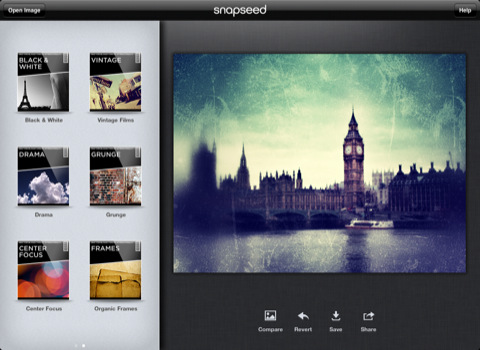
Inkpad wertet keine geschossenen Bilder auf, sondern bearbeitet sie nach den eigenen Wünschen oder man erstellt einfach ein komplett neues Kunstwerk. Das Bild auf dem Screenshot 4 wurde übrigens in Inkpad erstellt.

Die App ist leider nur in englischer Sprache verfügbar, allerdings ist diese intuitiv zu bedienen. Auf der linken Seite findet man eine Auswahl wieder um Rechtecke zu zeichnen, Farben auszuwählen oder einfach ein Textfeld erstellen zu können.

Mit dem ganz normalen Zeiger kann man Objekte auswählen und verschieben, wer direkt mehrere Ebenen auswählen und verschieben möchte, wählt den Zeiger mit dem Plus-Zeichen. Das Zeichenstift-Werkzeug ermöglicht es einen Pfad mit Rundungen zu erstellen. Diese kann man mit einer Farbe oder einem Farbverlauf füllen.

Wer nur ein bisschen zeichnen möchte, sollte vom Pinsel-Werkzeug Gebrauch machen. Kurz die Farbe und die Dicke einstellen und schon kann das Kunstwerk gezeichnet werden.

Um nicht die Übersicht zu verlieren, kann man am unteren rechten Rand die Ebenen aufrufen. Hier können bestehende gelöscht und bearbeitet werden, ebenso lassen sich neue Ebenen hinzufügen. Mit einem Klick auf das Auge werden die entsprechenden Ebenen ausgeblendet. Verschiebt man Ebenen werden diese in der Reihenfolge angezeigt, wie sie auch sortiert sind.

Natürlich verfügt Inkpad auch über einen Zurück- und Vor-Button um Arbeitsschritte rückgängig zu machen. Ist das Kunstwerk fertig, kann es exportiert werden. Entweder man speichert es ganz einfach im Foto Album ab oder sendet es direkt aus der App heraus via Email an einen Freund oder Bekannten. Verfügt man über einen Drucker der AirPrint unterstützt, kann das Bild direkt gedruckt werden.

Am unteren Bildschirmrand gibt es weitere Funktionen um zum Beispiel einen Farbverlauf zu erstellen, die Schriftart beziehungsweise Schriftgröße zu ändern, aber auch alle erstellten Ebenen können eingesehen werden. Wer mobil viele Fotos bearbeiten muss oder gar neue erstellen möchte, ist mit Inkpad gut bedient.

Ganzen Artikel lesen

Tizi im Test: Mobiles Fernsehen für iPhone und iPad

Über 100 Euro für ein kleines Gerät, mit dem man DVB-T-Empfang auf iPad und iPhone ermöglicht? Wir wollten herausfinden, ob sich das lohnt.

Tizi im Test: Mobiles Fernsehen für iPhone und iPadTizi im Test: Mobiles Fernsehen für iPhone und iPadTizi im Test: Mobiles Fernsehen für iPhone und iPadTizi im Test: Mobiles Fernsehen für iPhone und iPad

Unser Testkandidat hört diesmal auf den Namen Tizi und stammt aus der Schmiede von Equinux. Im Internet ist der kleine mobile Empfänger für rund 130 Euro erhältlich, die Preisempfehlung des Hersteller liegt bei 149 Euro. Macht sich diese Investition bezahlt?

Nach dem Auspacken ist die Erstinstallation des Tizi eigentlich ein Kinderspiel. Man packt das Gerät, das in etwa so breit und tief, aber deutlich kleiner als das iPhone ist, aus und kann schon fast loslegen. Um den Tizi in Betrieb zu nehmen, muss man lediglich auf den Knopf auf der Seite drücken und die Antenne aus dem Gehäuse ziehen.

Aber wie kommt das TV-Signal vom Tizi zum iPhone oder iPad? Dazu lädt man sich einfach eine kostenlose Universal-App aus dem App Store und verbindet sich danach mit dem vom Tizi aufgebauten WLAN-Netzwerk. Nach einer kurzen Sendersuche, die durch regionale Daten-Informationen beschleunigt wird, kann es auch schon mit dem Fernseh-Genuss losgehen.

Trotz der kleinen Antenne, die übrigens einen flexiblen Schaft besitzt und damit vor Brüchen geschützt wird, ist der Empfang erstaunlich gut, besonders auf dem Retina-Display des iPhone 4 weiß die Qualität zu überzeugen. Ein weiterer Vorteil: Durch die kabellose Übertragung kann man den Tizi in empfangsschwachen Gebieten am Fenster platzieren. Entfernungen von bis zu 20 Metern waren in unserem Test kein Problem.

Tolle App bietet klaren Mehrwert
Aber was nützt die beste Hardware, wenn die App nichts taugt? Wir waren von tizi.tv – so nennt sich das kostenlose Programm des Herstellers – sehr angetan. Der Aufbau ist logisch und mit einer modernen Optik versehen, im Vergleich zu Apps der Konkurrenz liegt man hier Meilen voraus.

Die Verzögerung im Vergleich zum normalen DVB-T-Empfang liegt bei unter einer Sekunde, der Senderwechsel geht ebenfalls halbwegs zügig von statten. Sogar an eine Multitasking-Fähigkeit wurde gedacht: So kann man bei einer Werbepause die App beenden, hört auf Wunsch weiter den Ton und kann eben andere Dinge erledigen, um dann direkt zum Fernsehprogramm zurückzukehren.

Es ist sogar möglich, das aktuelle Fernsehprogramm aufzuzeichnen – wobei allerdings sehr viel Speicherplatz notwendig ist, da die Daten nicht komprimiert werden – ein Spielfilm verschlingt in etwa zwei Gigabyte. Gewünscht hätten wir uns hier noch ein TimeShifting – oder zumindest eine Funktion, um das aktuell laufende Programm zu pausieren.

Zwei Fragen haben wir uns natürlich noch gestellt: Wie lange hält der Akku des Tizi durch und wie genau funktioniert das mit dem WLAN? In unserem Test erreichten wir, je nach Empfangsqualität, eine Laufzeit von rund dreieinhalb Stunden – da kann die nächste Fußballübertragung getrost kommen. Und wer länger schauen will, kann gleichzeitig per USB für zusätzlichen Saft sorgen.

Leider nur ein Tuner verbaut
Die beiden einzigen Kritikpunkte, die wir finden konnten: Man muss sich ständig zum Tizi-WLAN verbinden, um Fernsehen zu können. Unterwegs im Grünen, wo sonst kein Netzwerk verfügbar ist, wird man automatisch verbunden – zuhause muss man dagegen manuell wechseln. Dann kann natürlich auch die normale Internetverbindung nicht weiter genutzt werden, was vor allem Nutzern von Wifi-iPad und iPod Touch stören könnte. Aber leider ist WLAN die einzige Möglichkeit, solche Datenpakete in guter Qualität zu übertragen.

Nachteil Nummer zwei: Es ist nur ein Tuner vorhanden und nur ein Gerät kann sich zum Tizi verbinden. Solange man alleine schaut oder man sich über das Programm einig ist, stellt das allerdings kein Problem dar.

Unser Fazit: Das Hardware-Paket Tizi weiß zu überzeugen, die Software ist fast perfekt, kann aber durch Updates weiter verbessert werden. AirPlay ist sicher ein interessantes Thema, das es zu verfolgen gilt. Und auch eine Software für Mac oder PCs wäre interessant, um sich die Anschaffung weiterer Geräte zu ersparen.

Ganzen Artikel lesen

Englischen Wortschatz erweitern: Lextra Vokabeltrainer

Practice makes perfect, das wissen auch schon die Engländer. Wer sich des Englischen mächtig fühlt, aber den Wortschatz mal wieder ein wenig auffrischen will, sollte zum Lextra Vokabeltrainer greifen. Ob die App auch für fortgeschrittene Nutzer – wie für mich als Anglistin – hilfreich ist, klärt unser Test.

Englischen Wortschatz erweitern: Lextra VokabeltrainerEnglischen Wortschatz erweitern: Lextra VokabeltrainerEnglischen Wortschatz erweitern: Lextra VokabeltrainerEnglischen Wortschatz erweitern: Lextra Vokabeltrainer

Der Name Cornelsen sollte jedem, der schon einmal eine deutsche Schule besucht hat, zumindest ansatzweise bekannt sein, steht dieser Begriff doch für einen der größten deutschen Schulbuchverlage. So erhofft man sich auch von dieser Vokabeltrainer-App, die für kleine 0,79 Euro (Angebot bis Sonntag gültig, danach 1,59 Euro) für den iPod Touch oder das iPhone aus dem App Store geladen werden kann, Qualität und perfekte Didaktik.

Didaktisch geht es vielversprechend los: der generelle Ansatz der App, dem Nutzer die 2.000 häufigsten englischen Vokabeln näherbringen zu wollen, klingt interessant. Startet man dann den Lextra Vokabeltrainer, gibt es gleich zu Beginn ein übersichtliches Menü, durch das man bequem mit Pfeiltasten navigieren kann. Hier kann man sich die 2.000 Vokabelkarten auf unterschiedlichste Art und Weise ansehen, zum Beispiel nach Themen (Wohnen, Umwelt, Einkaufen etc.) oder der Häufigkeit nach sortiert.

Die Vokabelkarten selbst werden ähnlich einem Karteikarten-System dargestellt und bestechen durch vielfältige Informationen. Auf der Vorderseite der Karte befindet sich das englische Wort (z.B. „to take“), dazu ein Satzbeispiel mit Kontext („Please take this book with you.“) sowie eine Möglichkeit, das Wort von einem Native Speaker aussprechen zu lassen. Durchs Umdrehen der Karte erfährt man die deutsche Übersetzung („nehmen, bringen“). Die Vokabeln können vom Nutzer entweder als bekannt oder unbekannt markiert werden.

Spiele sollen für Abwechslung sorgen
Hat man dann genug davon, sich alle Vokabelkärtchen anzusehen und einzuprägen, verfügt Lextra zur Abwechslung über eine Quizmöglichkeit. Man wählt eine Spieldauer aus (30 Sek., 1 Min. oder 3 Min.), entscheidet sich, welche Wörter angezeigt werden sollen (gewusste oder nicht gewusste Wörter) und bekommt dementsprechend wieder die Vokabelkärtchen vorgesetzt. Meiner Ansicht nach erübrigt sich diese Quizfunktion, denn bis auf den Zeitdruck unterscheidet sich die Ansicht nicht von den bereits obig erwähnten Auswahlmöglichkeiten zwischen Themen und Häufigkeit.

Was stattdessen jedoch wirklich Spaß macht, ist das wohl ebenfalls zur Auflockerung gedachte „Hangman“-Spiel, im deutschen auch geläufig unter „Galgenspiel“ und sehr beliebt in Vertretungsstunden in der Schule. Hier werden die englischen Vokabeln spielerisch trainiert, in dem das fehlende Wort in einen Satzzusammenhang gebracht wird und man es über die Auswahl von mehreren in Frage kommenden Buchstaben herausfinden soll. Kleines Manko hier: die Ergebnisse werden nicht gespeichert, und nach jedem erratenen Wort muss ein neues Spiel begonnen werden.

Was sagt also die Anglistin selbst zu dieser App? Was den Wortschatz betrifft, werden wohl fortgeschrittene Nutzer (auf jeden Fall alle, die mehr als 2-3 Jahre Englisch in der Schule hatten) nicht viel von dieser App haben. Zu empfehlen ist sie deswegen nur für Grundschüler oder generelle Anfänger der englischen Sprache in den ersten paar Jahren. Allerdings bietet Cornelsen an, für einen Preis von 0,79 Euro (bis Sonntag, danach wieder 1,59 Euro) den Wortschatz der App um weitere 2.000 Vokabeln auf insgesamt 4.000 Wörter zu erweitern.

Übrigens: Wer sich nicht unbedingt auf die englische Sprache stürzen will, kann sich auch eine der anderen fünf Vokabeltrainer aus dem App Store leider, die momentan leider nicht zum Vorzugspreis von 79 Cent, sondern dem Normalpreis von 1,59 Angeboten werden. Zur Auswahl stehen Französisch, Spanisch, Russisch, Italienisch oder Portugiesisch, es sollte also für jeden Geschmack etwas dabei sein.

Ganzen Artikel lesen