Seit 2010 als (Mit)-Gründer dabei, habe ich die zahlreichen Gerüchte rund um neue Apple-Produkte immer im Blick. Im Bereich Smart Home teste ich liebend gerne Saug- und Wischroboter, schaue mir HomeKit- und Matter-Gadgets an und fülle unsere Social Media-Kanäle bei Instagram, TikTok und Threads mit Leben.
In den USA feiert man derzeit Thanksgiving, wovon wir profitieren können. Gameloft hat ganze acht iPad-Top-Spiele reduziert.
Derzeit werden wir von reduzierten Apps überhäuft. Erst hat EA ihre iPad-Spiele reduziert, dann hat Gameloft mit neun reduzierten iPhone-Games nachgezogen und hat gleichzeitig noch die iPad-Reihe reduziert.
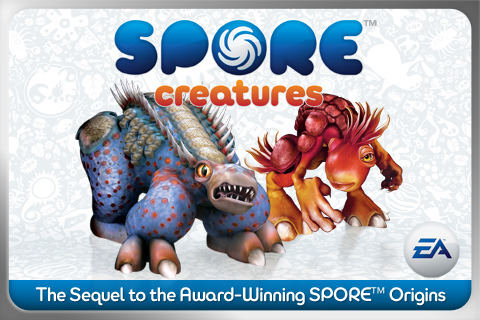
Heute hat uns eine Email von Michael erreicht, wo er uns auf das reduzierte Spiel Spore Creatures aufmerksam gemacht hat. Sonst kostet die App 5,49 Euro – derzeit kleine 79 Cent!
Wer bei diesem Preis nicht zuschlägt ist selbst Schuld! Mit einer durchschnittlichen Bewertung mit vier von fünf Sternen macht man sicherlich keinen Fehlkauf. Spore Creatures ist der Nachfolger vom Erfolgsspiel Spore Origins.
In diesem Spiel bist du eine Spore-Kreatur und gehst auf Entdeckungsreise. Dich erwarten kleine Missionen aber auch tödliche Gefahren. Nach und nach kannst du deine Kreatur individuell mit mehr als 45 einzigartigen Körperteilen gestalten.
Die insgesamt 20 Level sind in vier Regionen eingeteilt: Sandige Strände, Trostlose Wüste, Dunkler Wald und Eisige Berge. Versuche möglichst Gefahren aus dem Weg zu gehen, um möglichst schnell das gestellte Rätsel, und somit auch das Level, zu lösen.
Wofür eine Webcam mitschleppen, wenn man sein iPhone eh immer dabei hat?
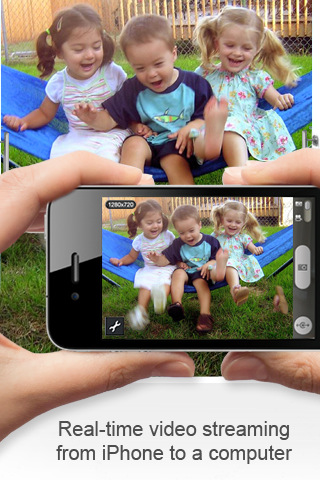
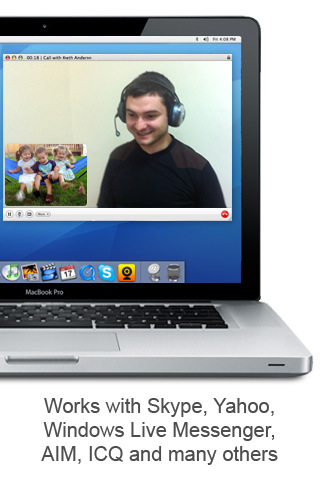
Die Entwickler von IM+ haben sich diesem Problem angenommen und haben die App WebCamera entwickelt. Diese stellt über ein vorhandenes WiFi-Netzwerk eine Verbindung zum Computer her und dient dann als Webcam.
Zuerst muss man die 1,59 Euro (derzeit reduziert, sonst 3,99 Euro) teure App auf seinem iPhone installieren. Das Gerät muss mindestens mit der Version iOS 4.0 ausgestattet sein. Damit eine Verbindung mit dem Computer aufgebaut werden kann, muss dort die entsprechende Software installiert werden. Diese bekommt ihr auf der Webseite von Shape. Unterstützt wird Windows XP 32 Bit, Vista/Windows 7 32/64 Bit oder Mac OS X 10.5 oder neuer.
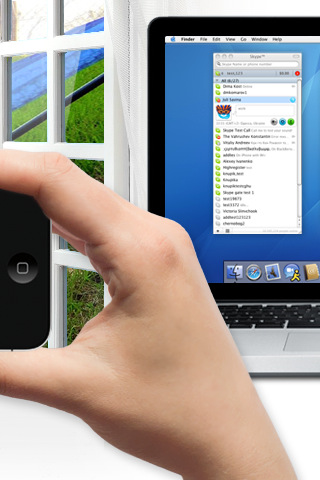
Hat man diese beiden Hürden überwunden, kann es eigentlich auch schon losgehen. Ihr startet einfach die App auf dem iPhone und zugleich das Programm auf dem Computer. Das iPhone sucht automatisch nach vorhandenen Servern im gleichen Netzwerk. Normalerweise sollte euch direkt im iPhone der Server, also euer Notebook/Computer, angezeigt werden. Mit einem Klick wird eine Verbindung hergestellt und schon kann man sein iPhone als Webcam nutzen. Sollte im iPhone kein Gerät zum Auswählen angezeigt werden, sollte man versuchen die beiden Geräte manuell zu koppeln. Dazu muss man sich in den Einstellungen die IP Adresse sowie den Port anzeigen lassen, und am jeweiligen Gerät manuell eingeben.
In der App selbst kann man nur wenige, jedoch recht wichtige, Einstellungen vornehmen. Wenn man auf den kleinen Schlüssel klickt kann man sich zwischen drei Qualitätsstufen entscheiden. Hat man eine gute WLAN-Verbindung empfehlen wir natürlich die höchste Stufe. Nun kann man beispielsweise über Skype mit seinen Freunden einen Videochat starten. Man wählt dazu in Skype einfach als Webcam die „Mobiola WebCam“ aus. Zudem funktioniert die Webcam mit Yahoo, Windows Live Messenger, AIM, ICQ und vielen weiteren Anwendungen.
Ein weiterer Vorteil der App ist, dass geschossene Fotos direkt auf dem Computer gespeichert werden. Analog funktioniert das auch mit Videos.
Alles in allem kann man die App/Software weiterempfehlen. Sie funktioniert gut und ist leicht zu bedienen. Perfekt, wenn man im Urlaub ist und mit Verwandten oder Freunden kurz die Eindrücke teilen möchte.
FDGGames hat vor wenigen Tagen ein neues Spiel namens Cover Orange HD angekündigt und veröffentlicht.
Der ein oder andere könnte das Spiel sogar kennen, denn dieses gibt es schon lange als Flash-Version und wurde über 60 Millionen mal angeklickt. Kommen wir nun aber zum iPad Spiel.
In diesem Puzzle-Spiel musst du versuchen eine Orange vor dem bösen „sauren Regen“ zu schützen. Jedes Level ist schon mit vorhandenen Gegenständen ausgestattet. Nach und nach bekommt man weitere Objekte, mit denen man die Orange direkt schützen oder durch die richtige Positionierung zum Beispiel Objekte bewegen kann. Ist die Zeit abgelaufen, taucht am oberen Rand die böse Wolke auf und lässt „Acid Rain“ fallen.
Seit gestern gibt es Version 4 von iOS fürs iPad und somit auch eine Game Center Anbindung. FDGGames schläft nicht und hat das Game Center schon jetzt im Spiel integriert. Um dieses nutzen zu können, muss vorher natürlich die Software vom iPad erneuert werden.
Ein Mac ist eigentlich nicht zum Spielen geeignet. Dennoch gibt es ein paar Spiele wie zum Beispiel World of Goo.
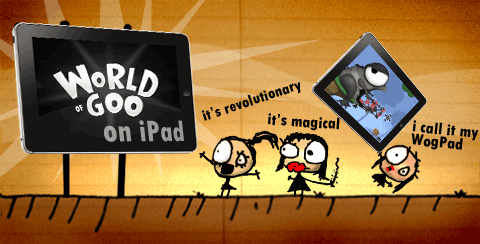
Endlich ist es soweit. In wenigen Tagen soll die iPad App zum Spiel World of Goo erscheinen. Wer mit dem Namen nichts anfangen kann, hier eine kurze Erklärung. Die kleinen Goos wollen von Punkt A nach Punkt B gebracht werden. Dabei musst du ihnen einen Weg bauen, indem du ein Gerüst erstellst, worüber die kleinen Viecher zum Ziel gelangen können.
Die Kollegen von 2DBoy haben sich dem Thema angenommen und im Vorhinein wurden einige wichtige Fragen geklärt, die wir euch nicht vorenthalten wollen.
F: Wann wird die App im Store vorhanden sein? A: Sobald Apple das Okay gibt.
F: Wird es einen Multiplayer-Modus geben wie auf der Wii? A: Ja, du kannst mit 11 Fingern spielen. Was bedeutet du kannst mit zwei Händen spielen, mit Freunden etc.
F: Wird es World of Goo 2 geben? A: Eine zweite Version ist möglich. Die Entwickler sind bereit einen zweiten Teil zu programmieren.
Zudem gibt es zwei weitere Frage-Antwort Abschnitte, die mich ein wenig schmunzeln ließen: Q. Once World of Goo gets on my iPad, should I call it my WogPad? A. That sounds like a solid plan. In fact, I’ve just renamed my iPad in the iTunes from SmudgeFace to WogPad.
Erst gestern haben wir euch die App Notes Plus vorgestellt. Seit heute kann man eine ähnliche App namens UPAD für 3,99 Euro erwerben.
Das große Display des iPads bietet viele Möglichkeiten. So kann man zum Beispiel sehr gut PDF Dateien bearbeiten, oder eigene Dateien erstellen. Wer sein iPad eh fast immer dabei hat und viel mitschreiben muss (Studenten oder Schüler) sollte jetzt genauer aufpassen.
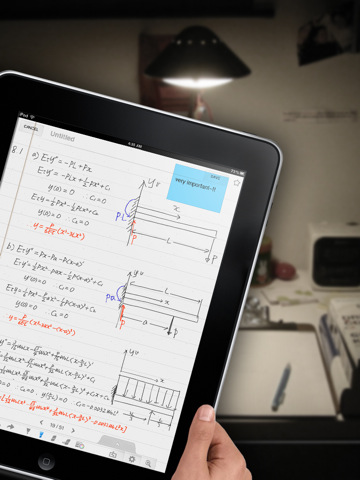
Die App UPAD verwandelt das iPad in einen virtuellen Block. So kann man zum Beipsiel alles mitschreiben was der Lehrer oder Dozent an die Tafel schreibt, ohne Stift und Papier zu nutzen. Der Vorteil liegt auf der Hand: Man muss keine extra Blätter kaufen und spart somit Geld und schützt die Umwelt.
Allerdings sollte man sich lieber einen Stift fürs iPad anschaffen, wenn ma nein Vielschreiber ist. Die App ist zwar nur in Englisch verfügbar, aber das sollte für die meisten kein Problem sein. Was UPAD kann zeigt das folgende Video:
In dem nachstehende Video seht ihr einen Test zum Gamepad „Andromeda“ vom Zubehörhersteller Hama. Wie man sehen wird, gab es einige Probleme, aber die könnt ihr euch im Video ansehen. Falls ihr viel mit dem iPhone „zockt“ könnt ihr das Gamepad bei Hama für 16,99 Euro oder bei Amazon für 9 Euro erwerben.
Eine nur fürs iPad konzipierte App namens Notes Plus gibt es derzeit zum Angebotspreis von nur 1,59 Euro. Normalerweise muss man für die App 5,99 Euro zahlen.
Schon seit Anfang Juni 2010 ist Notes Plus im App Store vertreten. In dieser Zeit wurden schon vier Updates eingereicht – ihr braucht also keine Angst zu haben, dass die App nicht weiterentwickelt wird.
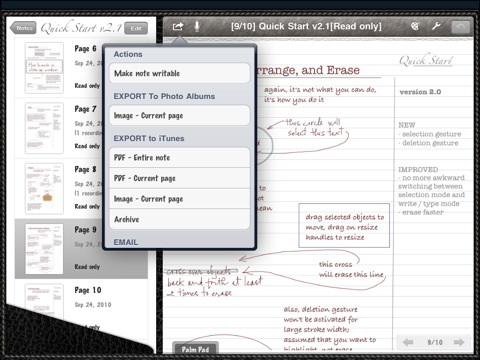
Kommen wir nun aber zu den Funktionen. Wie der Name schon sagt, handelt es sich um einen großen Notizblock. Vorweg sei schon gesagt, dass sich die Anschaffung der App nur lohnt, wenn man wirklich viel aufzuschreiben hat. Man klickt einfach eine neue Seite auf und kann direkt loslegen auf dem virtuellen Block zu kritzeln. Dabei kann man verschiedene Farben sowie verschiedene Schriftarten nutzen. Ein weiterer Vorteil zu der mitgelieferten App von Apple ist, dass man in Notes Plus auch Formen zeichnen kann. Mit wenigen Fingerwischs hat man eine wichtige Notiz umrandet, oder kann kleine Diagramme anfertigen.
Zudem gibt es eine Funktionen „Voice Recording“. Möchte man zu seinen Notizen noch eine gesprochene Nachricht hinzufügen, reicht der Klick aufs entsprechende Symbol aus, und der Text kann eingesprochen werden.
Für Personen die viel aufschreiben müssen lohnt sich die App. Ansonsten lasst lieber die Finger davon, und nutz die eigene App von Apple.
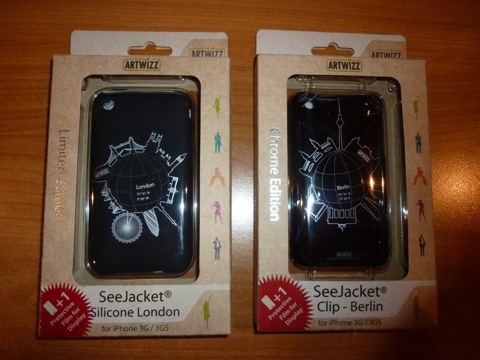
Wer ein iPhone sein Eigen nennen darf, will meistens gewährleisten, dass das teuere Gerät auch gut geschützt ist. Für 9,99 Euro kann man den SeeJacket Clip bei Artwizz bestellen.
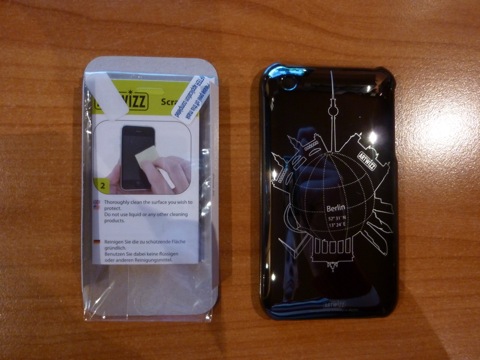
Hat man sich für die jeweilige Edition entschieden und das Packet ist zu Hause angekommen, fehlen nur noch ein paar Schritte, um das Case kinderleicht am iPhone anzubringen. Mitgeliefert wird natürlich die Hülle an sich, eine Anleitung, ein kleines Putztuch und einen ScratchStopper (Schutzfolie für das Display).
Die schwarzen Hüllen sind auf der Rückseite mit Aufdrucken von Berlin und London versehen – für Liebhaber der Städte sicher ein ganz besonderer Anreiz, sein iPhone zu schützen. Bevor man das Case anbringt, sollte man es mit dem mitgeliefert Tuch einmal gut reinigen, damit im Nachhinein kein Staub unter dem Case bleibt. Das iPhone kann man danach an einer Seite ansetzen und mit leichtem Druck ins Case drücken. Das ist der einfache Teil…
Um das iPhone komplett zu schützen muss noch die Displayfolie angebracht werden. Diese kann man schonmal schnell übersehen, da sie durchsichtig ist. Sie befindet sich in der kleinen Plastiktüte, wo auch die Anleitung zu finden ist. Natürlich muss vorerst das Display gut gereinigt werden, bevor man den ScratchStopper anbringt. Man kann übrigens die Folie ohne Bedenken anfassen, da sie auf jeder Seite noch mit einer extra Folie geschützt ist. Mit etwas Fingerspitzengefühl sollte man die Folie gut anbringen können. Zuerst zieht man die Schutzfolie auf einer Seite ab und klebt die Folie vorsichtig aufs Display. Danach kann man die vordere Schutzfolie abziehen und schon ist das Display geschützt. Von der Folie spürt man nachher nicht mehr viel, manche sagen sogar, dass sie es angenehmer finden als ohne Folie.
Am Case selbst sind alle wichtigen Knöpfe und Schalter freigelegt. So kann man ohne Probleme das iPhone stumm schalten oder eine Momentaufnahme mit der Kamera schießen. Das iPhone passt genau in den aus Kunststoff hergestellten Clip hinein und schützt vor Kratzern.
Das Case, das wir getestet haben ist für das iPhone 3G/3GS konzipiert. Allerdings gibt es die gleichen Modelle auch für das iPhone 4. Wem ein transparentes Case besser gefällt, kann diese auch für knappe zehn Euro bei Artwizz erwerben.
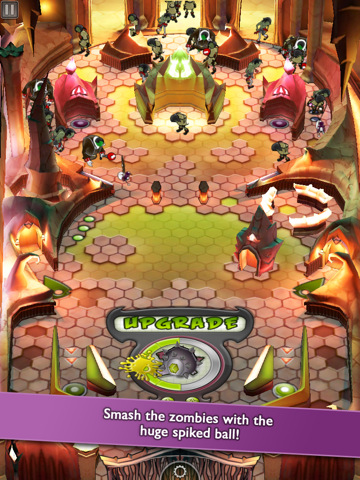
Nachdem die iPhone Version einige Erfolge erzielen konnte, haben sich die Entwickler dazu entschieden das Spiel auch fürs iPad anzubieten. Für 2,39 Euro kann man das rund 25 MB große Spiel herunterladen.
Insgesamt gibt es drei verschiedene Pinball-Tische, die in einer 3D Grafik designt wurden. Zudem gibt es zwei verschiedene Typen des Balls, der auch in 3D entwickelt wurde. Im Spiel selbst können bis zu fünf gegnerische Einheiten auftauchen, die mit dem Ball abgeschossen werden müssen – sicherlich ein Novum und so in anderen Flippern nicht vorhanden. Auf dem Bildschirm können sich übrigens bis zu 50 Gegner tummeln, langweilig sollte es so schnell also nicht werden.
Schüttelt man sein iPad so wird ein Tilt ausgeführt. Aber Vorsicht: Wer zu oft einen Tilt hervorruft, kann den Tisch nicht mehr steuern.
Leider gibt es den neuen AVPlayer nur für das iPhone, aber nicht für das iPad. Unterstützt werden fast alle Videoformate.
Keine Lust ein extra Programm runterzuladen um damit alle Filme/Serien zu konvertieren? Es geht auch einfacher! Apps wie zum Beipsiel AVPlayer kommt mit den herkömmlichsten Videoformaten zurecht und spielt diese ab, ohne die Videos zu konvertieren.
Formate wie XVID/DIVX (inklusive AC3), AVI, WMV, RMVB, ASF, H264, MKV und viele weitere werden unterstützt. Die Videos kann man kinderleicht mit der Dateibrowser-Funktion von iTunes via Drag-and-Drop aufs iPhone ziehen. Zudem können Ordner angelegt werden um seine Videos besser zu sortieren.
Zur Einführung beträgt der Preis derzeit nur 2,39 Euro. Wie lange der reduzierte Preis gilt können wir leider nicht sagen.
Laut den ersten User-Aussagen schlägt sich der AVPlayer deutlich besser als viele seiner Vertreter, etwa der kostenlose VLC Player. In den USA gab es innerhalb der ersten 24 Stunden jedenfalls schon elf Bewertungen mit fünf Sternen.
Auf dem iPad ist das Verwalten von Dokumenten durch den großen Bildschirm recht angenehm. Doch da das das iPad von sich aus nicht alle Dateien öffnen kann müssen Apps her.
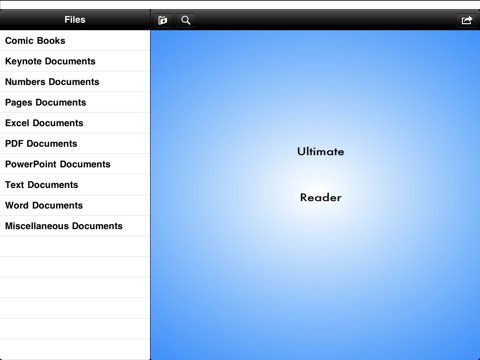
Seit Anfang der Woche gibt es die App UltimateReader kostenlos. Selten geben Entwickler die genaue Zeit an, wie lange der reduzierte Preis gilt, allerdings ist es heute mal anders. Bis zum 21.11. könnt ihr die Applikation zum Nulltarif herunterladen.
Auch UltimateReader öffnet die gängigsten Dateiformate wie Keynote, Pages, Word Dokumente und natürlich auch PDF Dateien. Zudem ist in der App ein integrierter Text Editor vorhanden, der es möglich macht neue Dokumente direkt auf dem iPad zu erstellen. Viele Möglichkeiten für die Textverarbeitung hat man nicht, aber für einen kleinen Text sollten die zur Verfügung stehenden Funktionen ausreichen.
Zuletzt wollen wir aber noch auf den GoodReader verweisen. Dieser kostet zwar 1,59 Euro, bietet dem User aber deutlich mehr Funktionen und mehr Benutzerfreundlichkeit. Unter anderem lassen sich Markierungen und Notizen in PDF Dateien einfügen.
Wer nicht immer die Webseite von Twitter besuchen möchte um Tweets zu schreiben, kann sich zum Beispiel die derzeit kostenlose App Tweeterena 2 aus dem App Store laden.
Seit heute morgen haben die Entwickler den Preis von 3,99 Euro auf glatte Null Euro gesenkt. Dem User stehen alle wichtigsten Funktionen zur Verfügung um kinderleicht vom iPhone aus zu twittern.
Natürlich kannst du Tweets verfassen oder auf „Mentions“ antworten. Die privaten Nachrichten stehen auch auf dem iPhone zur Verfügung. Zudem kann man sich alle Profile von anderen Mitgliedern anzeigen lassen oder mit der Suche nach relevanten Tags suchen.
Das Layout der App ist recht ansprechend ähnelt aber sehr dem der originalen Twitter App. Diese ist übrigens immer kostenlos erhältlich und ist eine Universal App. So kannst du sogar von iPad aus deine Nachrichten in die ganze Welt versenden.
Für alle, die zum ersten Mal ein iPhone besitzen, gibt es viele Funktionen zu erkunden. Dabei soll die kostenlose App Top Tips for iPhone 4 helfen.
Vorweg sei schonmal gesagt, dass die App nur in englischer Sprache verfügbar ist. Wenn man aber über solide Englischkenntnisse verfügt sollte es kein Problem sein, das Beschriebene zu verstehen.
Startet man die App bekommt man eine Auswahl an Möglichkeiten, die mit einem Icon dargestellt sind. Klickt man zum Beispiel auf das Mail-Icon bekommt man Tipps zu SMS, MMS und Email. Da man als erfahrener Nutzer eigentlich fast alle Tricks kennt, richtet sich der Tipp eher an die neuen User unter uns.
Insgesamt gibt es 181 Tips die den Einstieg in die iPhone Welt erleichtern sollen. Wer allerdings gerne selbst alles erkundet, kann dies natürlich auch tun. Wer die kostenlose Hilfe in Anspruch nehmen will, kann sich Top Tips for iPhone 4 aus dem App Store laden.
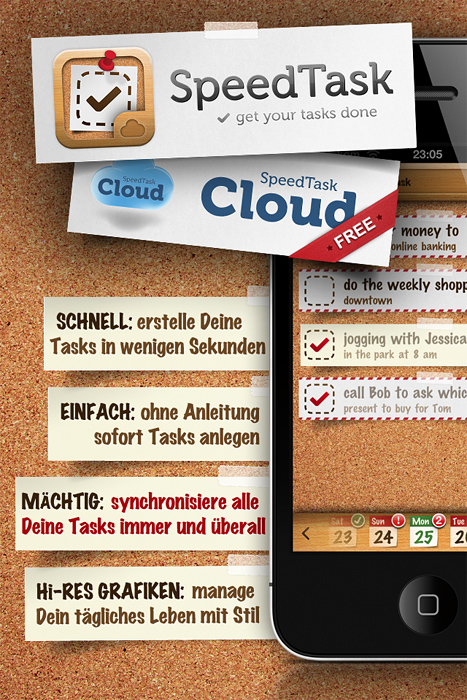
Wir haben euch schon viele To-Do-Apps vorgestellt. Nun möchte auch SpeedTask in der Kategorie mitmischen.
Wie fast alle üblichen Aufgabenplaner bringt auch SpeedTask die gängigsten Funktionen mit sich. Der Beschreibung im App Store haben wir entnommen, dass die App sehr einfach zu bedienen sein soll und nicht so komplex aufgebaut ist wie vergleichbare Apps. SpeedTask kommt ohne viel Schnick-Schnack aus und legt den Augenmerk auf die Benutzerfreundlichkeit.
Natürlich kannst du dich an Aufgaben erinnern lassen durch den integrierten Push-Dienst. Zudem kannst du deine Aufgaben mit drei visuell unterschiedlichen Wichtigkeitsstufen anlegen. Über die kostenlose SpeedTask Cloud kannst du deine Termine automatisch synchronisieren lassen. Der Vorteil: Ist man einmal registiert, kann man von jedem internetfähigen Gerät seine Aufgaben aus dem Webbroswer heraus verwalten.
Der neue Aufgabenplaner ist rund 5 MB groß und kostet stolze 3,99 Euro. In den nächsten Tagen werden wir die App einem Test unterziehen und euch mitteilen, ob sich das Geld wirklich lohnt.





















 Freddy
 Derzeit werden wir von reduzierten Apps überhäuft. Erst hat EA ihre iPad-Spiele reduziert, dann hat Gameloft mit neun reduzierten iPhone-Games nachgezogen und hat gleichzeitig noch die iPad-Reihe reduziert.