






































 Freddy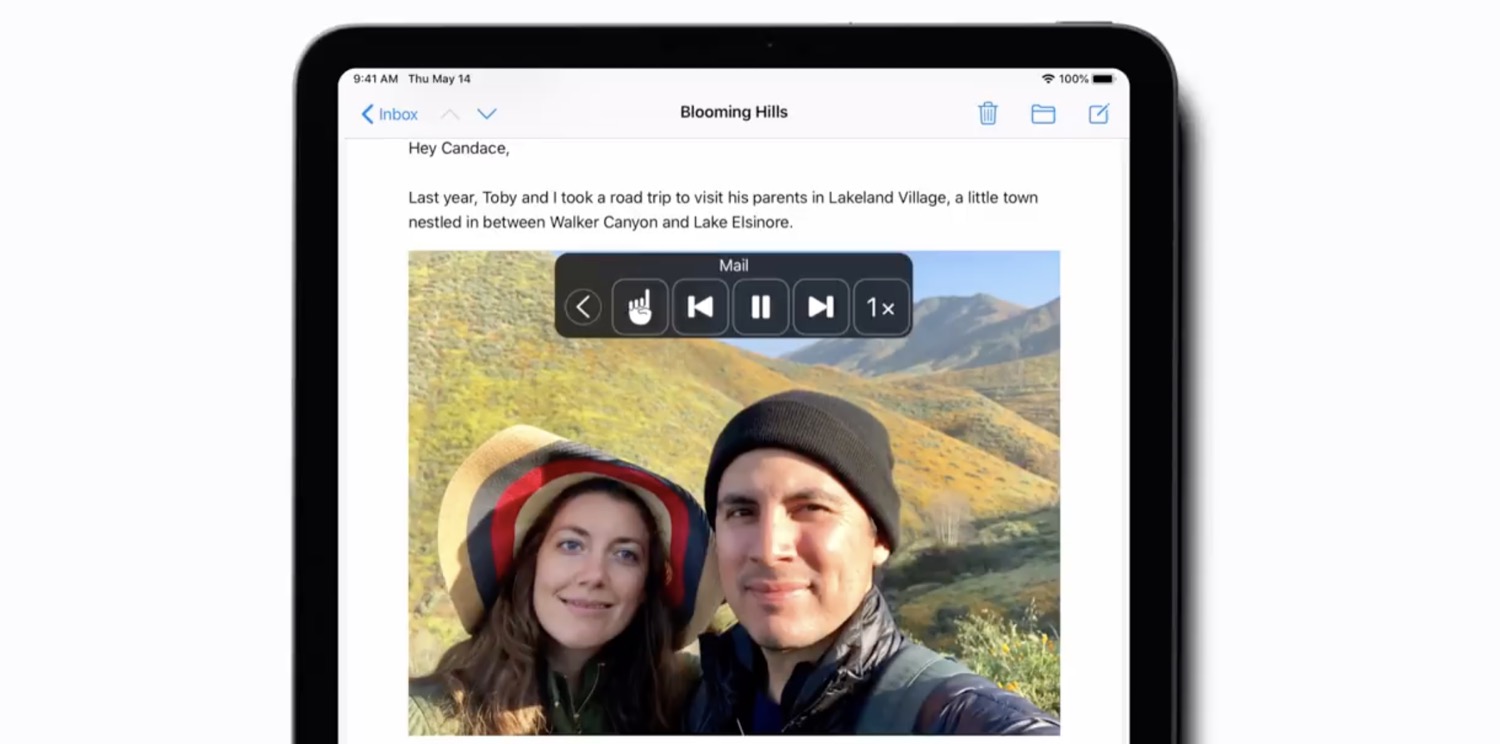
In den Bedienungshilfen findet ihr unter dem Menüpunk „Gesprochene Inhalte“, die Möglichkeit entsprechende Inhalte von Siri vorlesen zu lassen. In den erweiterten Einstellungen kann auch der ganze Bildschirminhalt ausgewählt werden. Über einen Sprach-Controller hat man die Optionen immer griffbereit. Ebenso könnt ihr das Sprachtempo und entsprechende Aussagen selbst einsprechen, damit dieser besser vorgelesen werden.
How to have your iPhone or iPad read text to you
Falls ihr „Bildschirm sprechen“ aktiviert habt und die Reader-Darstellung im Safari nutzt, könnt ihr mit einer 2-Finger-Wischgeste vom oberen Displayrand aus den Sprach-Controller schnell aufrufen. Wie das funktioniert, seht ihr im folgenden Video.
 Mel
Mel