

























 Marlene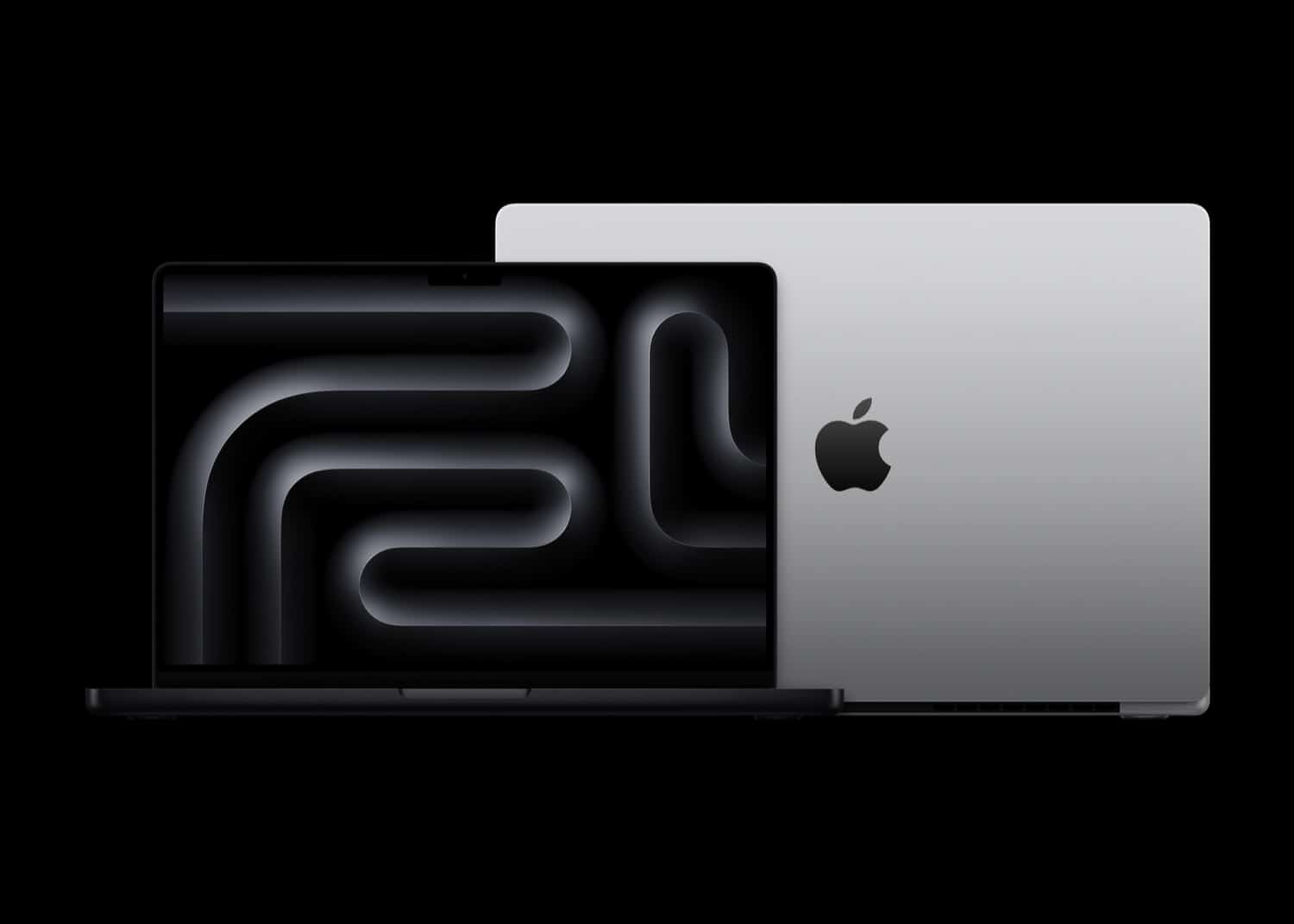
Alle Macs und MacBooks, die mit Apple-Silicon-Chips ausgestattet sind, sind so eingestellt, dass sie sich automatisch einschalten und starten, wenn ihr das MacBook aufklappt oder den Mac ans Stromnetz anschließt. Wem das nicht gefällt, kann diesen Auto-Start ganz einfach deaktivieren. Wir zeigen, wie es geht.
Um den Auto-Start zu verhindern, benötigt ihr die Terminal-App, die standardmäßig auf dem Mac installiert ist. Zudem muss euer Gerät macOS Sequoia oder neuer verwenden. Befolgt dann folgende Schritte:
- Öffnet die Terminal-App, die ihr unter „Diensprogramme“ findet oder über die Suchleiste aufrufen könnt.
- Gebt dann einen der folgenden Befehle in Terminal ein und drückt dann die ENTER-Taste:
- sudo nvram BootPreference=%00 (verhindert den Start des Rechners beim Aufklappen oder beim Anschließen ans Stromnetz)
- sudo nvram BootPreference=%01 (verhindert den Start des Rechners beim Aufklappen)
- sudo nvram BootPreference=%02 (verhindert den Start des Rechners beim Anschließen ans Stromnetz)
- Dann müsst ihr nur noch euer Admin-Passwort eingeben, wenn ihr dazu aufgefordert werdet und drückt dann nochmal ENTER. Achtung: Terminal zeigt das Kennwort nicht an, während ihr es eingebt.
Wollt ihr die Regeln wieder aufheben, öffnet erneut Terminal und gebt „sudo nvram -d BootPreference“ gefolgt von ENTER ein.
Wer von euch wird von diesem kleinen Hack gebraucht machen?
AngebotBestseller Nr. 1


Apple 13" MacBook Air Laptop, M5 Chip mit 10‑Core CPU und 8‑Core GPU: Entwickelt...
1.399,00 EUR
1.219,00 EUR


AngebotBestseller Nr. 2
Apple 15" MacBook Air Laptop, M5 Chip mit 10‑Core CPU und 10‑Core GPU: Entwickelt...
1.699,00 EUR
1.499,00 EUR
 Freddy
 Mel
Mel
Super Tipp, Danke! Der Start beim Anschließen ans Stromnetz hat mich immer schon genervt.
Das kann aber auch genutzt werden, gerade beim Mac Mini M4, wo der Startknopf auf der Unterseite ist. Nach dem Runterfahren einen Schnurenschalter betätigen und den Mac vom Stromnetz trennen. Beim Einschalten fährt er dann wieder hoch, man muss sich keine ‚„Knopfdrückhilfe“ bauen…
Ich weiss nicht was ich falsch mache, Aber ich führe es genau so aus wie es hier steht und nach ausschalten , zu- und wieder aufklappen, macht er trotzdem alles wie früher. (MacBook Pro 2019 16“)