Viele iOS-User bedauern die restriktive Haltung seitens Apple, wenn es um den Transport von Daten zwischen Mac und iOS geht. Als sinnvolle Ergänzung zu iTunes bietet sich der DiskAid-Nachfolger iMazing an.
Wäre es nicht schön, wenn man seine Dateien, darunter Musikstücke, Filme, Kontaktdaten, Dokumente und andere Files ganz einfach zwischen dem iDevice und dem eigenen Mac oder Windows-PC hin und und her schieben könnte? Mit iMazing, einem Programm, das sowohl für Windows-Computer als auch für Macs erhältlich ist, soll dieses Unterfangen kein Problem mehr sein.
Vielleicht liegt es am ersten Quartal des Jahres, dass momentan viele Finanz-Apps in den App Store strömen. Wir stellen euch daher heute mit Meine Finanzen ein weiteres Exemplar dieses Genres vor.
Die Universal-App steht bereits seit dem 22. Februar im deutschen App Store bereit, hat aber am gestrigen Tag ein umfangreiches Update erfahren, mit dem neue Funktionen und Verbesserungen hinzugefügt und Fehler behoben wurden. Unter anderem gibt es nun einen iCloud-Sync und eine Backup-Möglichkeit als CSV-Datei in die Dropbox. Letzteres ist allerdings nur in der Vollversion von Meine Finanzen (App Store-Link) verfügbar, die für einmalig 3,59 Euro per In-App-Kauf freigeschaltet werden kann. Die Basisversion, die über eingeschränkte Funktionalität verfügt, ist zunächst gratis im App Store zu beziehen. Für die Nutzung von Meine Finanzen sollte man mindestens über iOS 7.0 sowie 4,1 MB an freiem Speicherplatz verfügen.
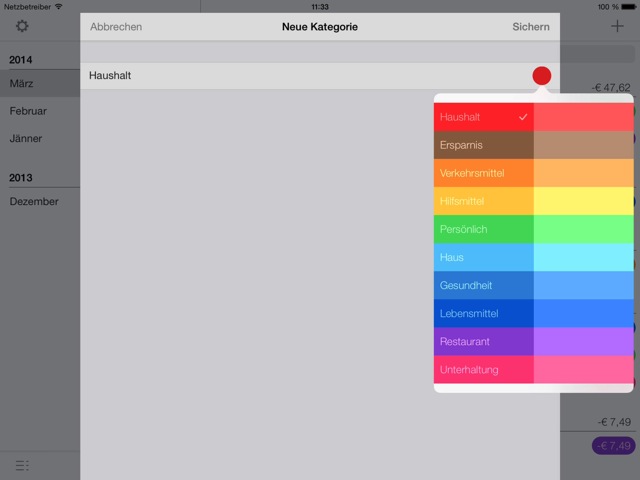
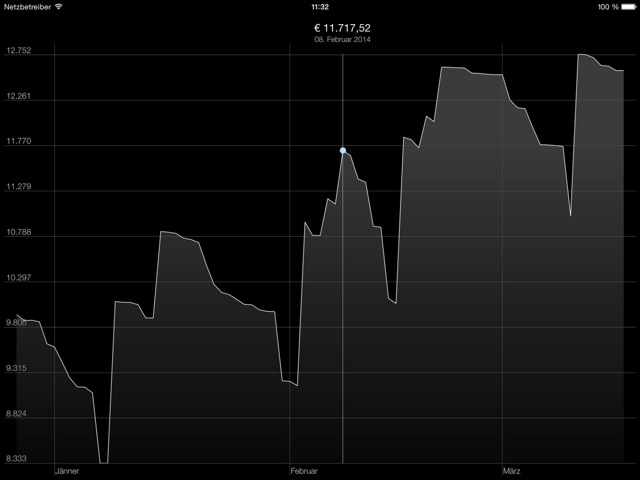
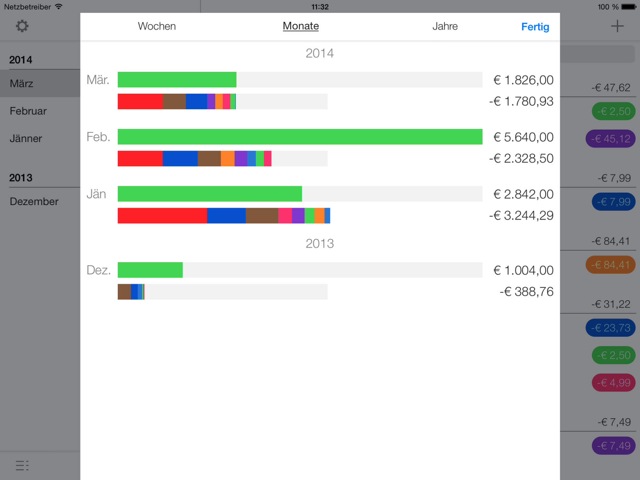
Wie es der App-Titel von Meine Finanzen schon andeutet, lassen sich mit dem kleinen Programm auf einfachste Art und Weise alle anfallenden Einnahmen und Ausgaben festhalten, um so einen detaillierten Überblick über das derzeitige Vermögen und regelmäßige Kostenfaktoren zu erhalten. Meine Finanzen kategorisiert nicht nur die eingepflegten Buchungen in bereits vorhandenen Gruppen, sondern erlaubt es dem Nutzer auch, eigene Kategorien mit einer jeweils einer zugeordneten Farbe zu erstellen.
In einer neuen Reihe wollen wir euch nützliche Tipps rund um den Umgang mit iPhone und iPad vermitteln. Den Anfang machen verschlüsselte iTunes-Backups.
Viele von euch werden diesen Tipp hoffentlich schon kennen und ihn auch nutzen. Alle anderen können das in Windeseile nachholen: Es muss lediglich ein Haken in iTunes gesetzt werden, um ein Backup zu verschlüsseln. Wo genau ihr diesen Punkt findet, könnt ihr sehr gut auf dem eingebundenen Screenshot sehen. Das Backup könnt ihr durch die einmalige Vergabe eines Kennworts verschlüsseln, das erst wieder benötigt wird, wenn ihr das Backup auf ein iPhone oder iPad aufspielen wollt.
Durch die Verschlüsselung ergeben sich mehrere Vorteile in Sachen Komfort und natürlich auch Sicherheit. So gelangt zum Beispiel niemand an eure Daten, wenn der Rechner unbeaufsichtigt ist oder verloren geht. Letzteres ist bei der Nutzung eines Notebooks ja durchaus möglich.
Durch Zufall bin ich zum Jahreswechsel auf eine Studie von Western Digital gestoßen. Die Ergebnisse sind schon ein wenig erschreckend.
Der Festplattenhersteller Western Digital hat kürzlich eine Studie erstellt und hat dabei feststellen können, dass lediglich 40 Prozent der Computer-Benutzer in Deutschland Sicherheitskopien seiner Dateien aufbewahrt. Warum und wieso, kann ich leider nicht beurteilen. Schließlich gibt es mittlerweile auch in Windows eine einfache Möglichkeit, seine Daten regelmäßig zu sichern. Und am Ende kann so ein Datenverlust ja nicht nur durch eigenes Zutun, sondern auch durch plötzlich auftretende Defekte ausgelöst werden.
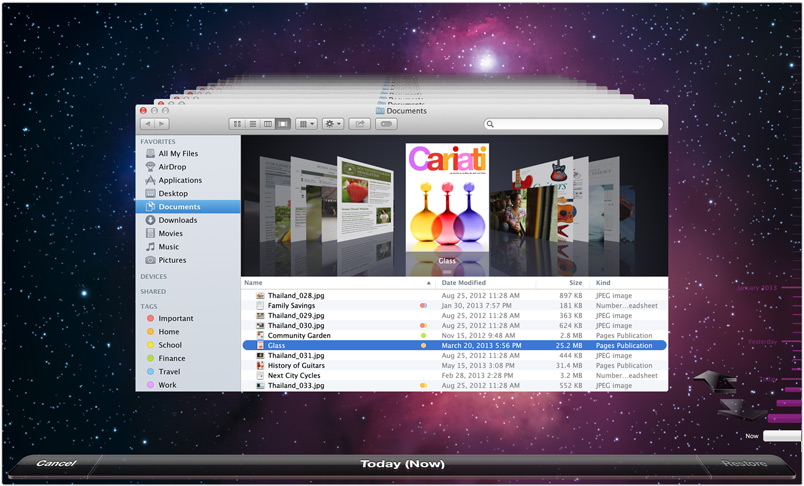
Auf dem Mac hat sich Time Machine in den letzten Jahren etabliert, auch mir hat es schon mehrfach den Allerwertesten gerettet. Und trotzdem kenne ich in meinem Bekanntenkreis Nutzer, die laut eigener Aussage zu faul sind, eine externe Festplatte an ihren Mac anzuschließen, um ihre Daten automatisch und ohne weiteres zutun zu sichern.
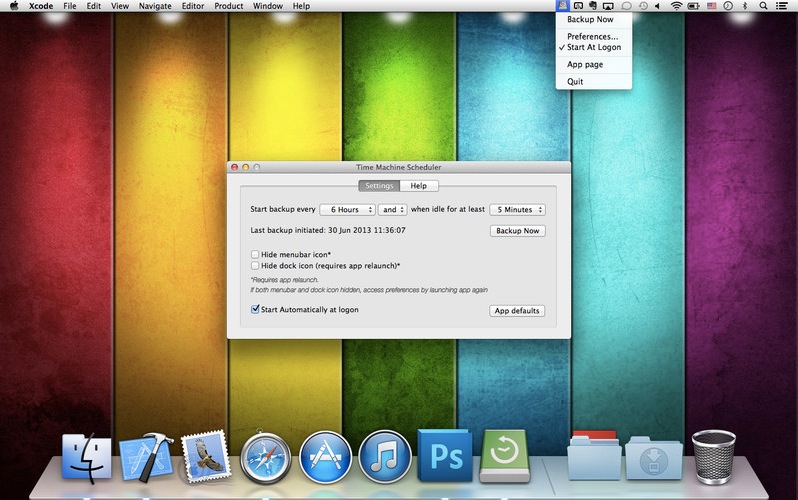
Mit dem Time Machine Scheduler kann man noch mehr Optionen für seine Backups auf dem Mac einstellen.
Gibt es jemanden, der an seinem Mac keine Backups mit Time Machine durchführt? Ich denke nicht, zumindest wäre es grob fahrlässig. Schließlich war es noch nie einfacher, seine Daten zu sichern und im Zweifel unkompliziert wieder herstellen zu können – egal ob das ganze System oder nur einzelne Dateien.
Mit dem vor wenigen Tagen veröffentlichten Time Machine Scheduler (Mac Store-Link) kann man seine Backups nicht nur jede Stunde, sondern nach einem ganz gewünschten Zeitplan erstellen lassen. Dazu sollte man vorab das automatische Backup in den Systemeinstellungen deaktivieren und danach seine Präferenzen im Time Machine Scheduler setzen.
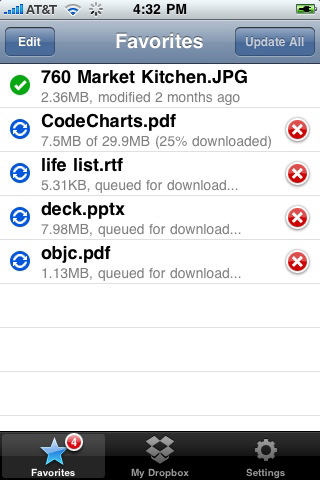
Wer an mehreren Rechner arbeitet oder seine Dokumente und Bilder gerne auch unterwegs immer griffbereit hat, kommt an der kostenlosen iPhone-Applikation Dropbox nicht vorbei.
Die mit viereinhalb Sternen äußerst gut bewertete App hat am 1. März ihr Update auf die Version 1.1.1 erhalten und bietet nun einige neue Features. Das ist für uns Grund genug, euch Dropbox kurz vorzustellen. Nach dem Download auf das iPhone und den oder die Computer ist blitzschnell ein Benutzeraccount eingerichtet und Dateien können online gesichert werden.
Einmal hochgeladen, findet man sie sofort auf dem iPhone wieder. Klickt man in Dropbox auf eine Datei, wird sie zunächst geladen und dann angezeigt. Dabei spielt es selbst auf dem iPhone keine Rolle, ob es sich um ein Bild, eine PDF-Datei oder ein Musikstück handelt. Selbst mit Dokumenten aus iWork oder Microsoft Office hat das kleine Tool keine Schwierigkeiten.
Hat man Dateien im öffentlichen Ordner abgelegt, ist es nun ein leichtes einen Link zu erstellen und ihn per E-Mail zu verschicken oder in der Zwischenablage zu speichern. So ist es ein leichtes, ihn an Freunde zu verteilen, etwa mittels dem Instant Messenger IM+.
Optional können Dateien ab der Version 1.1.1 mit einem Passwortschutz versehen werden. Optional könnt ihr die App mit einem vierstelligen Sicherheitscode vor unbefugten Zugriffen schützen. Sollte sich jemand an euren Daten zu schaffen machen und versuchen den Code zu knacken, werden nach zehn fehlerhaften Versuchen alle Daten gelöscht. Ebenfalls eine interessante Option ist die Qualitätseinstellung für Bilder und Videos: will man Zeit und Traffic sparen, können die Dateien vor dem Upload komprimiert werden.


























 Mel
Mel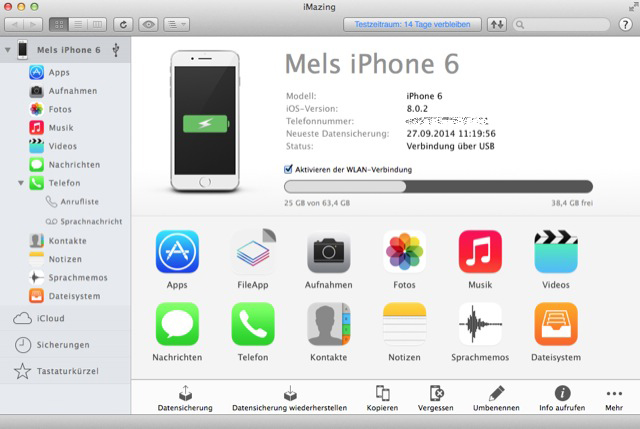 Wäre es nicht schön, wenn man seine Dateien, darunter Musikstücke, Filme, Kontaktdaten, Dokumente und andere Files ganz einfach zwischen dem iDevice und dem eigenen Mac oder Windows-PC hin und und her schieben könnte? Mit iMazing, einem Programm, das sowohl für Windows-Computer als auch für Macs erhältlich ist, soll dieses Unterfangen kein Problem mehr sein.
 Fabian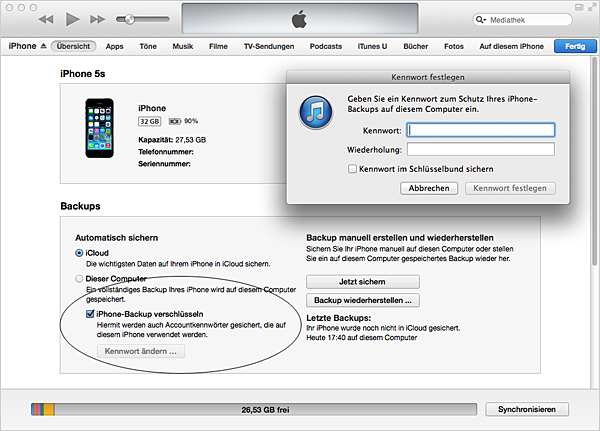
 Annika