




































 Freddy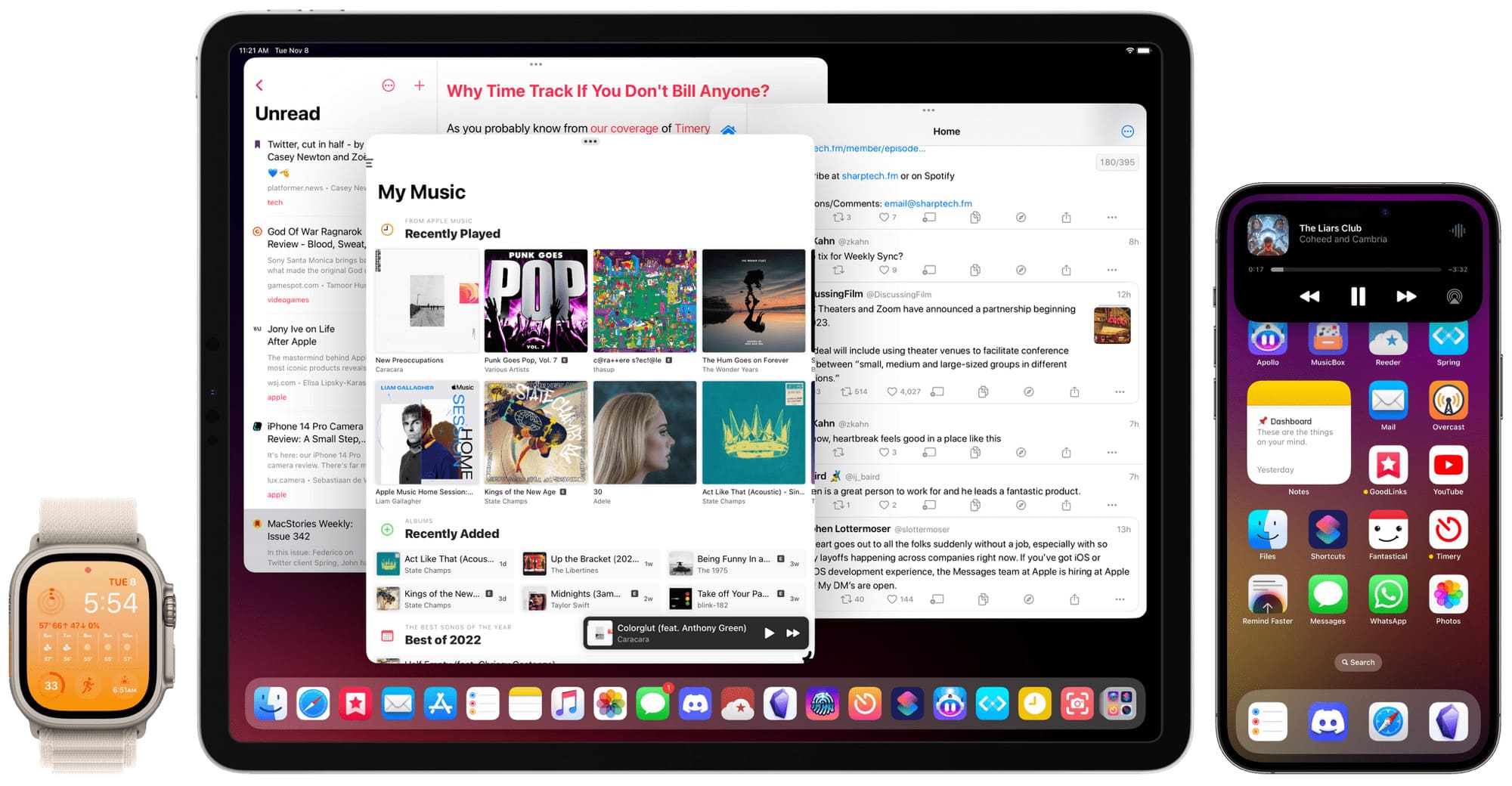
Der Blogger Frederico Viticci von MacStories.net bietet schon seit vielen Jahren den kostenlosen Kurzbefehl Apple Frames zum Download an. Mit nur wenigen Klicks lassen sich einfache Bildschirmfotos in den Kontext setzen und mit einem entsprechenden Geräterahmen versehen. Wir nutzen Apple Frames sehr häufig, um Bildschirmfotos von Apps schön zu präsentieren, wie ihr auch folgend sehen könnt:

Mit Version 3.0 hat Viticci den Kurzbefehl aktualisiert und bietet nun auch Support für das iPhone 14 Pro und die Dynamic Island. Der Kurzbefehl legt einen rund 40 MB großen Frames-Ordner im eigenen iCloud Drive ab, in dem die transparenten Geräterahmen von iPhone, iPad, Apple Watch, MacBook und Co gespeichert werden.
Apple Frames funktioniert auf iPhone, iPad und Mac und bastelt die ausgewählten Screenshots perfekt in die Geräterahmen ein. Die Geräterahmen könnt ihr auch manuell herunterladen und in einem Bildbearbeitungsprogramm einen Screenshot manuell einfügen. Mit Apple Frames geht das ganze aber deutlich schneller und komfortabler.
Gut: Ihr könnt auch verschiedene Bildschirmfotos von iPhone, Mac, iPad und Apple Watch kombinieren. Werden mehrere Fotos ausgewählt, stellt Apple Frames eine Art Collage zusammen. Wenn ihr Bildschirmfotos schön darstellen wollt, zum Beispiel auf eurer Webseite oder in Marketing-Materialien, schaut euch den Kurzbefehle Apple Frames mal genauer an.
- Direktlink von Apple Frames 3.0 (zum Download)
 Mel
Mel Fabian
Habe mir den Kurzbefehl installiert, bekomme es aber nicht hin diesen richtig zu konfigurieren. Mir wird jedes Bild in einem iPhone Rahmen dargestellt, auch auf dem iMac. Könnt Ihr mir bitte mal erklären, wie ich das konfigurieren muss, damit ich den Rahmen auswählen kann – also Mac, oder iPhone oder Apple Watch.
Besten Dank