








































 Fabian
Noch in dieser Woche soll die Sky-App im App Store erscheinen, pünktlich zur Start der Fußball-Weltmeisterschaft. In München wurde die App nun vorgestellt, auch wenn es nicht viel mehr zu sehen gab, als ein einfaches Video.
Schlagwort: Video
PadRacer: Zwei iPad als Rennstrecke benutzen
Was es nicht alles für das iPad gibt. Mit Version 3 von PadRacer lassen sich zwei iPads als Rennstrecke verwenden, gesteuert wird natürlich mit iPhones. Wir haben ein kleines Video für euch aufgetrieben.
Rezepte-Macher kündigt Foto-Kochbuch an
Alexander Blach kennen einige von euch bestimmt durch seine Erfolgs-App Rezepte. Nun holt der Entwickler gemeinsam mit der Projektagentur ditter zum nächsten Schlag aus.
Demnächst gibts was fürs Auge – und für den Gaumen! Seine neue iPad-App „Das Foto-Kochbuch – Schnell & einfach“ kommt in Kürze in den App Store. In den internationalen Stores erscheint die App vollständig englisch übersetzt unter dem Namen „The Photo Cookbook – Quick & Easy“.
Enthalten sind schnell und einfach nachzukochende Rezepte aus den Kategorien Fleisch, Fisch, Vegetarisch und Desserts. Jedes Rezept ist mit sechs bis zehn großen Bildern beschrieben, die einem das Wasser im Mund zusammenlaufen lassen. Ich finde, das iPad ist einfach wie gemacht dafür.
Der Einführungspreis wird bei 3,99 Euro liegen, wir werden uns die App für euch natürlich genauer anschauen. Als kleinen Appetitanreger gibt es schonmal einen ersten Videoeindruck.
 Annika
Video: Crash Bandicoot Nitro Kart 2
Mario Kart wird es so schnell nicht für das iPhone geben. Für Fun-Racer muss man sich also nach Alternativen umsehen. Wie wäre es mit dem neuen Crash Bandicoot Nitro Kart 2, das für 7,99 Euro im App Store zum Download bereit steht?
Apple Store München: Helge war der Erste
Einer muss den Anfang machen. Nach rund 21 Stunden Wartezeit und einer Nacht in München ist der 26-jährige Helge als Erster in den Apple Store München gestürmt, um ein iPad im Empfang zu nehmen. Er wollte es sich nicht nehmen lassen, bereits eine Nacht vor dem Verkaufsstart die Warteschlange zu eröffnen.
Skype: Neue Version im Sommer – mit Videofunktion
In der derzeitigen Version von Skype ist man auf ein Minimum an Funktionen beschränkt. Ein Update soll im Sommer kommen.
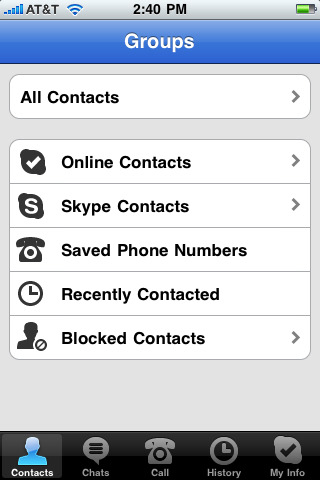 Bisher lässt sich mit der Skype-Applikation nur über das Wifi-Netz mobil telefonieren, wer im mobilen Datennetz einen Anruf tätigen will, muss bisher auf Apps von Drittanbietern zurückgreifen – wie zum Beispiel Nimbuzz. Ein großes Update für Skype soll im Sommer kommen.
Wie unsere Kollegen von ipodnn erfahren haben, soll in der nächsten iPhone-Version sogar eine Unterstützung für Video-Unterhaltungen enthalten sein. Diese Funktion wäre vermutlich nur mit dem iPhone der anstehenden Generation kompatibel. Auch UMTS-Support soll im Sommer verfügbar sein.
Für das iPad wird derzeit an einer eigenständigen App gearbeitet, auch wenn die iPhone-Version auf dem großen Tablet funktioniert. Letztlich die kleine App aber nicht für das iPad geschaffen, ein neues Programm könnte deutlich mehr Features beinhalten – schließlich ist auch mehr Platz auf dem Display vorhanden.
Für Hausmänner: Das iPad im Küchenschrank
Ja, die Amerikaner sind uns einmal mehr einen Schritt voraus. Das iPad ist schon seit einem Monat verfügbar, die Nachfrage kann kaum gedeckt werden. Aber Achtung: Wer sein iPad schon hat, wird unter Umständen zu wahnwitzigen Ideen hingerissen. Schaut euch einfach mal das eingebettete Video an…
Das neue iPad im Straßenverkehr
Im Straßenvekehr sollte man auf die anderen Teilnehmer achten und nicht unbedingt mit dem iPad spielen. Doch folgendes Video beweist gerade in der Schlussphase, dass man das iPad auch dort nutzvoll einsetzen kann.
Jede Menge Blut: Alive 4-ever ist zurück
Im zweiten Teil meldet sich Alive 4-ever mit vermutlich noch mehr Blut zurück. Es wird geschossen und gemetzelt, was das Zeug hält.
Kürzlich sind wir auf einen blutrünstigen Shooter mit Rollenspiel-Elementen aufmerksam geworden. Warum das Spiel, in dem beinahe mit jedem Schuss eine Extra-Portion Blut verspritzt wird, eine Altersfreigabe von 12 Jahren bekommen hat, verstehen wir zwar nicht, was wir allerdings wissen ist, dass Alive 4-ever Returns bis zum nächsten Update 60 Prozent weniger kostet.
Wie ihr dem Trailer entnehmen könnt, geht es in dem momentan 1,59 Euro günstigen Spiel darum, Gegner zu töten und durch 40 verschiedene Missionen zu wandern, an deren Ende immer mal wieder ein Endgegner wartet. 18 verschiedene Zombies könnt ihr mit 37 verschiedenen Waffen bekämpfen. Die ersten Rezensionen im deutschen und im US-Store sind durchweg positiv.
Schafft es Wi-Fi Sync in den App Store?
Warum müssen wir unser iPhone eigentlich immer mit einem Kabel an den Computer anschließen, wenn wir es synchronisieren wollen? Wi-Fi Sync zeigt, dass es anders geht.
Bisher gibt es nicht viel mehr als ein Video auf Youtube, das wir euch natürlich nicht vorenthalten wollen. Die App, dessen genaueren Daten wie ein möglicher Preis noch unbekannt sind, soll sowohl mit Macs und PCs funktionieren. Im App Store hat der Entwickler sein Programm noch nicht eingereicht, ob überhaupt freigegeben werden würde, ist äußerst fraglich.
Fanta 4 Flipper – ein erstes Video
Wie unser User semsy festgestellt hat, gibt es auf Youtube ein erstes Video zum bereits von uns vorgestellten Flipper der Fantastischen Vier. In rund zwei Wochen soll die App für 2,39 Euro im App Store erhältlich sein.
Fast & Furious Adrenaline jetzt im App Store
Für stolze 4,99 Euro ist der zweite Teil von Fast & Furious seit gestern im App Store erhältlich. Wir haben bereits ein Video für euch ausgegraben.
Adrenaline – so heißt der Nachfolger und der neueste Rennspiel-Titel für das iPhone. Wie gewohnt absolviert ihr im Untergrund Rennen und kämpft um Siege und Ruhm. Ganze 35 Autos stehen zur Verfügung, die ihr euch nach und nach Freischalten müsst.
Schauplatz der Szene ist diesmal Los Angeles. In Downtown, Vororten und direkt am Strand tragt ihr Duelle gegen andere Fahrer aus. Selbst gegen Freunde kann man antreten – per Bluetooth oder Wifi.
 Freddy
Das iPad ist für die Katz!
Ja wir alle hier in Deutschland müssen uns noch bis Ende Mai gedulden bis wir überhaupt ein iPad bestellen können. Aber wofür man ein iPad alles gebrauchen kann zeigen wir euch hier.
 Zur Zeit gibt es das iPad nur in Amerika. Und da sind die Katzen wohl ein wenig anders gepolt. Anscheint lieben die Katzen das neue Spielzeug. Genauer genommen ist es nun ein Spielzeug für Mensch und Tier.
Die kleinen Katzen suchen wohl die Wärme die das iPad abgibt. Und dann kann die Katze doch mal glatt als iPad Ständer fungieren.
Auch die YouTube Videos die wir unten anhängen zeigen, dass das iPad eine gute Unterhaltung für die netten Vierbeiner ist.
[vsw id=“tyO-KiYIDm0″ source=“youtube“ width=“425″ height=“344″ autoplay=“no“]
[vsw id=“EYyXRiziHL8″ source=“youtube“ width=“425″ height=“344″ autoplay=“no“]
Lasst ihr bald eure Kätzchen auch ans iPad?
Die
Video Review – Fiese Sprüche
Wieder einmal hat es eine kleine App auf Platzt 1 der meist verkauften Apps geschafft. Wir haben uns die App Fiese Sprüche mal genauer angesehen.
In etwas mehr als zwei Minuten stellen wir euch die App vor. Falls ihr die App noch nicht besitzt, könnt ihr jetzt einen ersten Eindruck bekommen.
Wer das Video in besserer Qualität (HD) sehen will, klinkt auf folgenden Link.
Video: iPhone OS auf Mac Pro
Das iPhone OS auf einem riesigen Bildschirm – wer braucht da noch das iPad. Es ist zwar nur ein Fake, aber trotzdem ziemlich sehenswert, auch wenn die Musik nicht jedermanns Geschmack ist. Wir wünschen euch viel Spaß mit der kleinen Spielerei.