
Seit mittlerweile knapp einer Woche ist iOS 14 verfügbar und laut ersten Analysen bereits auf mehr als 25 Prozent aller iPhones und iPads im Einsatz – so schnell hat sich ein neues Betriebssystem selten verbreitet.























 Fabian53 Kommentare zu Mit oder ohne Widgets: Wie steht es um euren Homescreen? Neue Möglichkeiten mit iOS 14
 Neue Möglichkeiten mit iOS 14
Seit mittlerweile knapp einer Woche ist iOS 14 verfügbar und laut ersten Analysen bereits auf mehr als 25 Prozent aller iPhones und iPads im Einsatz – so schnell hat sich ein neues Betriebssystem selten verbreitet.
Fabian24 Kommentare zu WeatherPro mit neuer Beta – aber weiter ohne Widget Welche Wetter-App habt ihr im Einsatz? Welche Wetter-App habt ihr im Einsatz?
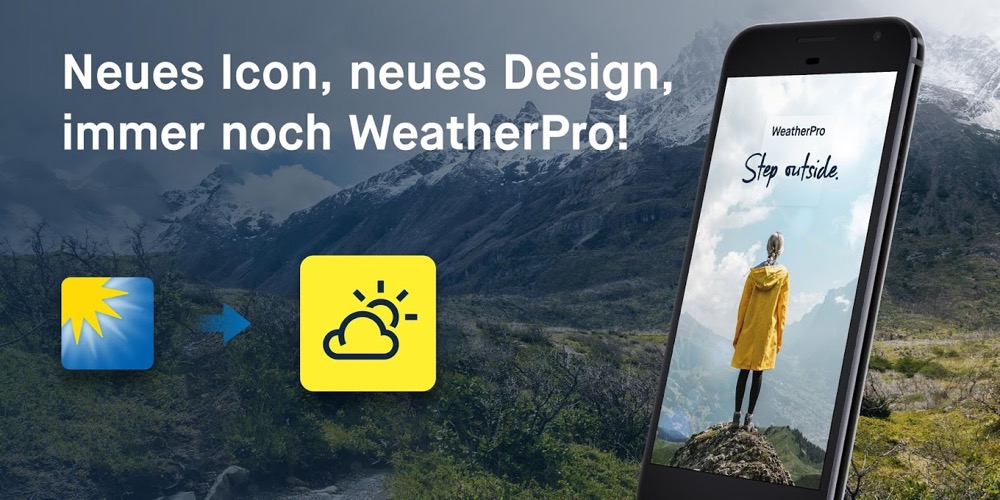
In den vergangenen Jahren habe ich einen großen Favoriten gehabt, was die aktuelle Wettervorhersage anbelangt: WeatherPro (App Store-Link). Seit sicherlich sechs oder sieben Jahren hat die Anwendung einen festen Platz auf der ersten Seite meines iPhone-Homescreens, doch nun könnte es mit dem Start von iOS 14 eng werden für WeatherPro.
Fabian19 Kommentare zu Neues Konzept zum Verlieben: Könnten so Widgets in iOS 14 aussehen? Mehr Möglichkeiten auf dem Homescreen Mehr Möglichkeiten auf dem Homescreen
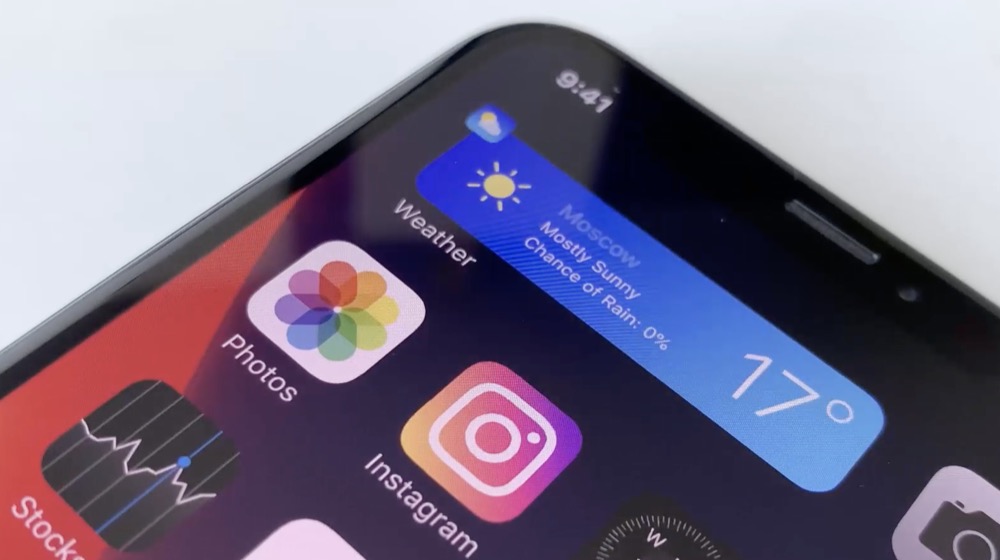
Sind wir mal ehrlich: Der Homescreen auf iPhone und iPad ist schon recht langweilig. Und es ist jammerschade, dass Apple den Entwicklern hier nicht mehr Möglichkeiten bietet, selbst ganz einfache Dinge werden ja verhindert. Beispielsweise die Datums-Anzeige im Icon einer Kalender-App oder die Temperatur bei einer Wetter-App.
Was sind eigentlich die besten Widgets für iOS 8? Wir haben den Überblick.
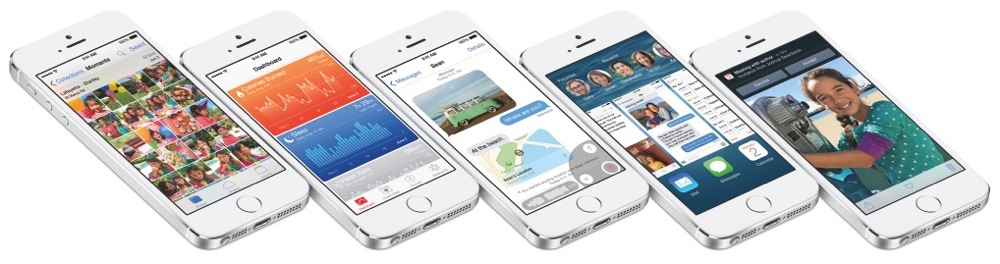 Gerne möchten wir euch einen Sammel-Artikel anbieten, der ausgewägte Apps, die Widgets anzeigen können, kurz auflistet. So habt ihr einen guten Überblick über die diversen Widgets unter iOS 8. Diesen Artikel werden wir regelmäßig mit neuen Apps aktualisieren. Bitte checkt vorher die Preise, da diese variieren können – wir haben den Pres zum aktuellen Eintragezeitpunkt notiert.
SNOWidget: Für die weihnachtlichen Tage könnt ihr euch die verbliebenen Tage bis Heilig Abend samt Schneefall anzeigen lassen. (iPhone, kostenlos)
Vor einigen Wochen haben wir euch bereits Widgets für iOS vorgestellt – die nützlichen kleinen Widgets gibt es aber auch für die Mitteilungszentrale in Mac OS X Yosemite.

Countdowns: Einfacher geht es wirklich nicht. Man trägt in der dazugehörigen App ein Ereignis mit einem Datum ein und kann dann zu jeder Zeit in einem Widget in der Mitteilungszentrale von Mac OS X Yosemite sehen, wie viele Tage es noch bis zum Event sind. (kostenlos)
Monity: Ein simples Widget zur Systemüberwachung für Mac OS X Yosemite aus deutscher Entwicklung. Angezeigt wird die CPU-Last, die Speichernutzung, die Netzwerkaktivität und auch der Batterie-Status. Allerdings beklagen einige Nutzer, das nicht alle Daten korrekt angezeigt werden. (1,79 Euro)
Auf iPhone und iPad können unter iOS 8 Widgets eingerichtet werden. Wie das funktioniert? Zeigen wir euch.
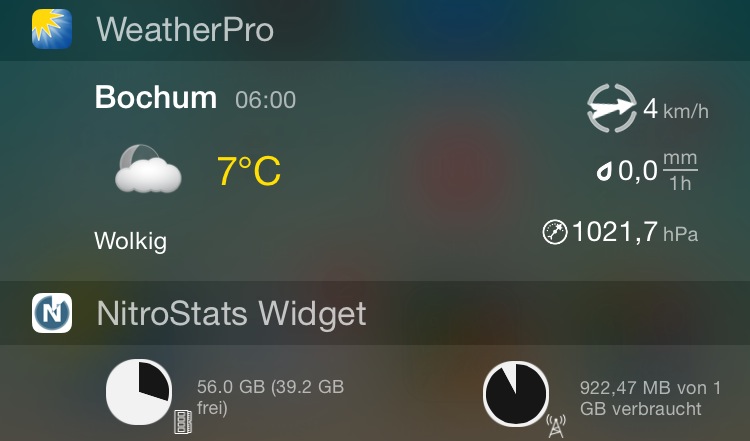
Update: Die besten Widgets haben wir euch übrigens in diesem Artikel zusammengetragen. Einfach mal reinblicken.
Gestern haben wir euch schon im Video gezeigt, wie ihr die Safari-Erweiterungen einrichten und verwenden könnt, heute widmen wir uns voll und ganz dem Thema „Widgets unter iOS 8“. Hier bietet Apple erstmals die Möglichkeit kleine Widgets in der Mitteilungszentrale anzuzeigen, insofern die Applikation diese Option bietet.
Am Ende des Artikels haben wir eine kleine Liste erstellt, die Apps aufzeigt, die schon Widgets anzeigen können. Das Einrichten dieser erfolgt mit wenigen Klicks. Insofern die App auf dem iPhone oder iPad installiert ist, könnt ihr in der Mitteilungszentrale, mit einem Wisch vom oberen Displayrand herunterziehen, die Widgets auswählen und sortieren.
Das Thema Smartwatch ist in aller Munde: Mit der MetaWatch haben wir ein Modell genauer unter die Lupe nehmen können.


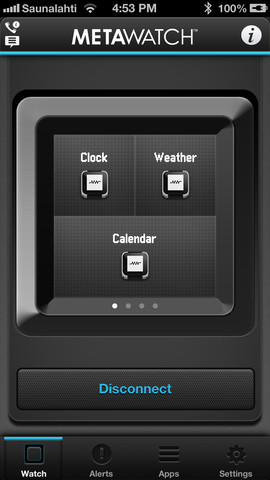
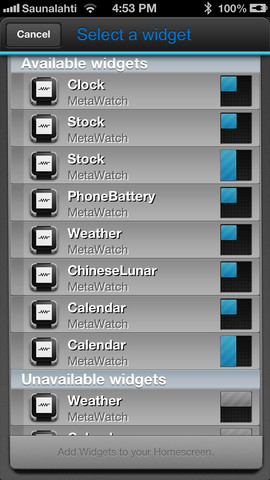
Ich bin seit einigen Monaten begeisterter Träger der Pebble – doch diese Uhr hat ein erhebliches Problem: Sie darf im Moment nicht nach Deutschland eingeführt werden und ist hierzulande noch nicht käuflich zu erwerben. Bei der MetaWatch sieht das anders aus. Die beiden Modelle Strata (Amazon-Link) und Frame (Amazon-Link) sind bereits unkompliziert auf Amazon bestellbar.
Bevor wir uns um die Einzelheiten der MetaWatch kümmern, wollen wir kurz auf die beiden verschiedenen Modelle eingehen. Strata kostet 139,90 Euro, besteht aus einem Kunstoff-Gehäuse und einem Armband aus Kunstleder. Das Modell Frame ist mit 199,90 Euro etwas teurer, besitzt dafür ein Gehäuse aus Edelstahl und ein Band aus Echtleder. Für unseren Test beziehen wir uns auf das Modell Frame.
 Freddy