








































 Freddy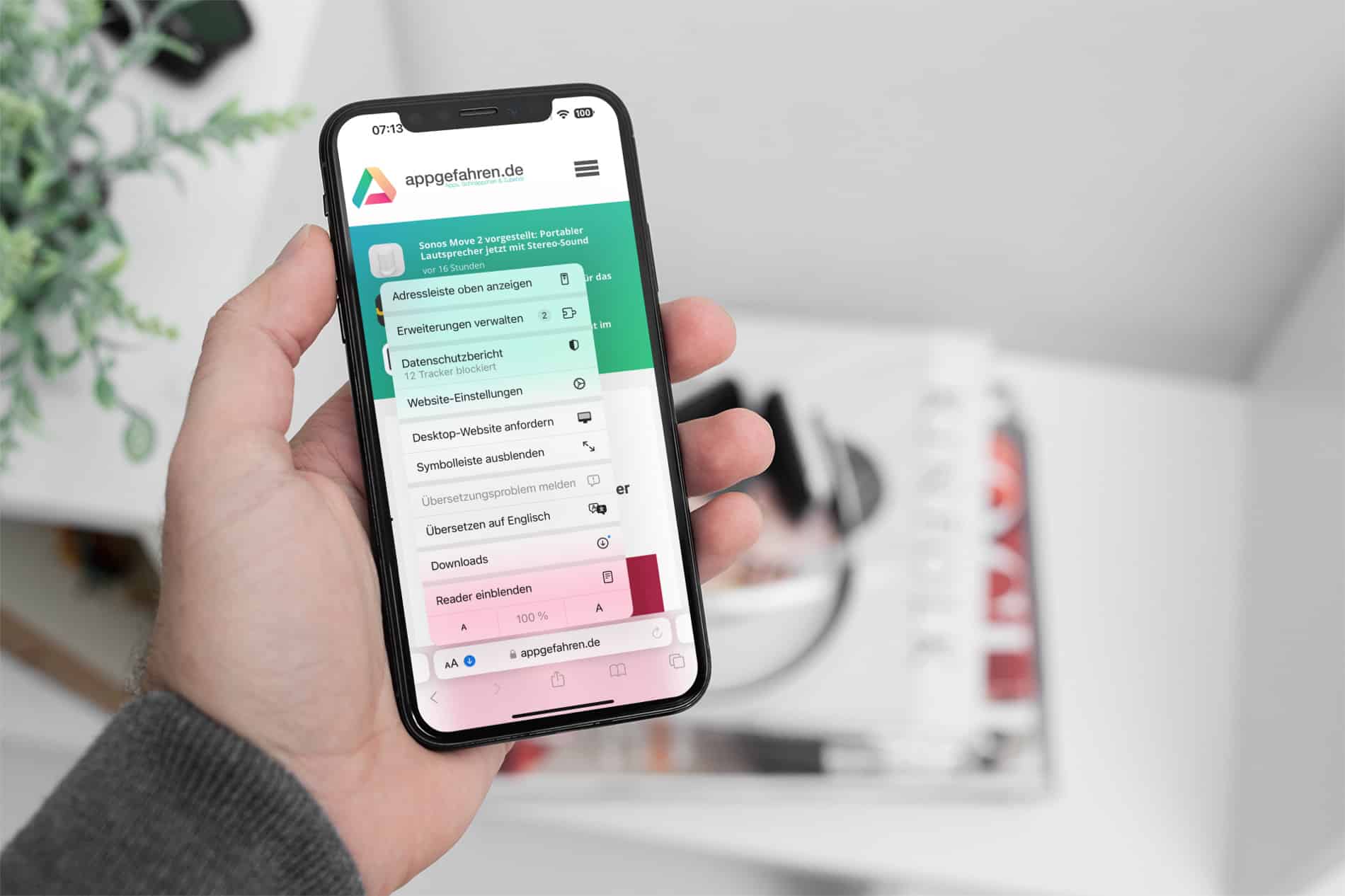
Auch mit iPhone und iPad könnt ihr Dateien aus dem Internet herunterladen. Das können PDF-Dateien, ZIP-Dokumente und mehr sein. Während Fotos und Videos direkt in der Foto-Bibliothek landen, werden andere Dokumente direkt in der Dateien-App gesichert. Wo sich die heruntergeladene Dokumente befinden und wie man diese aufrufen kann, zeigt das neuste Apple Support Video.
In der Dateien-App nach Downloads suchen
- Öffne die Dateien-App. Das blaue Symbol der Dateien-App wird nicht auf dem Home-Bildschirm angezeigt? Streiche von der Mitte des Home-Bildschirms nach unten, und suche nach der Dateien-App.
- Tippe auf den Tab „Entdecken“.
- Tippe auf „iCloud Drive“.
- Tippe auf den Ordner „Downloads“, um die heruntergeladenen Dateien anzuzeigen.
Wenn du gerade eine Datei aus Safari geladen hast
- Tippe in Safari neben dem Suchfeld auf die Taste „aA“.
- Tippe auf die Taste „Downloads“.
 Mel
Mel Fabian