

























 Freddy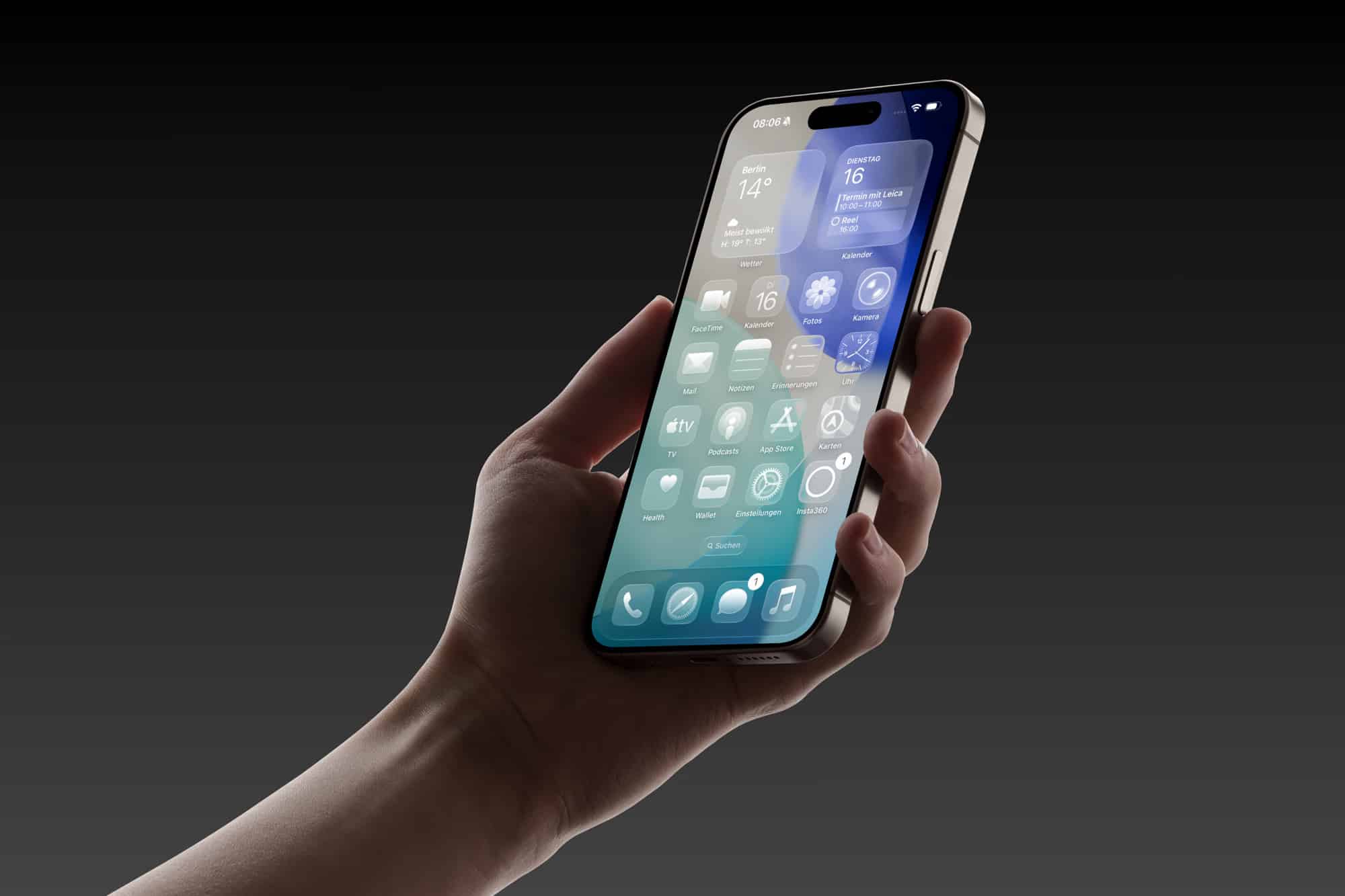
Hast du dich schon an das neue Design in iOS 26 gewöhnt? Wenn du schon die Beta genutzt hast, ist dir die Umstellung sicher leichtgefallen. Der Großteil wird aber erst seit gestern das neue Design kennenlernen – und wer sich mit den transparenten Elementen nicht anfreunden kann: Ich habe zumindest teilweise eine gute Nachricht. Denn: Die Transparenz lässt sich reduzieren. Allerdings gibt es keine Möglichkeit, zum alten iOS-18-Design zurückzukehren.
iOS 26: So kannst du die Transparenz reduzieren
Es gibt keinen prominent platzierten Schalter, mit dem du die Transparenz einfach ausschalten kannst. Tief in den Einstellungen hat Apple aber eine Bedienungshilfe integriert, um die Glas-Effekte zu reduzieren.
Apple schreibt zur Funktion „Transparenz reduzieren“: „Erhöhe den Kontrast durch Reduzieren von Transparenz und Weichzeichnungen bei manchen Hintergründen, um die Lesbarkeit zu verbessern.“
- Du findest die entsprechende Option hier: „Einstellungen“ → „Bedienungshilfen“ → „Anzeige & Textgröße“ → „Transparenz reduzieren“.

Unter anderem erscheint das Kontrollzentrum auf einem monochromen Hintergrund, wodurch die einzelnen Elemente deutlich sichtbarer sind. Die Weichzeichnungen sind geringer, sodass mehr Kontraste die Lesbarkeit erhöhen. Menüs, Tasten und durchscheinende Elemente bekommen dunklere, gleichmäßigere Hintergründe.
Liquid Glass Design lässt sich nicht rückgängig machen
Trotz der Reduzierung der Transparenz bleibt der frische Look von Liquid Glass erhalten. Eine Möglichkeit, das neue Design zu deaktivieren, gibt es nicht – du brauchst nicht danach zu suchen.
Ich bin mir sicher, dass du ein paar Tage benötigst, um dich mit dem neuen Design vertraut zu machen. Nutze dein iPhone wie gewohnt. Allerdings gibt es ein paar neue Handgriffe zu merken, da einige Elemente und Menüs nun anders platziert sind.
 Marlene
 Fabian
Ich hoffe eher darauf, dass mehr Apps das neue Design übernehmen…
Ich finde das Design in der Praxis erstaunlich gelungen. Man gewöhnt sich recht schnell daran.
Meine Oma sieht sehr schlecht, wird über längere Zeit wegen einer Augenkrankheit erblinden. Für die ist das Liquid Glas Design ein Alptraum. Da ist diese Einstellung zu mindest vorläufig erstmal eine Hilfe.
So ändern sich die Zeiten, zu Windows Vista Zeiten lachten die Apple User über diesen Effekt und nun wo er Jahrzehnte später bei Apple eingeführt wird, wird er gefeiert… Parallel würde der damalige plastische/leather Look gefeiert (den konnte ich nie was abgewinnen, hat alles einfach dann irgendwie billig gewirkt).
Mir im Endeffekt egal, solange ich mittels dieser Einstellung es reduzieren kann. Noch besser würde ich es finden wenn ich ihn komplett abschalten kann, mir hat es damals zu Vista Zeiten nicht gefallen und auch jetzt unter iOS26 nicht.
@Troll (Nomen est Omen?!!)
Liquid Glas kann man nu wirklich nicht mit dem starren Win-Look von damals vergleichen.
„bleibt der frische Look von Liquid Glass erhalten“
Hüstel. Man könnte auch sagen „Aqua reloaded“.
Was mir auf dem iPhone und der Uhr überhaupt nicht gefällt und in der ganzen Betatestphase auf dem iPad nicht so wirklich aufgefallen ist, ist, daß die Buttons und die Oberfläche auf einmal so riesig geworden sind. Ich würde sagen so ca. Faktor 1,5. Das kann man schön in der Appstore-App sehen, in der das eigene Icon oben rechts auf einmal riesig groß ist.
Ich habe ein Pro Max damit ich mehr sehen kann und nicht ein 4S vor mir habe.
Ist das die Vorbereitung auf 8,5″ große iPhones? Denn die muß man schon haben, damit man die gleichen Information wie bisher auf das Display bekommt.
Apple, Du hast es verk… Danke! 🙁
Genau das ist mit auch aufgefallen. Mir gefällt das ganze Design wirklich garnicht 😔
Hüstel. Nee, könnte man nicht.
Bei mir auf dem 14 plus gibt es diesen Punkt Transparenz reduzieren nicht 🤷♀️
Du musst in Einstellungen -> Bedienungshilfen -> Anzeige & Textgröße gehen (wie auf den Bildern zu sehen). Nicht einfach nur in Einstellungen -> Anzeige (wie es im Artikel oben steht)
Danke, habe es oben korrigiert.
Oder ich bin blind 🙈🙈
Das nenne ich mal ein gelungenes Update. Mir gefällt es durchweg und man gewöhnt sich tatsächlich sehr schnell daran. CarPlay gefällt mir auch richtig gut weil jetzt mehr auf kleinen Displays angezeigt wird. Am wenigsten hat sich wohl bei der Uhr geändert aber insgesamt mag ich iOS26 sehr. Die Airpods haben sich auch direkt nach dem iPhone geupdatet so das die neuen Funktionen fast sofort verfügbar waren.
Welches Fahrzeug hast du? Ich hab mich sehr auf diese neue Funktion „Smart Display Zoom“ gefreut, aber ich finde sie nirgendwo. In den CarPlay-Einstellungen gibt es sie bei mir absolut nirgendwo. Bei meinem AMG A35 ist der Anzeigebereich sehr klein, weil Mercedes zu dumm für einen Fullscreen-Mode war. Genau da müsste die Option doch zur Verfügung stehen, da ich so mehr Inhalte in dem winzigen Anzeigebereich bekommen würde. Ich verstehe nicht, wieso ich die Option nicht habe und laut Google Suche schein ich bisher der einzige zu sein, dem die Option fehlt, da niemand sonst etwas dazu schreibt.
Danke für den Hinweis!
Ich hätte ehrlich gesagt gerne MEHR liquid glass feeling und mehr Transparenz. Eher so wie in der ersten Beta.
@Troll, vielen lieben Dank, habs gefunden
Hat einer Ahnung, wie man jetzt Browserfenster schließt (15 Pro). Ich sehe nirgends ein Kreuz.
Du mußt unten auf die eingetippt Adresse drücken und dann „Tab schließen“ auswählen.
Ist sehr intuitiv, oder?
Das ist auf dem iPad auch so, aber nur beim letzten Tab. Vorher bekommt man eine Übersicht mit allen Tabs.
Geht so. Aber in der Queransicht hat man oben Reiter und kann Tabs schließen. Danke.
Ich finde es geht meist fixer kurz ein Pinch mit zwei Fingern (zoom out) > und dann kurzer swipe der Seite nach links.
Hier kann man auch schnell mehrere Seiten schließen, falls man mehr recherchiert hat.
Mich stören die weißen Ränder um die Schaltflächen. Das passt in meinen Augen nicht.
Das sind keine Ränder, das soll Lichtreflexe darstellen, wenn es Ränder wären wären sie ja durchgängig komplett um den Button.
Doch, aber ich habe festgestellt, dass wenn ich Kontrast erhöhen deaktiviere, dann ist es weg
Die Einstellung „Kontrast erhöhen“ hat einen ähnlichen oder sogar besseren Effekt was die Lesbarkeit angeht und es bleibt sogar ein wenig von der Transparenz erhalten
Im Safari ist ja der Wechsel zw priv&normal ziemlich umständlich..alles für größere Bildschirme „optimiert“.