

























 Mel
Mel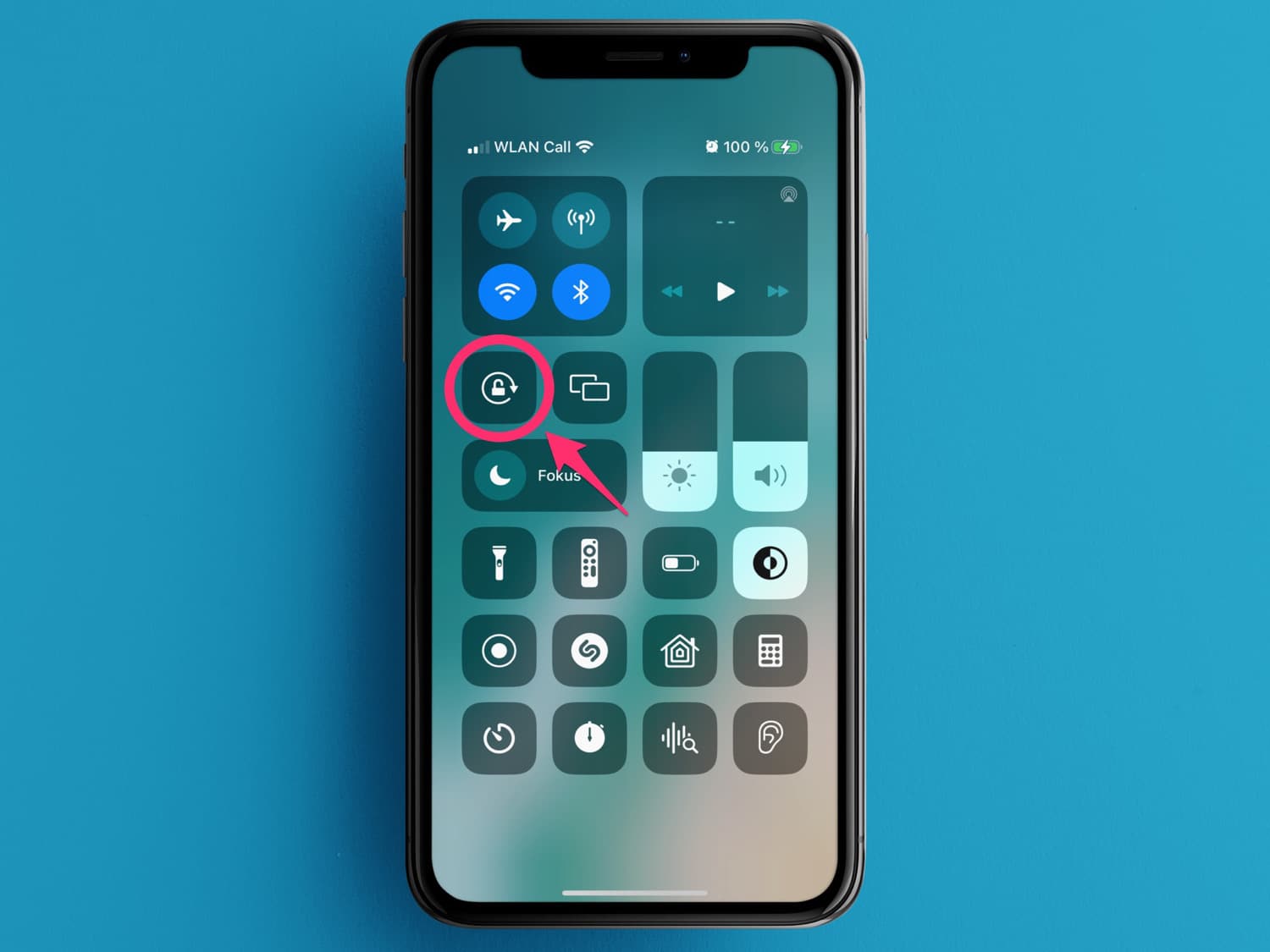
Im Kontrollzentrum des iPhones gibt es eine Möglichkeit, die Bildschirmorientierung des Geräts zu sperren. Das kann in vielen Fällen praktisch sein, zwischendurch aber auch ein manuelles Eingreifen erfordern, beispielsweise, wenn man ein Video im Querformat ansehen möchte, aber die Bildschirm-Orientierung gesperrt hat. Es gibt aber glücklicherweise eine Option, mit der man die Ausrichtungssperre für spezifische Apps ausschließen kann und so nicht immer ins Kontrollzentrum wandern muss, um diese händisch aus- und wieder einzuschalten (via MacRumors).
Die Lösung findet sich wie so häufig in einem Kurzbefehl. Das sind die Schritte, die es zu befolgen gibt:
- Kurzbefehle-App öffnen und den Automation-Tab auswählen
- Persönliche Automation erstellen antippen
- Nach unten scrollen und App auswählen
- Sicherstellen, dass geöffnet wird und geschlossen wird aktiviert sind
- Auswählen antippen
- Apps auswählen, für die der Kurzbefehl gelten soll (z.b. YouTube oder Fotos)
- Weiter antippen
- Aktion hinzufügen antippen
- In der Suchleiste Ausrichtung eingeben und das Ergebnisskript Ausrichtungssperre festlegen auswählen
- Weiter antippen
- Im nächsten Screen den Schalter bei Vor Ausführen bestätigen deaktivieren und über das Pop-Up bestätigen
- Fertig antippen, um den Kurzbefehl zu speichern
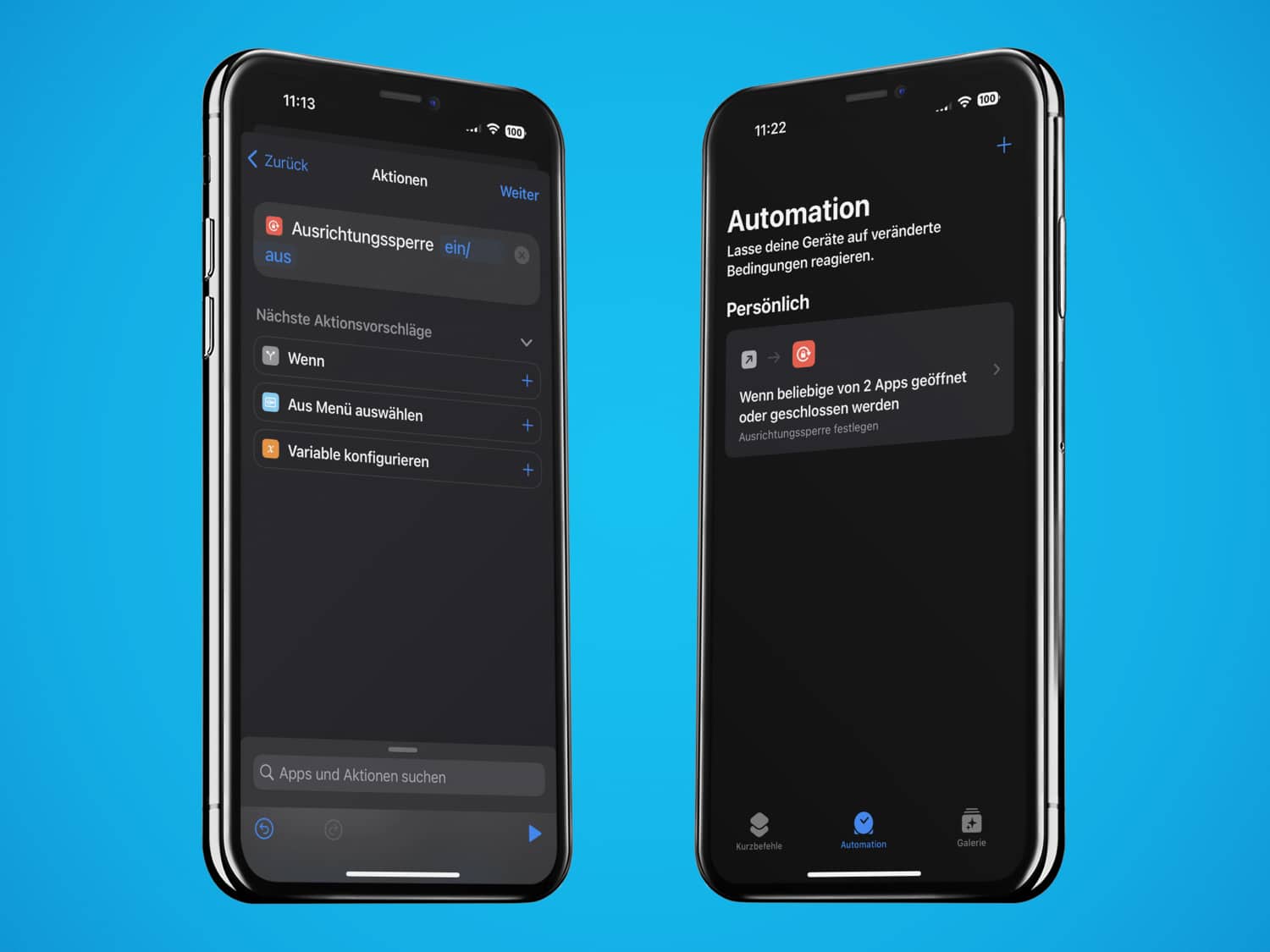
Die Automatisierung wird nun in der Kurzbefehle-App gespeichert und beim nächsten Öffnen oder Schließen einer der Apps, die man dafür ausgewählt hat, aktiviert. Wenn die Ausrichtungssperre hingegen bereits deaktiviert ist und man eine der ausgewählten Apps öffnet, wird die Sperre wieder aktiviert – was wahrscheinlich das Gegenteil von dem bewirkt, was man mit dem Kurzbefehl beabsichtigt hat. Der Kurzbefehl kann im Tab „Automation“ über einen Wisch nach links auf dem üblichen Weg wieder gelöscht werden, sofern man ihn nicht mehr benötigt.

 Fabian
 Marlene

Gute Idee, danke fürs Teilen. Ich habe es bisher so eingestellt, dass ein doppeltes Tippen auf die Rückseite die Sperre ein- oder ausschaltet. Funktioniert auch sehr gut.
Hach was war das schön als die Ausrichtungssperre auch für das Querformat funktioniert hat!
Das hat Apple irgendwann einmal dämlicherweise geändert und es ist nur noch eine Hochkantsperre.