
























Love Love: Lass uns Liebe machen

Vor rund 20 Jahren hat uns Tetris begeistert, das Spielprinzip ist bis heute aktuell. Auch Love Love aus Schweden baut darauf auf – allerdings mit deutlich mehr Liebe.

Love Love: Lass uns Liebe machenLove Love: Lass uns Liebe machenLove Love: Lass uns Liebe machenLove Love: Lass uns Liebe machen

„Lass uns Liebe machen“ – bei dieser Aussage wird wahrscheinlich ein großer Teil unserer männlichen Leser hellhörig. Aber wir müssen euch bereits an dieser Stelle enttäuschen: In dem hier vorgestellten Love Love gibt es keine hübschen Damen und keine knisternde Erotik.

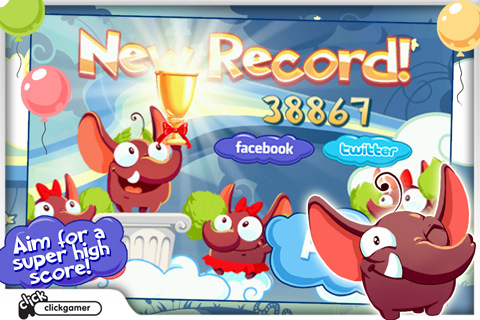
Vielmehr basiert das 1,59 Euro teure Spiel auf dem Tetris-Prinzip: Von oben fallen Steine herunter und ihr müsst durch gekonntes Abräumen verhindern, dass die Oberkante des Bildschirms erreicht wird. Liebe zu machen ist allerdings gar nicht so einfach, denn es gibt mehrere Dinge zu beachten.

Mindestens vier gleichfarbige Blöcke müssen aus den herunterfallenden und per Fingertipp drehbaren Herz-Paaren gebildet werden, doch die Farben machen euch des öfteren einen Strich durch die Rechnung. Platziert ihr Grundfarben nebeneinander, vermischen sich die Farben. Aus blau und gelb wird zum Beispiel grün.

Das erlaubt neue Kombinationsmöglichkeiten, macht das Spielgeschehen aber nicht leichter. Noch bunter wird es übrigens, wenn sich eine bereits gemischte Farbe mit einer weiteren Grundfarbe mixt – dann entstehen magische Herzen, für die es Bonuspunkte gibt. Um es etwas leichter zu machen, wird das nächste Herz-Paar oben rechts angezeigt – so kann man seine Züge planen.

Deutlich entspannter geht es mit den grauen, gebrochenen Herzen zu – hier findet keine Transformation statt. Nach den ersten Tests können wir euch sagen: bereits mit den sechs bestehenden Möglichkeiten, Herzen und Farben zu kombinieren, hat das Hirn genug zu tun.

Abgesehen von Combos, also der Zerstörung von mehreren Blöcken gleichzeitig, hat Love Love leider nicht viele Zusatz-Features. Immerhin gibt es eine Highscore-Liste und die Möglichkeit, die Soundeffekte, vor allem aber die eintönige Musik, abzuschalten.

Ganzen Artikel lesen


Pirate Battles: Multiplayer, Push und versenkt!

Einmal mehr haben wir eine App für euch getestet: Pirate Battle. Hier dreht sich alles um Schiffe versenken. Aber kommt wirklich Spielspaß auf?

Pirate Battles: Multiplayer, Push und versenkt!Pirate Battles: Multiplayer, Push und versenkt!Pirate Battles: Multiplayer, Push und versenkt!Pirate Battles: Multiplayer, Push und versenkt!

Neben „Mensch ärgere dich dich nicht“ und „Vier Gewinnt“ gehört „Schiffe versenken“ sicherlich zu den Spielen, die ich in meiner Kindheit am meisten gespielt hat. Gerade auf Reisen oder unterwegs hatte man schnell den nötigen Spielblock, einen Partner und zwei Stifte parat. All das entfällt bei der 1,59 Euro teuren iPhone App Pirate Battle.

Nach einer unkomplizierten Registrierung kann man direkt ein neues Spiel starten und entweder einen Freund herausforderen oder einen zufälligen Gegner suchen. Dieser bekommt eine Push-Benachrichtigung zugesendet und schon kann es losgehen. Auf dem 9×9 Felder großen Spielfeld werden zunächst fünf Schiffe verteilt, die man mit einem Fingertap drehen kann.

Danach geht es in gewohnter Manier weiter. Auf einem leeren Feld versucht man die unsichtbaren Schiffe des Gegner zu treffen, um sie zu versenken. Trifft man nicht, ist der Gegenspieler an der Reihe. Leider ist der Wechsel zwischen gegnerischer und eigener Karte etwas umständlich – man muss öfter klicken und Meldungen bestätigen, als Schüsse abzufeuern.

Die Benachrichtigungen machen sich allerdings bezahlt, wenn man nicht in der App unterwegs ist. Hat der Gegner seinen Zug beendet, kann man Private Battle wieder öffnen und seinen eigenen Zug starten – so ist man nicht gezwungen, eine ganze Runde am Stück zu spielen.

Leider dauern zufällig gestartete Spiele mit unbekannten Gegner deswegen ziemlich lange, meistens geht es überhaupt gar nicht los. Hier fehlt ein Feature, das gerade aktive und spielbereite Gegner finden lässt und anzeigt. Immerhin kann man mehrere Spiele gleichzeitig beginnen und zwischendurch die Partie wechseln.

Zwar vermissen wir auch einen Einzelspieler-Modus, aber eine Funktion ist dennoch gut implementiert: unter Spielstände kann man alle bisher gewonnen und verlorenen Partien auf einen Blick sehen. Auch auf einen Chat mit dem Gegenspieler muss man nicht verzichten.

Ganzen Artikel lesen

Testbericht: Öffnungszeiten immer im Blick

Und wieder einmal haben wir uns eine App für euch genauer angesehen. Mit dem Öffnungszeitenbuch soll man nie mehr vor verschlossenen Türen stehen – wirklich?

Testbericht: Öffnungszeiten immer im BlickTestbericht: Öffnungszeiten immer im BlickTestbericht: Öffnungszeiten immer im BlickTestbericht: Öffnungszeiten immer im Blick

Bevor man sich den Weg durch die volle Innenstadt zum Postamt antut, würde man sehr oft sehr gerne wissen, ob die Beamten schon Feierabend haben oder noch arbeiten. Denn nur zu ungern steht man nach einer langen Parkplatzsuche oder einem Fußmarsch vor verschlossenen Türen. Helfen soll die kurzzeitig kostenlos erhältlich App Öffnungszeiten, die bisher 79 Cent gekostet hat.

Die Benutzerführung ist recht einfach und übersichtlich gehalten. Zunächst will das Programm auf die Ortungsdienste zurückgreifen, um die aktuelle Position zu ermitteln. Diese kann alternativ auch manuell eingegeben werden, entweder per Postleitzahl oder Ortsname.

Daraufhin listet die App alle Geschäfte in einem eingestellten Radius auf. Mit einem Klick auf den Titel bekommt man weiterführende Informationen angezeigt, wie etwa Homepage, Telefon oder eben die Öffnungszeiten.

Über 317.000 Einträge sind nach eigenen Angaben bisher hinterlegt. Auf dem dazugehörigen Online-Portal kann man als Benutzer Öffnungszeiten eintragen und damit sogar etwas Geld verdienen. Allerdings heißt das auch, dass die Angaben der App keineswegs korrekt sein müssen.

In unserem Test stimmten zwar in den meisten Geschäften die angegeben Zeiten, allerdings waren alleine in der direkten Umgebung einige Fehler zu finden. So war beispielsweise ein Burger King noch gelistet, obwohl er seit Monaten geschlossen hat. Außerdem fehlte ein Saturn, der schon seit fast drei Jahren existiert – und das in einer Großstadt.

Ein Pluspunkt ist allerdings, dass eine Vielzahl von Geschäften gelistet ist. Es wird sich nicht nur auf Supermärkte beschränkt, auch Postfilialen, Sparkassen und Bekleidungsgeschäfte wurden von den User hinterlegt.

Ganzen Artikel lesen


THINK – Training für den Kopf

Gehirntraining ist immer gut! Mit der App THINK geht das jetzt noch leichter und komfortabler. Man kann aus einer großen Anzahl von Kategorien und Tests wählen.

THINK – Training für den KopfTHINK – Training für den KopfTHINK – Training für den KopfTHINK – Training für den Kopf

THINK ist nicht die einzige App in Sachen Gehirnjogging im App Store. Jedoch kann man sagen das die Grafik und der Aufbau anderen Apps überlegen ist. Schauen wir uns die Applikation mal genauer an:

Zuerst muss man sich ein Profil mit seinem eigenen Namen anlegen. Es können bis zu vier Profile angelegt werden. Natürlich behält jedes Profil seinen eigenen Speicherstand und man kann da weiter machen wo man aufgehört hat. Ist die erste Hürde genommen kann man zwischen einem „Schnellen Spiel“, „Kategorien“ oder dem „Täglichen Test“ wählen.

Was verbirgt sich hinter Schnelles Spiel? Wie der Name schon sagt beginnt das Spiel direkt nach dem Klick. Bei dieser Spielart wird per Zufall ein Test aus der Datenbank angezeigt und abgefragt. Möchte man nur kurz spielen ist dieser Spielmodus wohl am Besten.

Unter dem Unterpunkt Kategorien verstecken sich, ich wäre fast nicht drauf gekommen, verschiedene Kategorien. Insgesamt gibt es vier Kategorien: Rechnen, Verstehen, Merken und Denken. Mit einem weiteren Klick auf diese gelangt man zur einer weiteren Auswahl. Dort gibt es weitere detaillierte Auswahlmöglichkeiten.

Beim täglichen Test bekommt man wie beim schnellen Spiel Zufallstest angezeigt. Hier gibt es allerdings eine bestimmte Anzahl an Aufgaben die abgearbeitet werden müssen. Alle Aufgaben werden vorher verständlich erklärt, damit man auch weiß worum es gerade geht. Am Ende des Test gibt es eine Übersicht mit den richtigen beziehungsweise falschen Antworten. Daraus berechnet sich eine Punktzahl die in einer Highscoreliste eingetragen werden kann. Zusätzlich kann man sich mit Facebook verbinden um seinen Freunden den neuen Rekord mitzuteilen.

Wer öfters mit Bus und Bahn unterwegs ist und nicht weiß was er mit der Zeit anfangen soll, hier ist die perfekte Lösung. So wird die Bahnfahrt ein anspruchsvolles Erlebnis. Damit ist die verbrauchte Zeit keine vergeudete Zeit sondern gut investierte Zeit.

Zu guter Letzt wollen wir euch natürlich auch den Preis verraten. Für 2,39 Euro könnt ihr THINK euer Eigen nennen.

Ganzen Artikel lesen

Videos aufs iPhone streamen mit Air Video inkl. Anleitung

Viel hat man von Air Video nicht gehört obwohl die App schon etwas mehr als ein Jahr im App Store vertreten ist. Heute aber befindet sich das kleine Programm auf Platzt sieben der App Store Charts.

Videos aufs iPhone streamen mit Air Video inkl. AnleitungVideos aufs iPhone streamen mit Air Video inkl. AnleitungVideos aufs iPhone streamen mit Air Video inkl. AnleitungVideos aufs iPhone streamen mit Air Video inkl. Anleitung

Und genau aus diesem Grund haben wir die App getestet und werden noch eine Anleitung zum Einrichten veröffentlichen. Jeder iPhone Besitzer, zumindest die mit der 16 GB Variante, hat bestimmt schon einmal die Meldung „Dateien können nicht kopiert werden – Es ist zu wenig Speicherplatz auf ihrem Gerät verfügbar.“  von iTunes auf den Bildschirm bekommen.

Kleine Videos und Filme nehmen nicht viel Platzt in Anspruch aber wenn man jetzt einen Film hat der über eine Stunde lang ist, wird es schon problematisch. Da das iPhone nur bestimmte Videodateien abspielt müssen im Vorhinein alle Videos konvertiert werden.

Und hier greift das Konzept von Air Video. Man muss keins seiner Videos mehr konvertieren um es auf seinem iPhone anzusehen. Das übernimmt die App für einen! Wie in der Überschrift schon gesagt, werden die Videos gestreamt. Dazu brauch man zu einem die App Air Video und einen Server auf dem heimischen Computer.

Auf der Website des Entwicklers kann man den Server herunterladen. Freundlicherweise gibt es auch für unsere Windows-Freunde einen Server. Wenn iTunes nicht installiert ist muss zusätzlich Bonjour installiert werden.

Nun kann man mit wenigen Klicks den Server und die App einrichten und schon kann los gestreamt werden!

Wenn wir schon beim Einrichten sind, hier eine kurze und knappe Anleitung für alle die es nicht alleine schaffen:

Fangen wir mit dem Einrichten des Servers an:

  1. Zuerst brauchen wir die aktuellste Version des Servers die man hier herunterladen kann.
  2. Installiere den Server auf deinem PC/Mac.
  3. Starte das Programm und nimm folgende Einstellungen vor
    Unter „Shared Folders“ klickst du unten auf „Add Disk Folder“ um einen Ordner hinzuzufügen oder auf „Add iTunes Playlist“ um eine Playlist aus iTunes hinzuzufügen. 
    Wenn du nicht über WLAN streamen möchtest musst du noch unter  „Remote“ einen Hacken bei „Enable Access from Internet“ setzen.
  4. Die angezeigte Server PIN brauchen wir später
  5. Wer weitere optionale Einstellungen vornehmen möchte kann sich durch diese durch klicken.

Kommen wir nun zur App auf dem iPhone:

  1. App starten.
  2. Es sollte euch nun der Name eures Computer angezeigt werden (bei WLAN Verbindung) (siehe Screenshot 3)
  3. Durch einen Klick auf den Namen gelangt ihr zu den Ordnern die ihr auf dem Server eingetragen habt. (siehe Screenshot 1)
  4. Navigiert zu eurem Video und wählt es aus.
  5. Nach kurzem Laden erscheinen weitere Optionen wie auf Screenshot 4 zu sehen ist.
  6. Und schon seht ihr das Video auf eurem iPhone ohne es einmal zu konvertiert zu haben.

Wenn man nun nicht zu Hause ist und keine WLAN Verbindung hat, kann man seine Videos über das Mobilfunknetz streamen. Aber Vorsicht: Ich gehe davon aus das das Streamen einen hohes Datenvolumen verbrauchen wird. Die Anleitung von oben stimmt fast überein, nur Punkt 2 muss in folgendes geändert werden.

  • Klickt auf „Enter Server PIN“ und gebe dort die PIN ein die euch unter Remote auf dem Server angezeigt wird.

Ganzen Artikel lesen

Weather Pro macht Kachelmann vergessen

Ohne eine passende Wettervorhersage wären wir in vielen Belangen des Lebens aufgeschmissen. Regnet es morgen? Dicke oder dünne Jacke?

Weather Pro macht Kachelmann vergessenWeather Pro macht Kachelmann vergessenWeather Pro macht Kachelmann vergessenWeather Pro macht Kachelmann vergessen

Mit der mitgelieferten App Wetter werden die meisten Gelegenheits-Nutzer eigentlich zufrieden sein. Man kann mehrere Städte auswählen, die aktuelle Temperatur anzeigen lassen und obendrein bekommt man die Vorhersage für die kommenden Tage geliefert. Wem das nicht genügt, der sollte einen Blick auf Weather Pro werfen.

Die mit 2,99 Euro nicht gerade günstige App soll viel mehr Optionen und Funktionen bieten – das haben wir natürlich für euch getestet. Die spannende Frage war: welchen Mehrwert bietet die Applikation und fühlt man sich von so vielen Informationen nicht erschlagen?

Unter dem Menüpunkt Orte kann man seine Favoriten verwalten und Städte suchen. Das funktioniert dank Suchmaske und GPS-Funktion spielend einfach. Das Sortieren der Orte ist perfekt auf das iPhone abgestimmt und fällt ebenso leicht wie die Darstellung auf einer Karte.

Der jeweils zuletzt angewählte Ort wird auf der Startseite unter Wetter angezeigt. Neben ausführlichen Informationen zum aktuellen Zeitpunkt werden auch ausführliche Vorhersagen angezeigt, auf Wunsch gibt es Detailinformationen, die wirklich alle notwendigen Daten anzeigen.

Klickt man oben rechts auf das Tabellen-Icon, wechselt man zu einer Graphen-Ansicht in das Querformat. Hier erhält man viele weitere Informationen für die nächsten sieben Tage in leicht verständlichen Diagrammen, die man mit einem Fingerwisch wechseln kann. Darunter unter anderem: Sonnenscheindauer, Windgeschwindigkeit oder Temperaturen.

Für die absoluten Wetter-Freaks gibt es unter den Menüpunkten Radar und Satellit noch nette Animation zum Niederschlag und Wolkendecken. Sicherlich nützlich um zu sehen, wann der nächste Schauer naht. Zu guter letzt können in den Einstellungen Einheiten und Animationseinstellungen vorgenommen werden.

Abgesehen vom Preis gibt es eigentlich nur einen richtigen Kritikpunkt in Weather Pro. Anders als in der Standard-App kann auf dem Hauptbildschirm nicht durch einen einfachen Fingerwisch von einer Stadt zur nächsten gewechselt werden. Hier sind mindestens drei Fingertaps notwendig.

Ganzen Artikel lesen


English is Easy: Vokabeln lernen leicht gemacht?

Teilweise müssen Kinder schon In der Grundschule am Englisch-Unterricht teilnehmen. Das Lernen der Vokabeln fällt nicht immer einfach – die App English is Easy soll dabei helfen.

English is Easy: Vokabeln lernen leicht gemacht?English is Easy: Vokabeln lernen leicht gemacht?English is Easy: Vokabeln lernen leicht gemacht?English is Easy: Vokabeln lernen leicht gemacht?

Die Applikation von Frank Meyer ist bereits seit dem 17. März im App Store verfügbar und kostet derzeit 79 Cent. Lohnt sich ein Download wirklich? Gerade für Eltern, deren Kinder Schwierigkeiten mit der neuen Sprache haben, scheint die Bildungs-App eine kostengünstige und vor allem spaßige Alternative zum öden Vokabelbuch.

In English is Easy warden 115 Vokabeln aus verschiedensten Kategorien gezeigt und vorgelesen. Die Nomen und Adjektive sind in zum Beispiel in Früchte, Tiere oder Spielzeuge geordnet. Jede der neun Kategorieren kann einzeln über das Hauptmenü der Applikation aufgerufen werden.

In der Einzelansicht werden die Begriffe jeweils als eine große handgemalte Zeichnung dargestellt, dazu gibt es die passende Schreibweise. Als kleiner Bonus wird jeder begriff von einer Vorleserin vorgesprochen, damit die richtige Betonung deutlich wird.

Will man sich lieber überraschen lassen, kann man alle Begriffe in einen Topf werfen und bunt gemischt in einer zufälligen Reihenfolge abspielen. Leider fehlt hier die Steuerungsmöglichkeit aus der Kategorie-Ansicht, man kann die Wiedergabe lediglich pausieren, aber keine Begriffe überspringen oder einen Schritt zurück gehen.

Während hier die Zufallsfunktion greift, erscheinen die Begriffe in den Kategorien selbst immer in der selben Reihenfolge. Hier hätte man zumindest eine Option für zufällige Reihenfolge geben können. Außerdem sind die Ladezeiten recht lang, was beim Bewegen durch die App etwas nervig werden kann. Gut dagegen: möchte man einen Begriff erneut vorgelesen bekommen, reicht ein Fingertap auf die Zeichnung.

Ganzen Artikel lesen

Yoga2Go: Entspannung in der Hosentasche

Unser Alltag besteht aus Stress. Hier ein wenig arbeiten, dort noch etwas erledigen und selbst zuhause kommt man selten zur Ruhe. Was tun?

Yoga2Go: Entspannung in der HosentascheYoga2Go: Entspannung in der HosentascheYoga2Go: Entspannung in der HosentascheYoga2Go: Entspannung in der Hosentasche

Was fällt euch bei den Begriffen Malasana, Prasarita Padottanasana Utthita Trikonasana ein? Keine Ahnung? Es handelt sich jedenfalls nicht um neue finnische Übersetzungen im Jourist Weltübersetzer. Die Antwort lautet: Squat, Vorbeuge in weiter Grätsche und Dreieck.

Vermutlich seid ihr nun nur ein wenig schlauer. Die drei oben genannten Begriffe sind Übungen aus der App Yoga2go – die sich, wie es der Name schon erwähnt, mit Yoga befasst.

Auch wenn wir von diesem Thema absolut keine Ahnung haben, da unsere Entspannung eher mit einer Flasche Bier verbunden ist, haben wir einen Blick auf die 3,99 Euro teure Applikation geworfen. Lohnt sich ein Download – oder sollte man es lieber lassen?

Der Umfang vo Yoga2Go kann sich jedenfalls sehen lassen. Es sind 50 verschiedene Übungen zu finden, die alphabetisch, in Gruppen geordnet oder per Suche zu erreichen sind. Jede Übung ist neben einer hochqualitativen Dia-Show auch mit den wichtigsten Hinweisen versehen, damit auch Einsteiger zurecht kommen.

Neben Hinweisen zur Wirkung der Übung findet man auch eine ausführliche Anleitung, in der erklärt wird, wie man den Körper in die richtige Position bringt. Außerdem sind 13 Flows vorhanden, die verschiedene Übungen aneinander reihen, wenn man etwas mehr trainieren möchte.

Ganzen Artikel lesen

Die Wikipedia App Articles im Test

Seit Mitte März befindet sich die Applikation Articles im App Store. Die wohl bis jetzt beste Wikipedia App die es je gegeben hat.

Die Wikipedia App Articles im TestDie Wikipedia App Articles im TestDie Wikipedia App Articles im TestDie Wikipedia App Articles im Test

Ich behaupte jetzt einfach mal das jeder hier den Name  Wikipedia schon einmal gehört hat. Außerdem behaupte ich noch, dass jeder schon einmal etwas bei Wikipedia nachgelesen hat.

Der Wikipedia Artikel im Wikipedia sagt folgendes über sich selbst: Die Wikipedia [ˌvɪkiˈpeːdia] ist eine seit dem 15. Januar 2001 abrufbare freie Online-Enzyklopädie in zahlreichen Sprachen. Der Name Wikipedia ist ein Kofferwort, das sich zusammensetzt aus „Wiki“ (der mit dem hawaiischen Wort für „schnell“ bezeichneten Technik zur kollektiven Erstellung von Internetseiten) und „Encyclopedia“, einer der englischen Schreibweisen des Wortes Enzyklopädie.

Nun aber zur Applikation Articles. Kurz und knapp kann man diese mit folgenden Worten beschreiben: Einfach. Simpel. Leicht zu bedienen.

Nach dem Start der App bekommt man direkt den Übersichtbildschirm mit der Suche angezeigt. Zuerst kann man auswählen ob man nach Titeln oder nach Inhalt suchen möchte. Durch die tolle Echtzeitsuche bekommt man direkt Vorschläge angezeigt und muss eigentlich nie das komplette Suchwort eingeben.

Mit einem Klick auf das vorgeschlagene Suchwort kommt man direkt zum Wikipedia Eintrag. Dieser wird gut formatiert für iPhone und iPod touch angezeigt. Das typische mit zwei Finger zoomen funktioniert hier etwas anders. Da der Artikel so angezeigt wird das man nicht mehr zoomen muss, kann man mit der Funktion die Schriftgröße verändern.

Wenn man sein iPhone zur Seite neigt gelangt man in den Landscape Modus. Wer das verhindern möchte, kann die Bildschirmrotation fixieren.

Die App Articles sieht fast wie der kleine Safari Browser aus und besitzt fast identische Funktionen. So kann man die URL des Artikels versenden oder aber auch den Artikel  als Lesezeichen setzen. Damit man die Übersicht nicht verliert kann man mehrere Seiten öffnen und dort nach neuen Begriffen suchen.

Zusammenfassend kann man sagen: Die App Articles tut genau das was sie soll und das ziemlich schnell und einfach. Wer den schnellen Zugriff schätz muss dafür 2,39 Euro zahlen.

Ganzen Artikel lesen


Supermarkt Guide: Märkte finden & einkaufen

Wo ist der nächste Supermarkt und was muss überhaupt eingekauft werden? Supermarkt Guide soll weiterhelfen – wir haben die App getestet.

Supermarkt Guide: Märkte finden & einkaufenSupermarkt Guide: Märkte finden & einkaufenSupermarkt Guide: Märkte finden & einkaufenSupermarkt Guide: Märkte finden & einkaufen

Für viele iPhone-Besitzer gehört der Einkauf von Lebensmitteln zu den täglichen Aufgaben. In seiner Umgebung mag noch genau wissen, wo sich der nächste Supermarkt befindet, aber wenn man unterwegs ist, steht man des öfteren auf dem Schlauch. Mit dem Supermarkt Guide ist die nächste Einkaufsmöglichkeit allerdings keinen Steinwurf entfernt.

Ähnlich wie man es aus Maps kennt, kann die 1,59 Euro teure Applikation Supermärkte in der Umgebung mit einer Stecknadel markieren. Dabei werden alle bekannten und auch kleine Ketten gefunden – nicht nur in Deutschland, sondern auch in Italien, Frankreich, Deutschland oder der Schweiz.

Wer denkt, dass man dafür keine zusätzliche Applikation bräuchte, irrt. Wer in Maps nach Supermarkt sucht, bekommt lange nicht so viele Suchergebnisse wie beim Supermarkt Guide. Dort kann zudem eine Liste inklusive den Entfernungen zu den einzelnen Läden angezeigt werden.

Ruft man einen Supermarkt auf werden weiterführende Informationen gezeigt. Neben der Adresse kann man den Supermarkt auch bewerten, Felder wie Telefon oder Öffnungszeiten bleibe allerdings leer und können auch nicht editiert werden. Außerdem können Märkte als Favoriten abgelegt und so direkt auf der Karte aufgerufen werden.

Um den Einkauf zu erleichtern, hat man auch die Möglichkeit, direkt in der App eine Einkaufsliste zu erstellen. Nach einem Fingertap können Bezeichnung, Menge und Einheit des Produkts eingetragen werden, das daraufhin in der Liste erscheint. Tippt man darauf, wird der Eintrag durchgestrichen, streicht man darüber, kann man ihn löschen.

Auch wenn für die Ortung ein GPS-Signal ausreicht und man im Zweifel seine Position selbst bestimmen könnte, funktioniert der Supermarkt Guide nur mit einer aktiven Internetverbindung – davon ist die Einkaufsliste natürlich ausgenommen.

Neben diesem Manko vermissen wir einige weitere Funktionen und Details. So ist es beispielsweise sehr ärgerlich, dass Öffnungszeiten anscheinend nur bei LIDL-Märkten angezeigt werden und bei vielen Supermärkten fehlen. Auch kann immer nur alle Supermärkte angezeigt werden und nicht eine bestimmte Kette.

Ganzen Artikel lesen

Kopfrechnen: Graue Zellen auf Trab halten

Momentan wird Kopfrechnen im App Store von Apple beworben. Dutzende Rezensionen hat das 79 Cent günstige Programm schon erhalten – und wir haben es getestet.

Kopfrechnen: Graue Zellen auf Trab haltenKopfrechnen: Graue Zellen auf Trab haltenKopfrechnen: Graue Zellen auf Trab haltenKopfrechnen: Graue Zellen auf Trab halten

Man sollte sich nie auf die faule Haut legen. Gerade das Gehirn braucht viel Training, um auch im Alter noch fit zu bleiben. Doch warum sollte man sich noch mit Bleistift und Papier beschäftigen, wenn es auch mit dem iPhone geht. Mit Kopfrechnen bleiben die grauen Zellen von jung und alt immer in Schuss.

Egal ob an der Supermarkt-Kasse, beim Online-Einkauf oder in der Schule – immer wieder soll das Gehirn wilde Gleichungen und Formeln lösen – genau das wird in Kopfrechnen trainiert, damit es beim nächsten Mal auch ohne Taschenrechner klappt.

In der App stehen mehrere Themengebieten mit unzähligen Aufgaben bereit. Darunter Grundrechenarten wie Addition oder Multiplikation, es gibt aber auch Aufgaben zur Prozentrechnung, Vielfache und Teiler oder Römische Zahlen. Wählt man eine Rechenart aus, kann man jeweils ein kleines Quiz mit zehn Fragen bestreiten.

Bevor es losgeht, kann die Schwierigkeitsstufe gewählt werden. Vier Stück sind es an der Zahl, für Kinder bis für Mathe-Asse, zusätzlich kann ein Zeitlimit eingestellt werden. Für jede richtige Antwort werden zwei Teile eines Bildes aufgedeckt, macht man einen Fehler, bleibt ein Teil grau – maximal sind zwei Fehler erlaubt, dann wird die richtige Lösung angezeigt.

In den Optionen von Kopfrechnen kann man  aus drei verschiedene Kategorien Bilder auswählen. Außerdem könne die Töne ein- und ausgeschaltet, sowie neue Benutzer angelegt werden. Für den aktuell aktiven Benutzer wird eine Statistik angezeigt, die alle Fortschritte auf einer übersichtlichen Seite auflistet. So kann man genau sehen, in welcher Rechenart man noch Probleme hat.

Leider kann man bei den oben gewählten Bilder keine eigenen Alben erstellen, sondern ist auf die Kategorien Tiere, Technik und Blumen beschränkt. Das Interface der Applikation ist übersichtlich und durchdacht, könnte aber etwas mehr Farbe vertragen.

Ganzen Artikel lesen

Jourist Weltübersetzer im Test (+Audio)

Der Jourist Weltübersetzer soll auf sprachbarrieren auf internationaler Ebene aushebeln können. Wir haben uns das Sprach-Wunder genauer angesehen.

Jourist Weltübersetzer im Test (+Audio)Jourist Weltübersetzer im Test (+Audio)Jourist Weltübersetzer im Test (+Audio)Jourist Weltübersetzer im Test (+Audio)

Verschlägt es einen nicht gerade nach Österreich, die Schweiz, Holland oder nach Mallorca, kommt man mit einfachem Deutsch nicht immer weiter. Und selbst wenn englisch mittlerweile als Weltsprache gilt, wird man international nicht immer so verstanden, wie man es gerne hätte.

Klar, auf dem iPhone gibt es hunderte Wörterbücher, die aber meist auf das Internet zurückgreifen müssen und damit im Urlaub nicht unbedingt die erste Wahl sind. Auch fehlt oft eine vernünftige Sprachausgabe. Besser macht es der Jourist Weltübersetzer – er beherrscht 23 Sprachen und über 2.100 Redewendungen.

Alle Redewendungen sind als Audio-Datei hinterlegt und werden zudem bildlich dargestellt. Besonders gut: es handelt sich nicht um kompilierte Computer-Stimme verwenden, sondern um echte Tonaufzeichnungen von Sprachexperten. Als kleinen Vorgeschmack liefern wir euch eine Redewendung in verschiedenen Sprachen mit – kommt ihr auf die richtige Übersetzung?

Die einzelnen Redewendungen sind nach Sprachen und Themengebieten geordnet. So findet man schnell zum gewünschten und benötigten Satz. Hat man bereits eine Sprache ausgewählt, kann man außerdem auf eine Suchfunktion zurückgreifen, die zweisprachig nach den passenden Inhalten sucht.

Für den nächsten Urlaub sollte man in jedem Fall gerüstet sein. Egal ob es um den Weg zu Sehenswürdigkeiten, ein Essen im Restaurant oder um einen Notruf geht – der Jourist Weltübersetzer steht immer hilfreich zur Seite. Klasse: hat man eine Übersetzung geöffnet, kann man sie auf Knopfdruck in alle anderen Sprachen übersetzen lassen.

Durch die fertig hinterlegen Redewendungen ergeben sich allerdings zwei entscheidende Nachteile. Man ist wenig flexibel, gerade was Wegbeschreibungen angeht – wie genau eine gewünschte Sehenswürdigkeit in der Muttersprache heißt, kann der Weltübersetzer nämlich nicht verraten. Außerdem ist das ganze Paket mit 539 MB richtig groß – nicht jeder wird so viel Platz auf seinem iPhone freischaufeln können, die Installation dauert entsprechend lang.

Ganzen Artikel lesen


Mit Sparkle Kugeln zerschießen

Neu ist die Idee der App Sparkle nicht, jedoch wurde sie gut fürs iPhone umgesetzt. In Sparkle muss man mit Murmeln versuchen Kombos zu schaffen, damit diese vom Bildschirm verschwinden.

Mit Sparkle Kugeln zerschießenMit Sparkle Kugeln zerschießenMit Sparkle Kugeln zerschießenMit Sparkle Kugeln zerschießen

Wer das Spiel sieht weiß bestimmt direkt worum es sich handelt. Mit einem „Shooter“, der immer an einem festen Ort platziert ist, müssen Kugeln bzw. Murmeln an die richtige Stelle geschossen werden.

In jedem Level gibt es eine vorgegebene Bahn, wo nach und nach Kugel den Weg zum Ziel suchen. Du musst versuchen sie aufzuhalten in dem du Kombos machst. Dazu müssen mindesten 3 Murmel benachbart sein – danach verschwinden sie. Natürlich kann man auch mehr Kugeln kombinieren. Wenn die geschieht bekommt man extra Funktionen wie zum Beispiel „Slow“. Wie der Name schon sagt verlangsamen sich die Kugeln für kurze Zeit. Natürlich gibt es noch viele andere Extras.

Sparkle bietet drei verschiedene Gamemodi an: Quest, Challenge und Survival. Natürlich bieten alle drei Spieltypen seinen eigenen Spaß.

Im Hintergrund läuft entspannende Musik. Die Grafik kann sich sehen lassen und der Gameplay an sich ist recht einfach. Da nur Kugel an eine bestimmte Position befördert werden müssen, genügt ein Klick auf den Bildschirm. An der Steuerung kann man nichts aussetzen.

Sparkle kostet 2,39 Euro und bietet stundenlangen Spielspaß. Das Geld lohnt sich!

Ganzen Artikel lesen

Die kostenlose Variante von IM+ im Test

Die tolle Instant Messenger App IM+ bringt auch eine IM+ Lite App mit sich. Die kostenlose Variante finanziert sich jedoch aus Werbung in der App.

Die kostenlose Variante von IM+ im TestIM+ Lite verfügt fast über die gleichen Funktionen wie IM+ selbst. Der größte Nachteil ist für die meisten Nutzer die geschaltete Werbung. Allerdings muss man das mal so sehen: Die App wird kostenlos angeboten und der Aufwand für die Entwicklung soll doch auch belohnt werden, oder?

Wer gerne via Skype chattet sucht in IM+ Lite vergeblich nach einem Skype Login, denn Skype Chat wird nur von der Vollversion unterstützt.

Die hauptsächlichen Funktionen wurden hier im IM+ Test vorgestellt. Die kostenlose Version verfügt ebenfalls über diese Funktionen. Auch hier gibt es: Push Benachrichtigungen, viele Smilies, einen integrierten Browser und vieles mehr.

Wem 7,99 Euro für die Vollversion zu viel ist, der kann zur kostenlosen Lite Version greifen. Allerdings muss man dann auch mit der eingeblendeten Werbung leben.

Der Gesamteindruck der App ist sehr positiv!


Ganzen Artikel lesen

Business Card Reader: Unter Wert geschlagen

Warum neue Visitenkarten mühsam sammeln oder abtippen, wenn man die Daten auch einfach in das iPhone importieren kann? Das Business Card Reader hilft dabei.

Business Card Reader: Unter Wert geschlagenBusiness Card Reader: Unter Wert geschlagenBusiness Card Reader: Unter Wert geschlagenBusiness Card Reader: Unter Wert geschlagen

Gerade wer ständig mit Visitenkarten von Bekannten oder Geschäftspartner hantiert, verliert schnell den Überblick. Und wenn man dann den richtigen Kontakt gefunden hat, muss man zunächst mühsam die Nummer eintippen, wenn man ihn telefonisch erreichen will. Mit dem Business Card Reader von Shape sollen sich Visitenkarten einfach verwalten und die Kontakte im Adressbuch abspeichern lassen.

Die hohe Anzahl an negativen Bewertungen, die im App Store vergeben wurden, können wir allerdings nicht nachvollziehen. In unserem Test mit fünf verschiedenen Visitenkarten, einem iPhone 3GS und mittelmäßigen Lichtverhältnissen erzielten wir gute Ergebnisse. Ein großer Teil der Daten wurde korrekt erkannt und übernommen, lediglich bei ausgefallen Schriftarten kam es zu kleineren Fehlern, die sich allerdings schnell korrigieren lassen.

Einsatzbereit ist die Applikation nach wenigen Sekunden. Beim Fotografieren sollte man allerdings eine ruhige Hand bewahren, denn aus verwackelten Bildern kann der Business Card Reader nicht mehr so viel herausholen wie aus guten Vorlagen, die übrigens auch aus dem Fotoalbum stammen können.

Leider werden Visitenkarten nur im Querformat erkannt. Hat man ein Exemplar im Hochformat, kann man das iPhone nicht einfach drehen, um die Visitenkarte passend zu fotografieren. Auch wenn dieser Fall selten auftreten sollte, ist er ärgerlich – denn es wäre kein großer Aufwand für die Entwickler, eine entsprechende Funktion einzubauen.

Geschossene und analysierte Kontakte werden einerseits direkt in das hauseigene Adressbuch übertragen, auf der anderen Seite wird im Kartenhalter eine Übersicht über alle fotografierten Visitenkarten geboten. Das sieht zwar nicht ganz so schick aus wie im Konkurrenzprodukt Cardreader – ist aber besser als gar nichts.

Ganzen Artikel lesen